Page Builder هو محرر Scanova القائم على الكتل (blocks) لصفحات الهبوط: أضف كتل محتوى (عناوين، صور، فيديو، خرائط، بيانات تواصل، نماذج، والمزيد)، رتّبها على لوحة (canvas)، صمّم النتيجة بثيم (theme)، ثم انشرها على الرابط المباشر لرمز QR. كل رمز QR من نوع “Build a Page” — وكل فئة مثل Custom Page وRestaurant وWedding وEvent وما شابهها — يفتح في المحرر نفسه.
عنصر الشريط الجانبي الخاص برموز QR الخاصة بك يُسمى QR Codes، وليس “My QR Codes”.
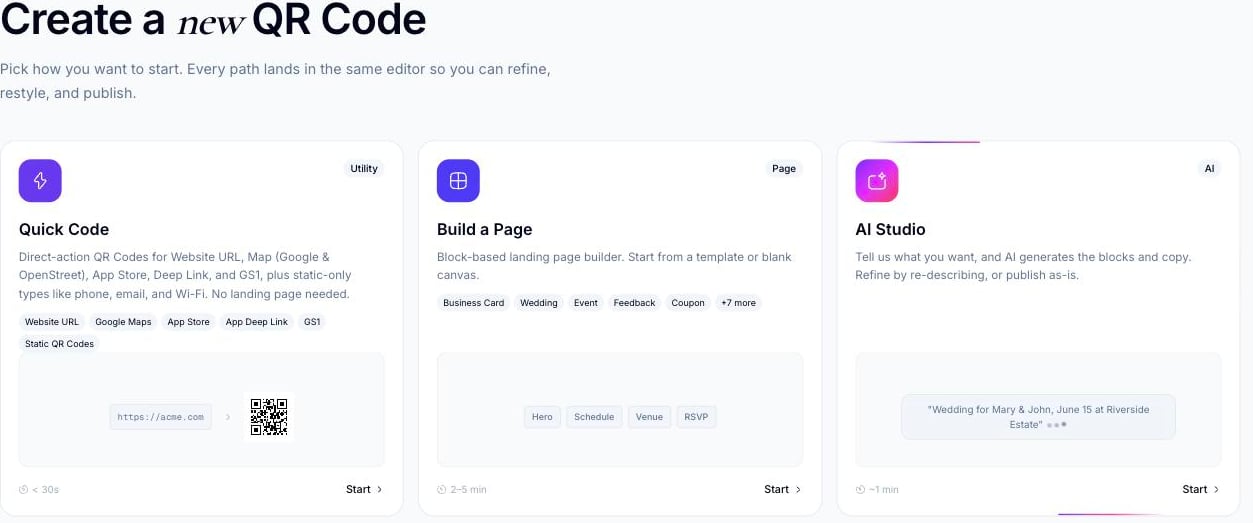
من الشريط الجانبي، انقر على Create QR Code (أو انتقل إلى /qr/create). ستصل إلى شاشة اختيار تضم ثلاث بطاقات: AI Studio (“Tell us what you want — AI generates the blocks and copy”)، وBuild a Page (“Block-based landing page builder. Start from a template or blank canvas”)، وQuick Code (“A direct QR code for a URL, phone, email, Wi-Fi, or plain text. No landing page”). كل مسار يؤدي إلى المحرر نفسه.
شاشة اختيار Create a new QR code — AI Studio وBuild a Page وQuick Code
2
النقر على Build a Page
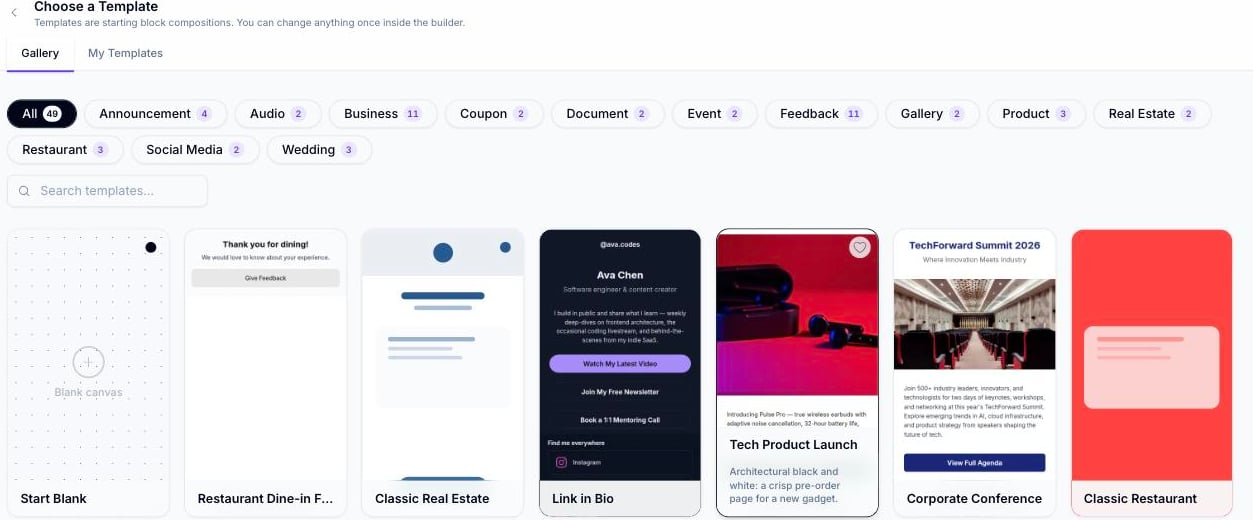
يؤدي هذا إلى فتح Choose a template (/qr/new) — معرض مصفّى حسب الفئة (Business وRestaurant وWedding وEvent وProduct وSocial Media والمزيد)، بالإضافة إلى خيار Start Blank وتبويب My Templates لكل ما حفظته كقالب.
معرض Choose a template، مصفّى حسب الفئة
3
اختيار قالب أو البدء من صفحة فارغة
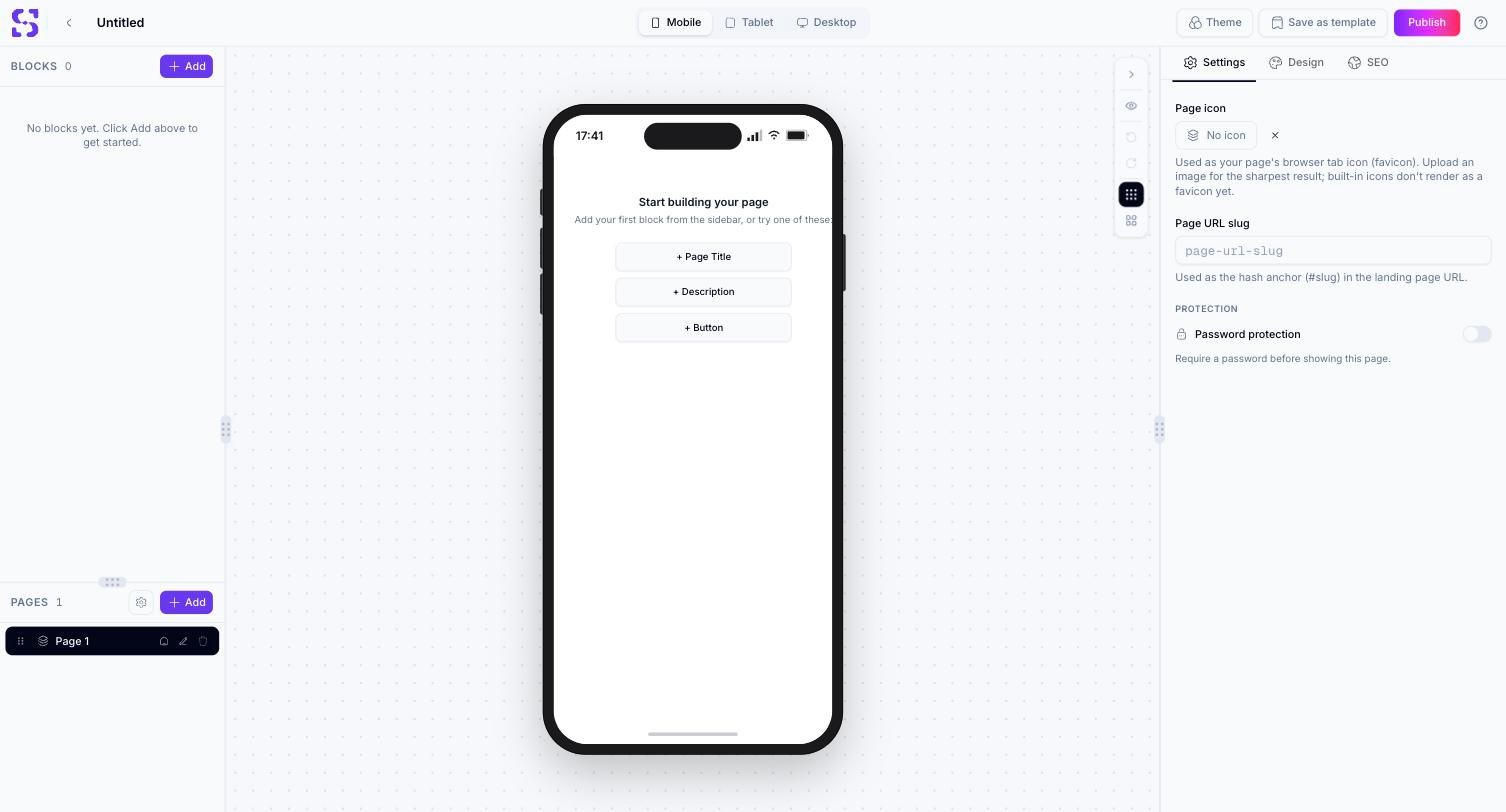
اختيار قالب أو Start Blank يفتح المحرر نفسه (/qr/new/landing)، إما معبّأً مسبقًا بكتل ذلك القالب أو فارغًا وجاهزًا لإضافة أول كتلة.
لتعديل صفحة أنشأتها من قبل، انتقل إلى QR Codes في الشريط الجانبي وانقر على أيقونة القلم/التعديل في صفها، أو افتح صفحة تفاصيل رمز QR وانقر على Edit Page.
فقط رموز QR الديناميكية التي تحتوي على صفحة هبوط (فئة) تدعم Page Builder. رموز Quick Code ذات الإجراء المباشر (URL، هاتف، بريد إلكتروني، Wi-Fi، نص عادي) لا تحتوي على صفحة يمكن تعديلها — راجع Quick Code vs. full Page.
معاينة حية للصفحة الحالية داخل إطار هاتف أو جهاز لوحي أو سطح مكتب. انقر على أي كتلة لتحديدها وتعديلها في المفتّش الأيمن. يوجد شريط أدوات عائم صغير في الزاوية العلوية اليمنى من اللوحة — هنا يوجد Undo وRedo (وليس في الرأس)، إلى جانب مفتاح تبديل المعاينة وبعض عناصر التحكم بالتخطيط/الشبكة.
عند تحديد كتلة، تكون علامات التبويب Content وDesign وEvent Tracking.
عند عدم تحديد شيء، تكون علامات التبويب Settings وDesign وSEO للصفحة نفسها — وهنا أيضًا ستجد مفتاح Password protection الخاص بالصفحة (راجع حماية الصفحة بكلمة مرور).
يوفر الرأس أعلى المحرر: Back، ومبدّل جهاز (Mobile / Tablet / Desktop)، وSettings (يفتح Page Settings، بما في ذلك نمط التنقل)، وTheme، وSave as template، وPublish، وزر Help. Undo/Redo غير موجودين هنا — راجع اختصارات لوحة المفاتيح وشريط أدوات اللوحة الموصوف أعلاه.
تُحفظ تعديلاتك تلقائيًا أثناء العمل — وهذا حفظ فعلي مدعوم من الخادم، وليس مجرد مسودة محلية في المتصفح. راجع النشر لمعرفة المعنى الدقيق لذلك وكيفية عمل حالتي المسودة/المنشور.
يُنشأ محتوى Page Builder بالطريقة نفسها المتّبعة مع أي رمز QR آخر ذي صفحة هبوط عبر الـ API: POST /qr/ مع معرّف category لفئة صفحة هبوط (مثلاً 9 لـ Custom Page، أو 14 لـ Wedding، أو 20 لـ Event، أو 25 لـ Restaurant) وحمولة info مصمّمة لتلك الفئة. راجع Create QR Code للاطلاع على مخطط الطلب الكامل وCategory List لكل معرّفات الفئات.
المحتوى الذي تجمعه كتلة بكتلة داخل المحرر (الصفحات والكتل وإعداداتها) ليس شيئًا تبنيه مباشرةً عبر هذه النقطة النهائية — بل يُخزَّن ويُعدَّل عبر واجهة المحرر نفسها. تتحكم حمولة info في الـ API بفئة رمز QR وإعداداته العامة، وليس بمحتوى الكتل الفردية.