ادعُ زملاءك إلى حساب Scanova، وعيّن لكل منهم دورًا، ثم أدر وصولهم أو ألغِه عندما لا يعودون بحاجة إليه في عملهم.
صفحة Users (/users) هي حيث تدعو زملاءك إلى حسابك وتدير كل من يملك وصولًا بالفعل. كل زميل تدعوه هو مستخدم مشترك — تسجيل دخول منفصل مرتبط بدور يتحكم فيما يمكنه رؤيته وفعله، منفصل عن حسابك الخاص (Owner).
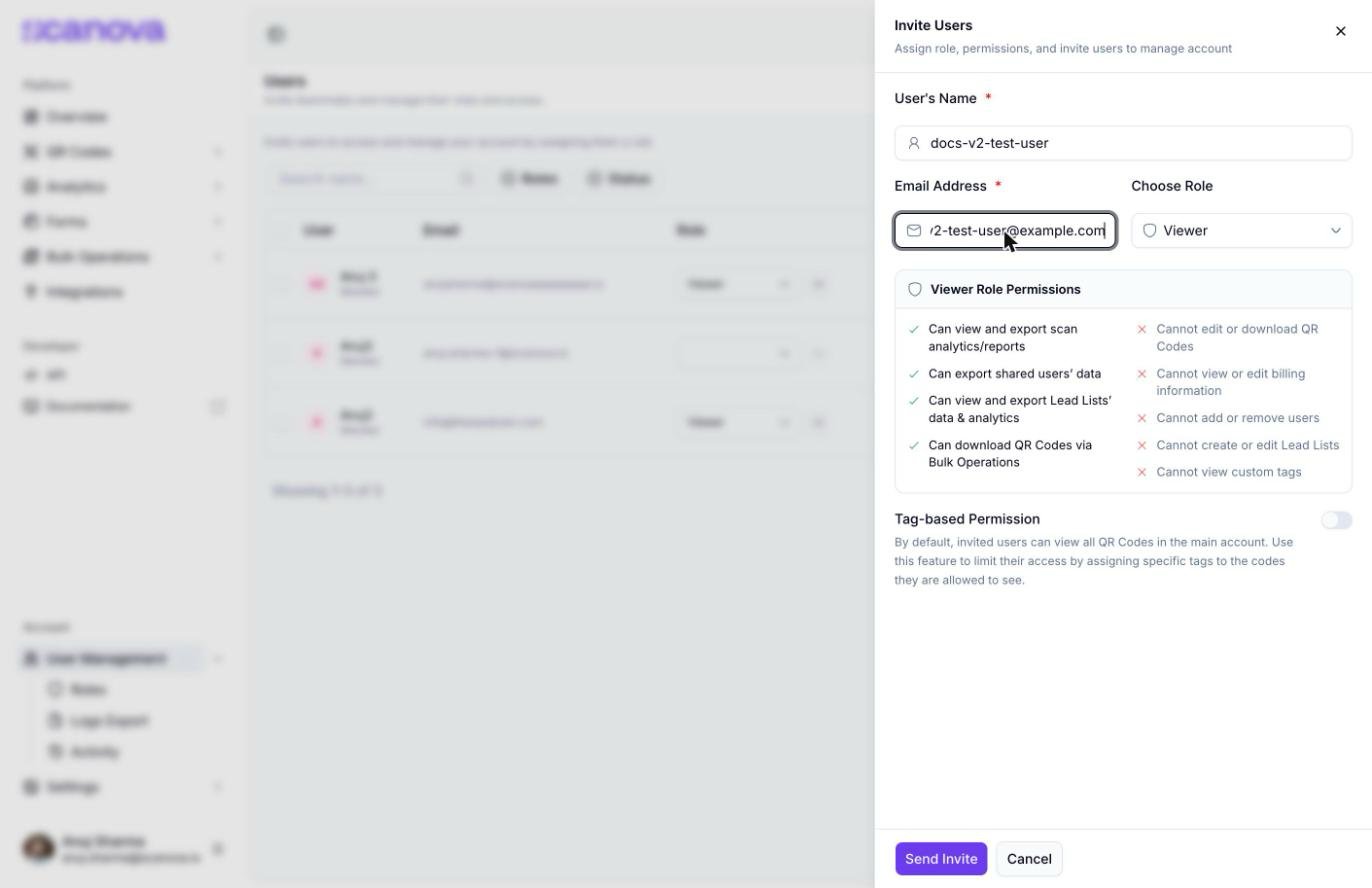
املأ User’s Name وEmail Address. كلاهما مطلوب قبل أن تتمكن من إرسال الدعوة.
3
اختيار دور
اختر دورًا من القائمة المنسدلة Choose Role. تُحدَّث اللوحة أسفلها فورًا بتفصيل حي بنمط Can / Cannot لأي دور مختار — راجع الأدوار والصلاحيات لمعرفة ما يمنحه كل دور من الأدوار الستة.
لوحة Invite Users مملوءة باسم وبريد إلكتروني، ومعاينة الصلاحيات الحية لدور Viewer الافتراضي
4
تفعيل Tag-based Permission (اختياري)
يظهر مفتاح التبديل هذا فقط للحسابات على خطة تتضمن ميزة الصلاحيات القائمة على الوسوم.
افتراضيًا، يمكن للمستخدم المدعو رؤية كل رمز QR في الحساب. إذا كانت خطتك تتضمن هذه الميزة، يظهر مفتاح تبديل Tag-based Permission أسفل منتقي الدور — تفعيله يكشف قائمة اختيار متعدد Assign Tags بالإضافة إلى مربع اختيار Include access to untagged QR codes، بحيث يمكنك تحديد نطاق مستخدم مشترك ليقتصر فقط على رموز QR التي تحمل وسومًا محددة.
5
إرسال الدعوة
انقر Send Invite. رابط الدعوة صالح لمدة 7 أيام — يؤكد إشعار نجاح منبثق هذا، ويظهر تاريخ الدعوة في جدول Users.
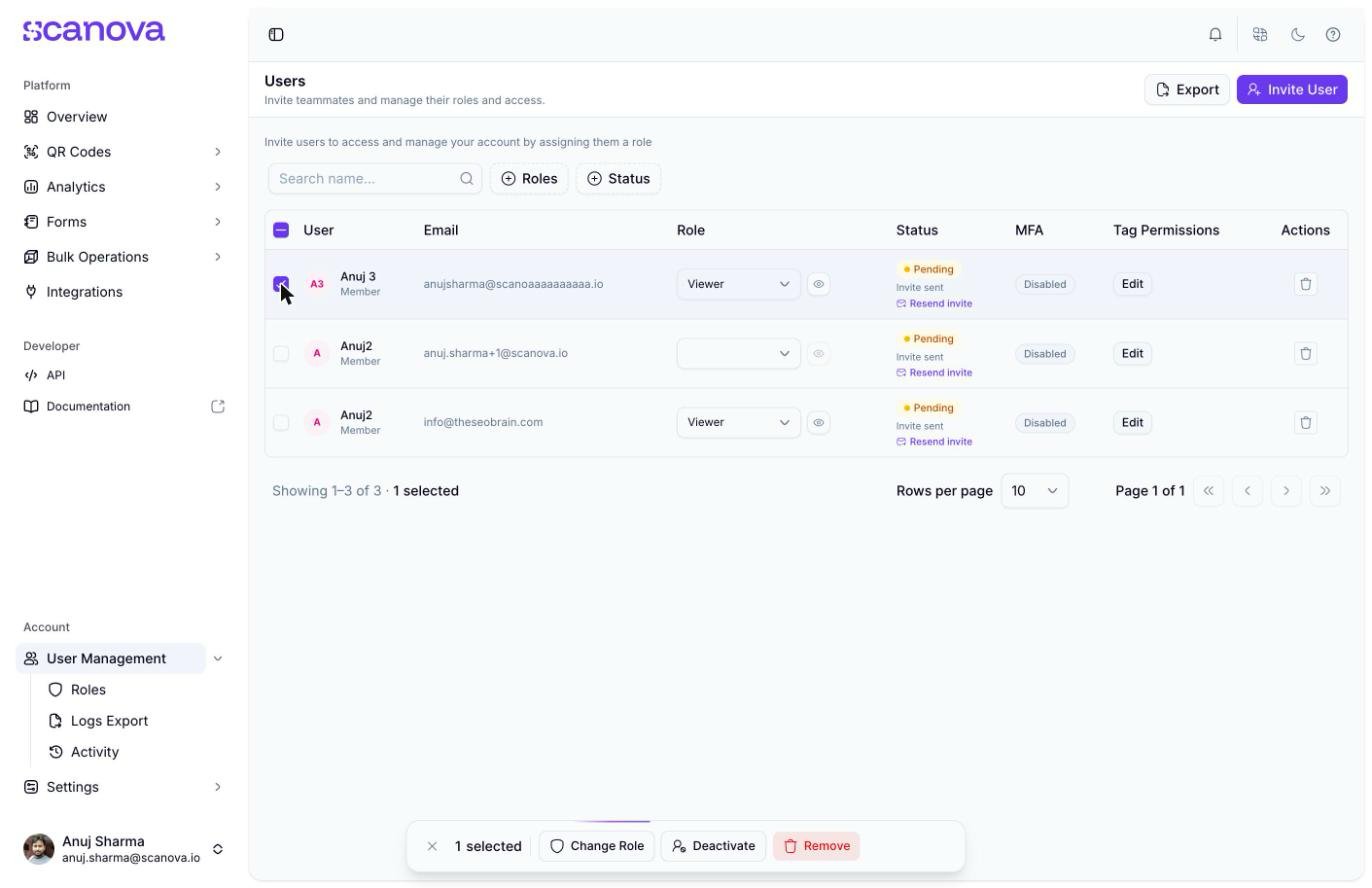
يبدأ المستخدم المدعو في حالة Pending إلى أن يقبل الدعوة. انقر Resend invite على صفه في أي وقت إذا لم يصل البريد الإلكتروني الأصلي أو انتهت صلاحيته.
على الحسابات التي تفعّل ميزة الصلاحيات القائمة على الوسوم، يحصل كل صف على عنصر تحكم إضافي للتحرير خاص بنطاق وسوم ذلك المستخدم — نفس خياري Assign Tags وinclude untagged المتاحين وقت الدعوة، قابلين للتحرير لاحقًا.
انقر Export في رأسية الصفحة لتنزيل ملف CSV بكل مستخدم مشترك في الحساب — بما في ذلك مالك الحساب — بأعمدة للدور، وطوابع زمنية للدعوة/القبول، والحالة، وصلاحيات الوسوم، وحالة MFA، ورموز QR التي أنشأها، وآخر تسجيل دخول.