يقيّد التسييج الجغرافي محتوى رمز QR على الزوار الذين يقومون بالمسح من داخل نطاق قطر حول موقع تختاره. أما الزوار خارج ذلك النطاق — أو أي شخص يرفض مشاركة موقعه — فيرون بدلاً من ذلك خيارًا احتياطيًا: إما رسالة مخصصة، أو إعادة توجيه إلى عنوان URL مختلف.
الصياغة الفعلية في الواجهة: يحمل الصف التسمية Geo-fencing، مع نص مساعد يقول “Restrict content to users scanning within a specific location area.” وهو موجود ضمن قسم Security & Access في علامة التبويب Settings الخاصة برمز QR، وليس ضمن Targeting & Lifecycle — إذ يُجمَّع مع Password protection وAge restriction بدلاً من QR scheduling وScan limit.
يتطلب التسييج الجغرافي أن يمنح متصفح الزائر إذن الموقع. وإذا رُفض الإذن، يُستخدم نفس الخيار الاحتياطي المعروض للزوار خارج النطاق.
افتح رمز QR وانتقل إلى Settings. ضمن Security & Access، اختر Geo-fencing لتوسيع القسم.
2
فتح أداة اختيار الموقع
اختر Configure location لفتح النافذة المنبثقة Set Location.
3
البحث عن موقع
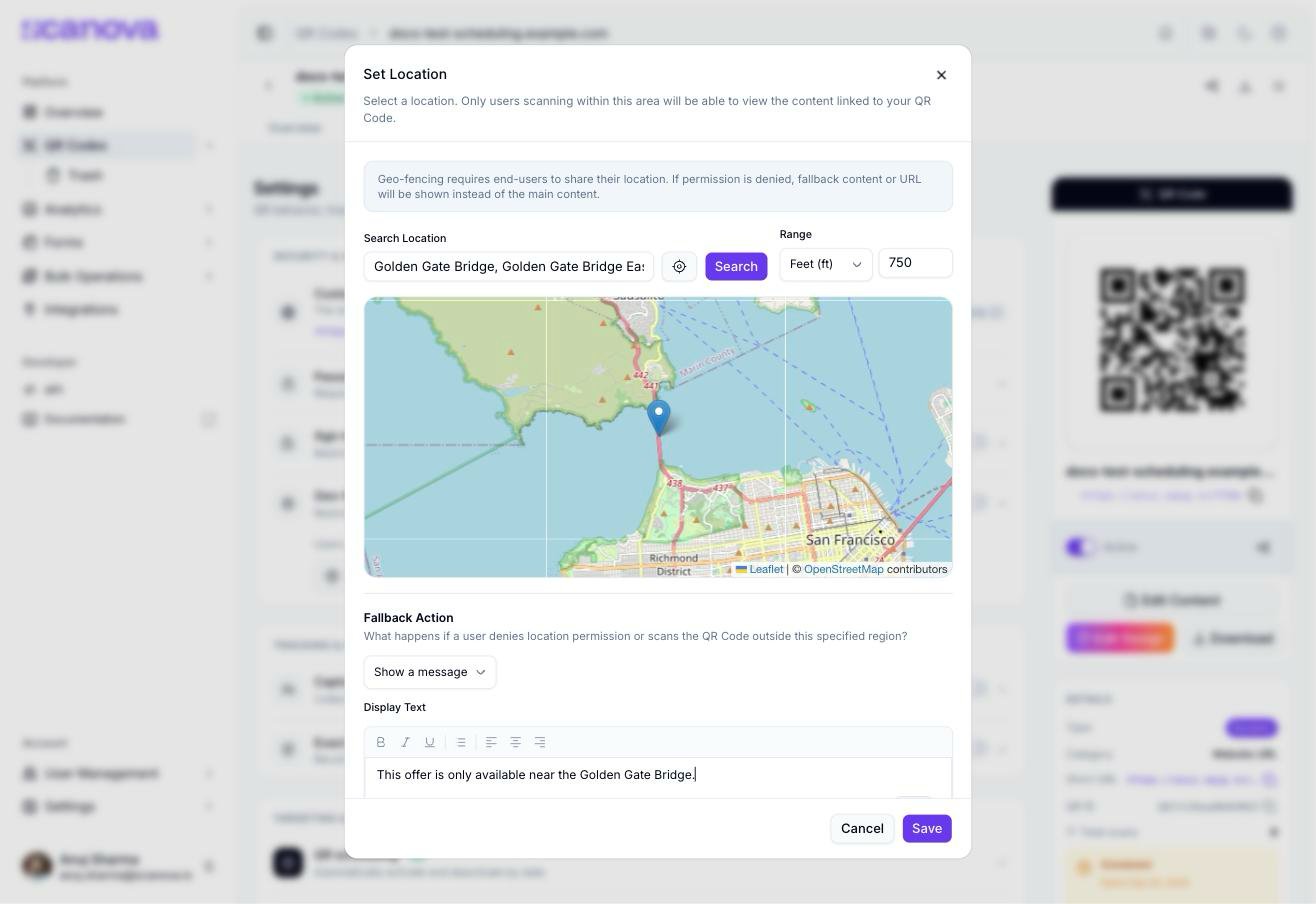
اكتب اسم مكان في Search Location واختر Search — أو اختر أيقونة تحديد موقعي الحالي بجانبه لاستخدام موقعك الحالي. تُعيد النتيجة وضع دبوس على عرض OpenStreetMap المدمج.
كتابة اسم مكان وحدها لا تحدد الموقع — لا تتحدّث الخريطة إلا بمجرد اختيارك Search (أو استخدام زر تحديد موقعي الحالي). تعبئة حقل النص وإغلاق النافذة المنبثقة دون إجراء بحث لن يحفظ أي موقع.
4
تحديد النطاق
أدخل قيمة رقمية في Range واختر وحدة: Feet (ft)، أو Meters (m)، أو Kilometers (km)، أو Miles (mi). يحدد هذا نصف قطر الدائرة حول الموقع المُثبّت الذي يُعتبر “ضمن النطاق.”
5
اختيار الإجراء الاحتياطي
ضمن Fallback Action، اختر ما يحدث للزوار الذين يرفضون إذن الموقع أو يقومون بالمسح من خارج النطاق:
عرض رسالة
إعادة التوجيه إلى عنوان URL احتياطي
الخيار الافتراضي. أدخل نصًا في Display Text (حتى 500 حرف، مع عداد أحرف مباشر) — يُعرض هذا للزوار خارج النطاق بدلاً من المحتوى العادي لرمز QR. النص الافتراضي المدمج هو “This QR Code is location-restricted.”
يؤدي اختيار هذا إلى استبدال حقل Display Text بحقل Fallback URL. تتم إعادة توجيه الزوار خارج النطاق إليه بدلاً من رؤية رسالة.
6
الحفظ
اختر Save. يتحول صف Geo-fencing إلى On، ويتحدّث زر Configure location ليعرض اسم المكان الذي حددته (على سبيل المثال، “Configure · Golden Gate Bridge”).
النافذة المنبثقة Set Location مع موقع تم البحث عنه، ونطاق 750 قدمًا، ورسالة احتياطية مخصصة تم إعدادها
أعد فتح Configure location في أي وقت للبحث عن موقع جديد، أو تغيير النطاق أو الوحدة، أو التبديل بين الإجراء الاحتياطي كرسالة أو كعنوان URL لإعادة التوجيه. يؤدي إيقاف مفتاح تبديل Geo-fencing في علامة التبويب Settings إلى تعطيل القيد دون إسقاط الموقع أو النطاق أو الإجراء الاحتياطي الذي أعددته — وتؤدي إعادة تفعيله إلى استعادة الإعداد نفسه.