يفتح رمز QR للبريد الإلكتروني تطبيق البريد الافتراضي للجهاز مع تعبئة المستلم والموضوع والنص مسبقًا، بحيث يكون مسحه طريقة بضغطة واحدة لبدء بريد إلكتروني — عنوان تواصل، أو صندوق دعم، أو رد على دعوة. إنه Quick Code — رمز QR ذو إجراء مباشر بدون صفحة هبوط. في التطبيق، تقرأ البطاقة الخاصة به “Opens the mail app with subject and body pre-filled.”
Email ثابت (static) فقط — لا يوجد خيار Dynamic لهذا النوع. بعد النشر، لا يمكن تعديل العنوان والرسالة المُرمّزين أو تتبعهما؛ لتغييرهما، أنشئ رمز QR جديدًا.
من الشريط الجانبي، انتقل إلى QR Codes، ثم انقر على Create QR Code (أو انتقل إلى /qr/create). انقر على بطاقة Quick Code.
2
اختيار Email
في شبكة أنواع Quick Code، انقر على Configure أسفل Email، في قسم Static Only. سيفتح هذا النموذج على المسار /qr/quick/email.
3
إدخال تفاصيل البريد الإلكتروني
عبّئ الحقول:
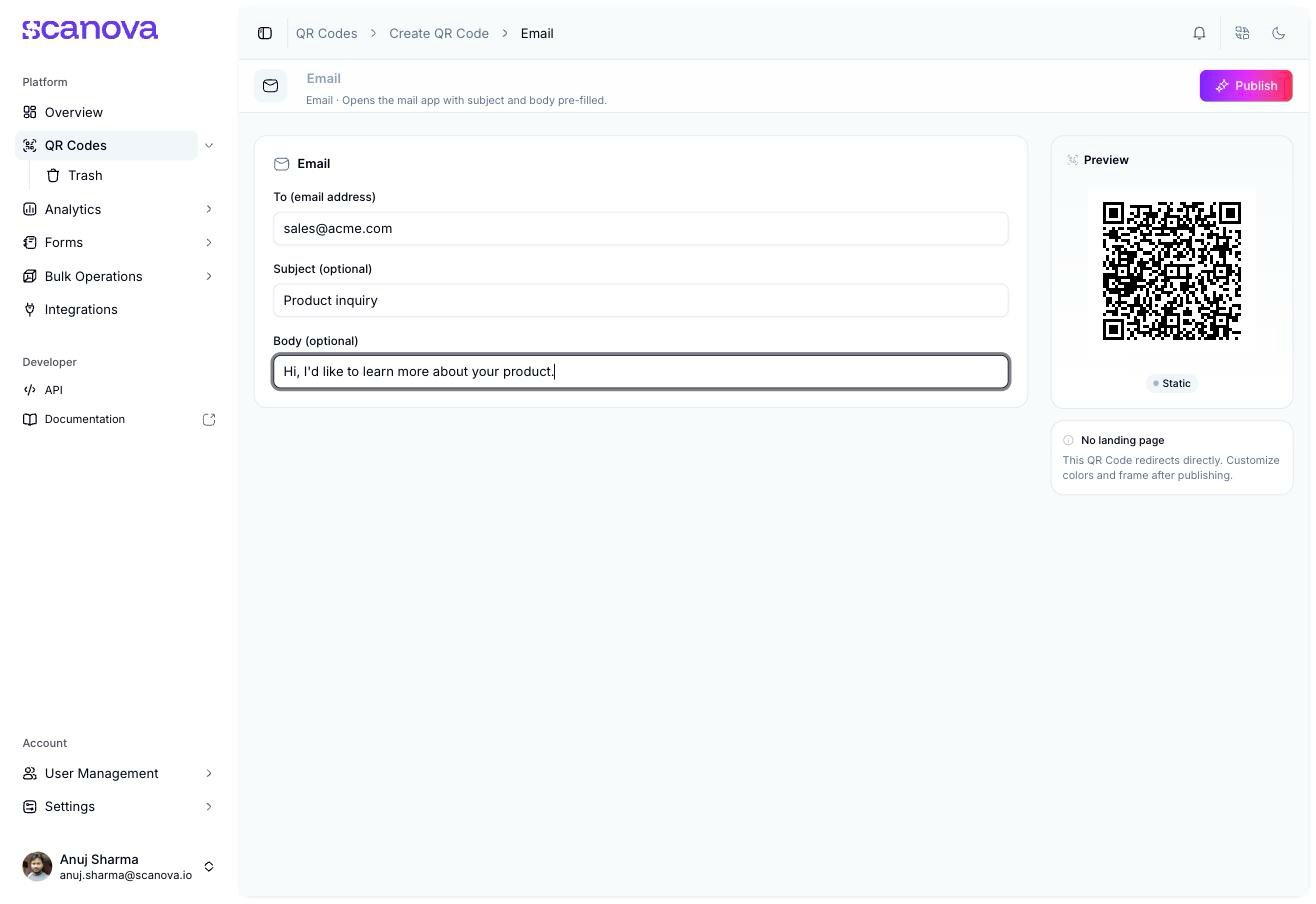
To (email address) (نص نائب hello@example.com) — مطلوب، ويُتحقق منه كعنوان بريد إلكتروني صحيح.
Subject (نص نائب “Hi there!”) — اختياري.
Body (نص نائب “Your message…”) — اختياري.
نموذج Email Quick Code مع إدخال مستلم وموضوع ونص
4
النشر
انقر على Publish. تنفتح لوحة لتأكيد رمز QR أو إعادة تسميته (يكون افتراضيًا عنوان المستلم)، وتعيين مجلد أو وسوم، وضبط تصميم رمز QR قبل التأكيد. بعد النشر، يمكنك إعادة زيارة التصميم (الألوان، الإطار) من Edit Design في شاشة التأكيد.
لإنشاء رمز QR للبريد الإلكتروني عبر الـ API بدلًا من الواجهة، استخدم معرّف الفئة 2 (المسمّى Email، حيث allowed_qr_types: "st" — القيمة "st" فقط صالحة لـ qr_type)، مع حمولة info بالشكل التالي:
{ "type": "email", "data": { "to": "sales@acme.com", "subject": "Product inquiry", "body": "Hi, I'd like to learn more about your product." }}
يُطلب to فقط بموجب مخطط الواجهة الخلفية. كما يقبل المخطط حقلي نص cc وbcc — لا يعرض نموذج Email Quick Code في لوحة التحكم حقولًا لأي منهما، لكن كلاهما صالح إذا ضبطتهما مباشرة عبر الـ API.راجع Create QR Code للاطلاع على مخطط الطلب الكامل.
لا يُدرج جدول مرجع Category List حاليًا Email (أو غيرها من فئات Quick Code الحصرية في هذه الصفحة) — جرى تأكيد المعرّف أعلاه مباشرة من نقطة النهاية الحية /qr/category/.