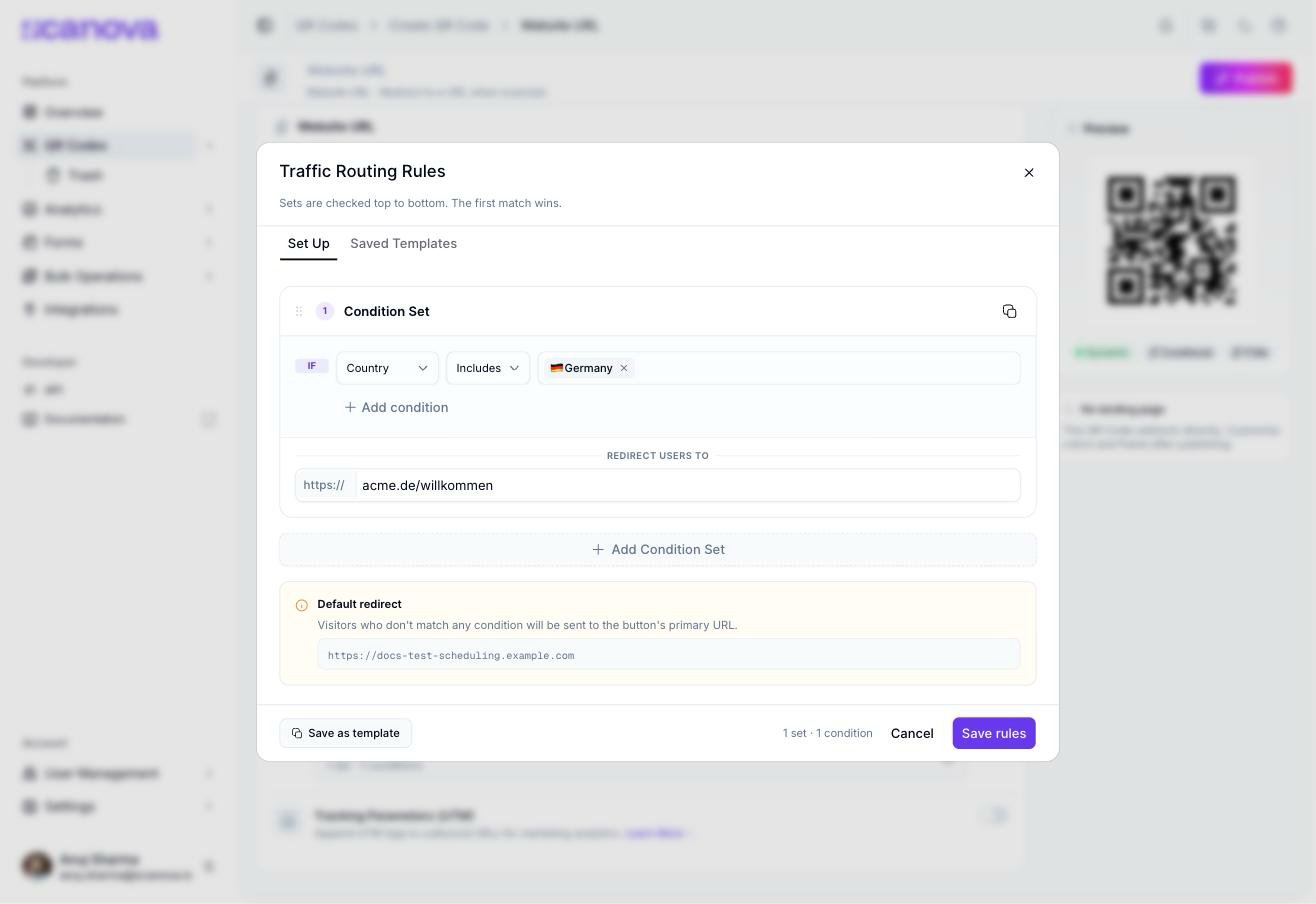
ترسل إعادة التوجيه الشرطية الزوار إلى عناوين URL وجهة مختلفة بناءً على Country، أو Device، أو Operating System، أو Browser Language — كل ذلك من رمز QR ديناميكي واحد. وهي ميزة مختلفة عن جدولة رمز QR وGPS والتسييج الجغرافي: توجد هاتان الميزتان في علامة التبويب Settings الخاصة برمز QR وتستجيبان للوقت أو الموقع، بينما تُدمَج إعادة التوجيه الشرطية داخل عنوان URL نفسه — وهو الحقل الذي تحدد فيه وجهة رابط أو زر — وتستجيب لهوية من يقوم بالمسح.
الصياغة الفعلية في الواجهة: عنوان النافذة المنبثقة هو Traffic Routing Rules، مع نص فرعي يقول “Sets are checked top to bottom. The first match wins.”
ستجدها في مكانين يفتحان كلاهما نفس النافذة المنبثقة:
حقل URL الخاص بكتلة رابط أو زر في page builder.
Advanced settings الخاصة بـ Quick Code من نوع Website URL، ضمن مفتاح تبديل Conditional Redirection.
أثناء إنشاء أو تعديل Quick Code من نوع Website URL، افتح Advanced settings وفعّل مفتاح التبديل Conditional Redirection. سيظهر زر Configure rules.
إلى أن تتم إضافة قاعدة واحدة على الأقل، يعرض القسم النص “Add at least one rule, or turn this off — it won’t do anything until then.”
في حقل URL الخاص بكتلة رابط أو زر داخل page builder، افتح خيار القواعد الشرطية المجاور له.
2
اختيار حقل الشرط والمُعامل
في Condition Set 1، يبدأ الصف الأول بكلمة IF. اختر حقلاً — Country أو Device أو Operating System أو Browser Language — ومُعاملاً، إما Includes أو Excludes.
3
اختيار قيمة واحدة أو أكثر
استخدم مربع Search or select… لاختيار قيمة واحدة أو أكثر لهذا الحقل (على سبيل المثال، عدة دول). تظهر القيم المختارة كشرائح قابلة للحذف. اختر + Add condition لإضافة شرط آخر إلى المجموعة نفسها — يتم دمج الشروط الإضافية ضمن المجموعة الواحدة باستخدام عامل AND.
4
تحديد عنوان URL لإعادة التوجيه لهذه المجموعة الشرطية
ضمن Redirect Users To، أدخل عنوان URL الذي ينبغي أن يصل إليه الزوار المطابقون لهذه المجموعة الشرطية.
5
إضافة مزيد من المجموعات الشرطية عند الحاجة
اختر + Add Condition Set لإضافة مجموعة شروط مرتبة أخرى لها عنوان URL خاص بها لإعادة التوجيه. يتم تقييم المجموعات من الأعلى إلى الأسفل، وتفوز أول مجموعة مطابقة — ولا يتم التحقق من المجموعات اللاحقة أبدًا بمجرد تطابق مجموعة سابقة.
6
الحفظ
اختر Save rules.
نافذة Traffic Routing Rules المنبثقة مع مجموعة شرطية واحدة تم إعدادها: Country Includes Germany، مع إعادة التوجيه إلى عنوان URL مُحلّى محليًا
تعرض لوحة Default redirect في أسفل النافذة المنبثقة عنوان URL الذي يُرسَل إليه الزوار الذين لا يطابقون أي مجموعة شرطية — وهذا هو دائمًا عنوان URL الأساسي المحدد بالفعل على الزر أو الرابط، ويُعرض للقراءة فقط كمرجع. لا يوجد حقل منفصل لإعداده هنا؛ غيّر عنوان URL الأساسي نفسه إذا احتجت إلى تغيير هذه القيمة الاحتياطية.
تحتوي النافذة المنبثقة على علامتي تبويب: Set Up (مجموعات القواعد الموصوفة أعلاه) وSaved Templates. اختر Save as template لحفظ مجموعة قواعد تم إعدادها تحت اسم معين حتى تتمكن من إعادة تطبيق منطق التوجيه نفسه على روابط أو أزرار أخرى لاحقًا، بدلاً من إعادة بنائه من الصفر.