

/users/user-roles)، وقائمة الأدوار نفسها تُشغّل القائمة المنسدلة Choose Role في لوحة Invite Users.
عنصرا Roles وActivity تحت User Management يظهران في الشريط الجانبي فقط للحسابات ذات الخطة والصلاحيات المناسبتين — راجع الأدوار المخصصة مقيدة بالخطة أدناه لمعرفة كيف يبدو الأمر عندما يكونان مخفيين.
الأدوار الافتراضية للنظام
يبدأ كل حساب بخمسة أدوار مدمجة، بالإضافة إلى Full Access — ستة أدوار في المجموع في منتقي الأدوار: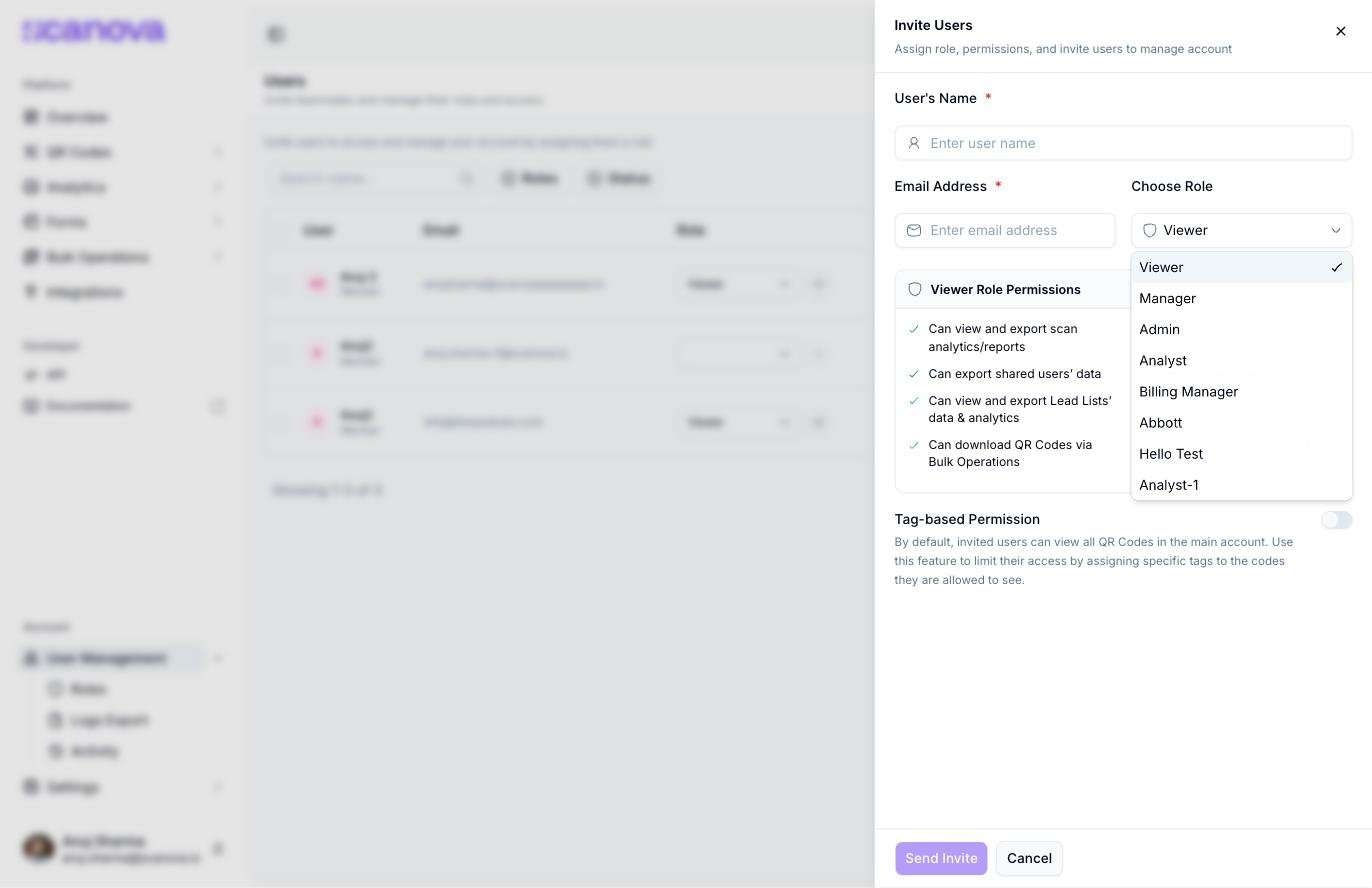
القائمة المنسدلة Choose Role في لوحة Invite Users، تسرد جميع الأدوار الستة القابلة للإسناد
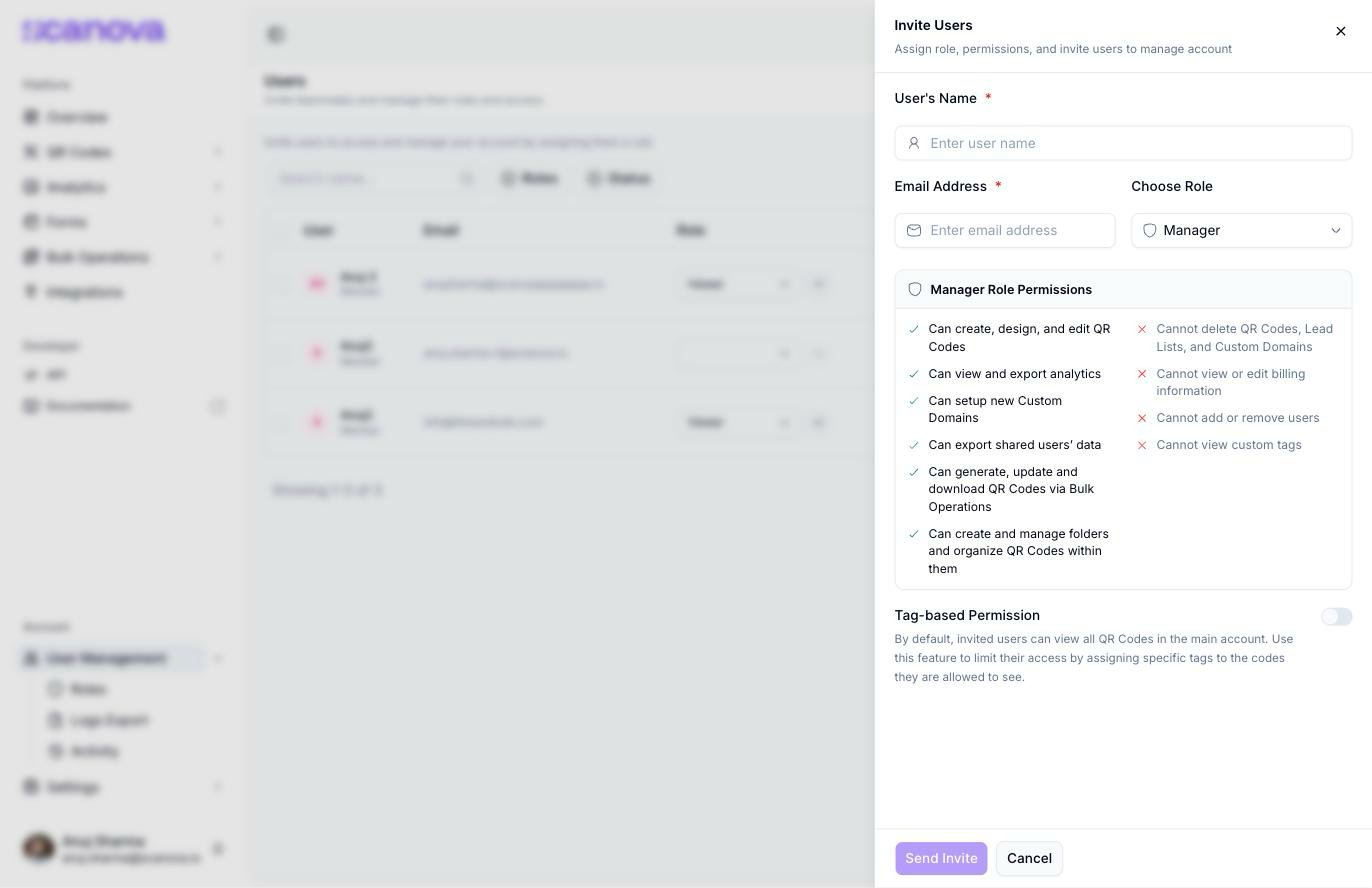
معاينة الصلاحيات الحية لدور Manager في لوحة الدعوة
لا يعرض Full Access معاينة Can/Cannot — اختياره في لوحة الدعوة يترك لوحة الصلاحيات فارغة. إنه دور منفصل وغير مقيد، مختلف عن Owner الحساب (الحساب الذي سجّلت به، والذي لا يُدعى أو يُسند إليه دور إطلاقًا).
عرض صلاحيات دور
من جدول Users، انقر على أيقونة العين بجانب دور أي زميل لفتح لوحة View User Role للقراءة فقط. بالنسبة لدور نظام افتراضي، كل صلاحية مُجمّعة حسب الفئة — QR Code، وTags، وAnalytics، وEvent Tracking، وIntegrations، والمزيد — مع عرض كل صلاحية فردية كمربع اختيار محدد أو غير محدد، وشريط يؤكد أن الدور لا يمكن تحريره: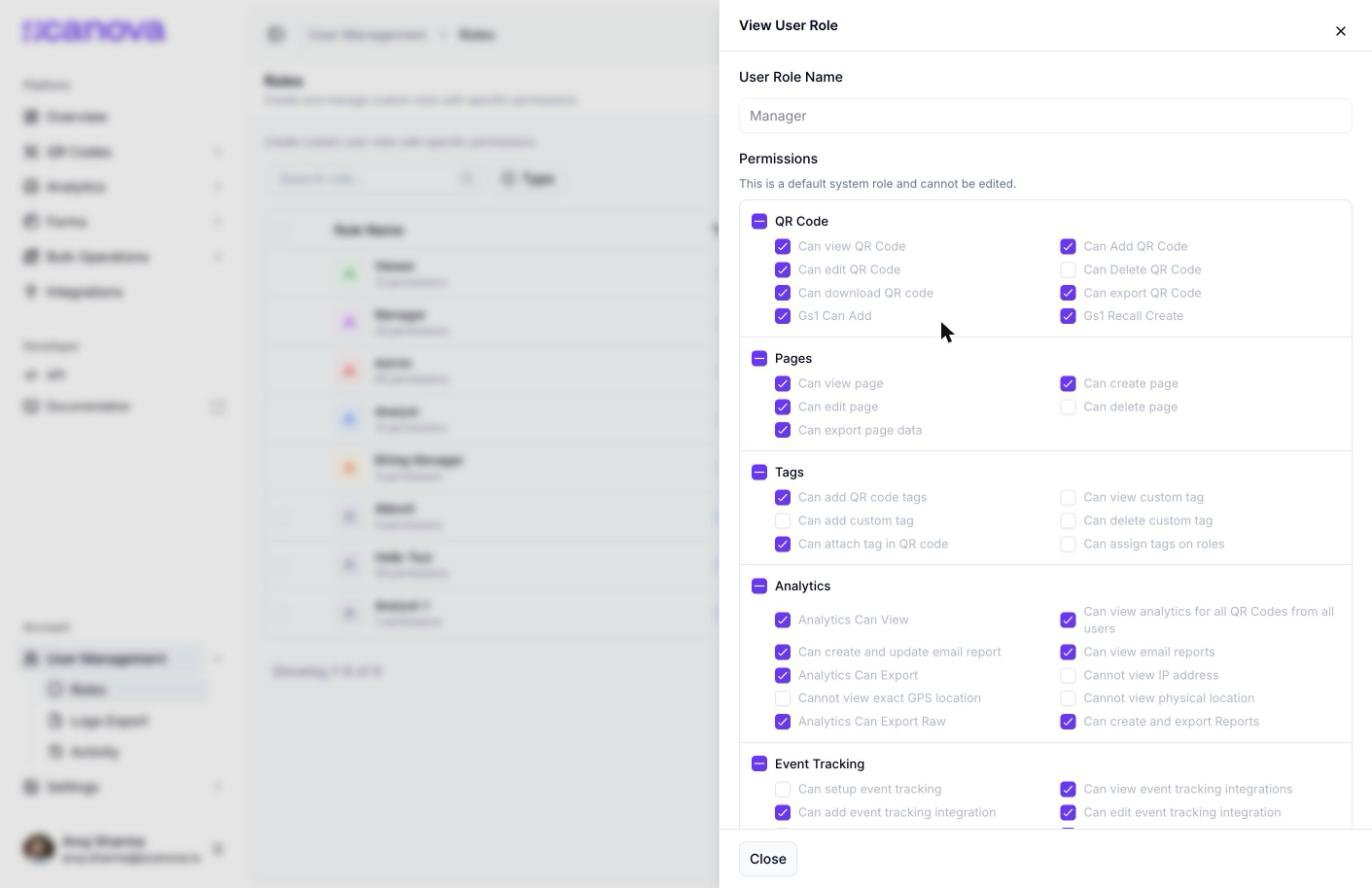
عرض للقراءة فقط لدور Manager المدمج، يعرض تفصيل صلاحياته الكامل مُجمّعًا حسب الفئة
الأدوار المخصصة مقيدة بالخطة
بالإضافة إلى الأدوار الافتراضية الخمسة، يمكن لحساب إنشاء أدوار مخصصة كاملة باختيار مربع اختيار لكل صلاحية، مُجمّعة حسب نفس الفئات المعروضة أعلاه. تُدار هذه من علامة تبويب Roles (/users/user-roles)، التي تسرد كل دور — افتراضي ومخصص — بزر Create Role للحسابات التي تملك وصولًا.
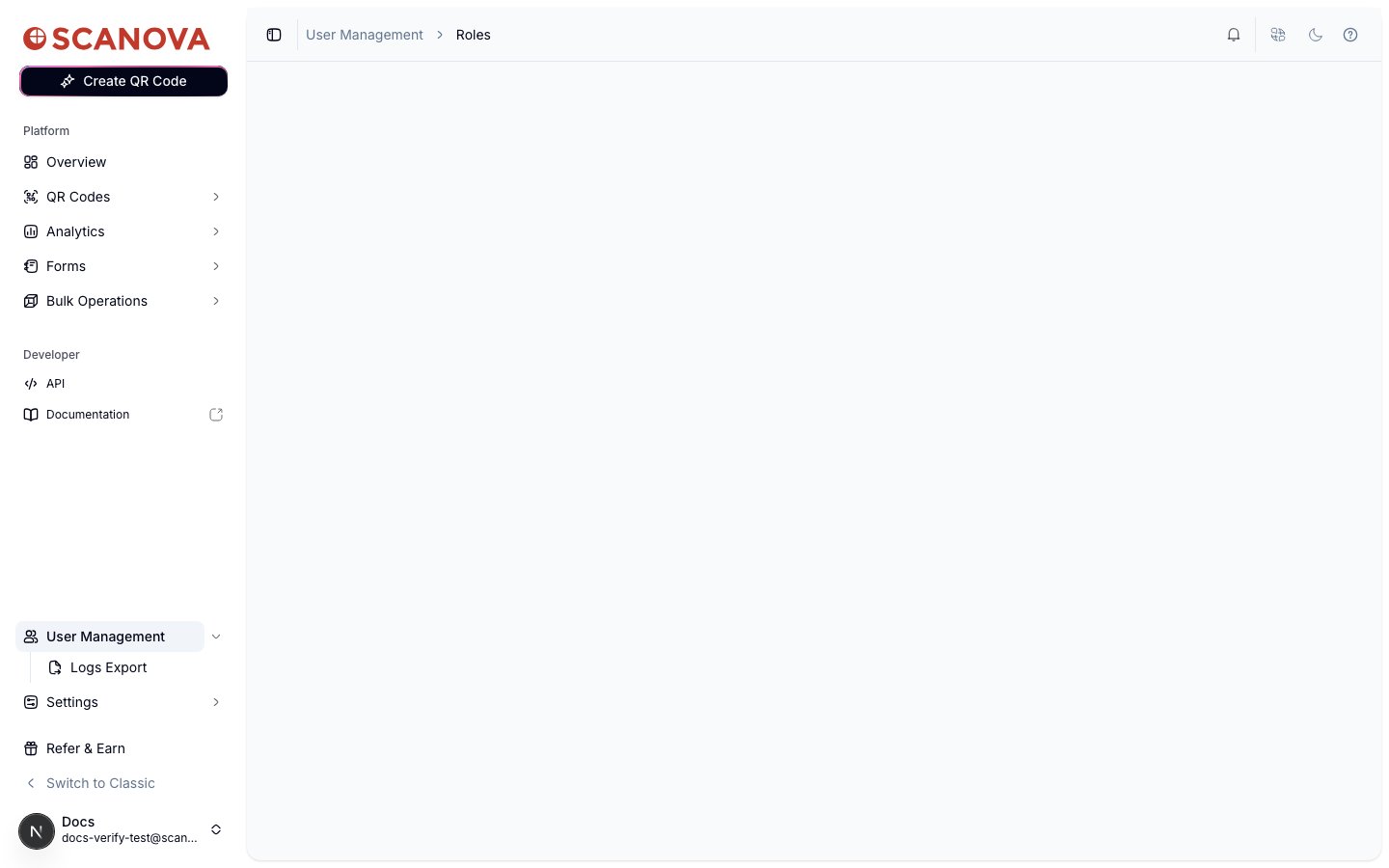
علامة تبويب Roles على حساب بلا حصة الأدوار المخصصة: تحميل صفحة صالح مع منطقة محتوى فارغة، بلا زر Create Role، وبلا جدول أدوار
ذات صلة
- المستخدمون المشتركون — دعوة الزملاء، وإسناد الأدوار، وإدارة جدول Users.
- ترقية خطتك — الأدوار المخصصة مقيدة بالخطة؛ الترقية هي طريقة إلغاء تقييد الحصة التي تكشف علامة تبويب Roles.