علامة تبويب Plans (‏/subscription/upgrade) هي حيث تقارن الخطط وتنتقل بينها. يمكن الوصول إليها من زر Change Plan في نظرة عامة على الاشتراك، أو علامة تبويب Plans مباشرة.
اختيار خطة هنا يبدأ عملية دفع حقيقية. إذا كنت تستكشف الصفحة فقط، افتح مربعات الحوار لترى محتواها، ثم ألغِ أو أغلقها بدلًا من التأكيد — لا تُتمّ عملية شراء أو تُقدّم تفاصيل دفع ما لم تنوِ فعلًا تغيير خطتك.

أداة اختيار الخطة والتسعير

يبدّل مفتاح Monthly / Yearly فترة الفوترة لكل بطاقات الخطط دفعة واحدة؛ Yearly هو الافتراضي ويعرض شارة “Save up to 40%”، مع السعر المخفّض والسعر الأصلي مشطوبًا.
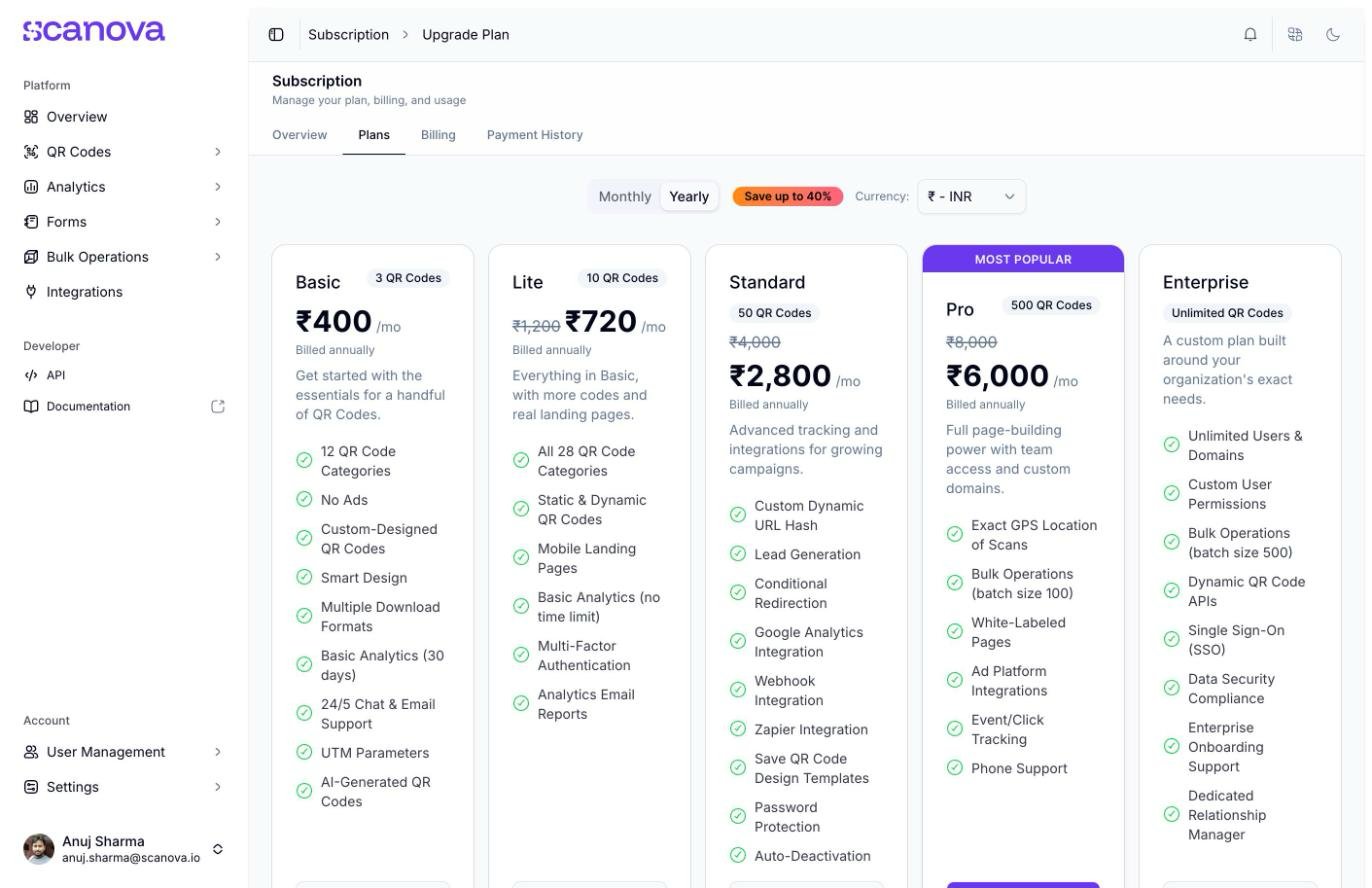
علامة تبويب Plans تعرض بطاقات خطط Basic وLite وStandard وPro (موسومة Most Popular) وEnterprise بتسعير سنوي، ومفتاح تبديل Monthly/Yearly بشارة Save up to 40%، ومحدد عملة، وخطة Ultra Lite لمرة واحدة ومدى الحياة أسفل الشبكة الرئيسية

علامة تبويب Plans في وضع الفوترة السنوية (Yearly)
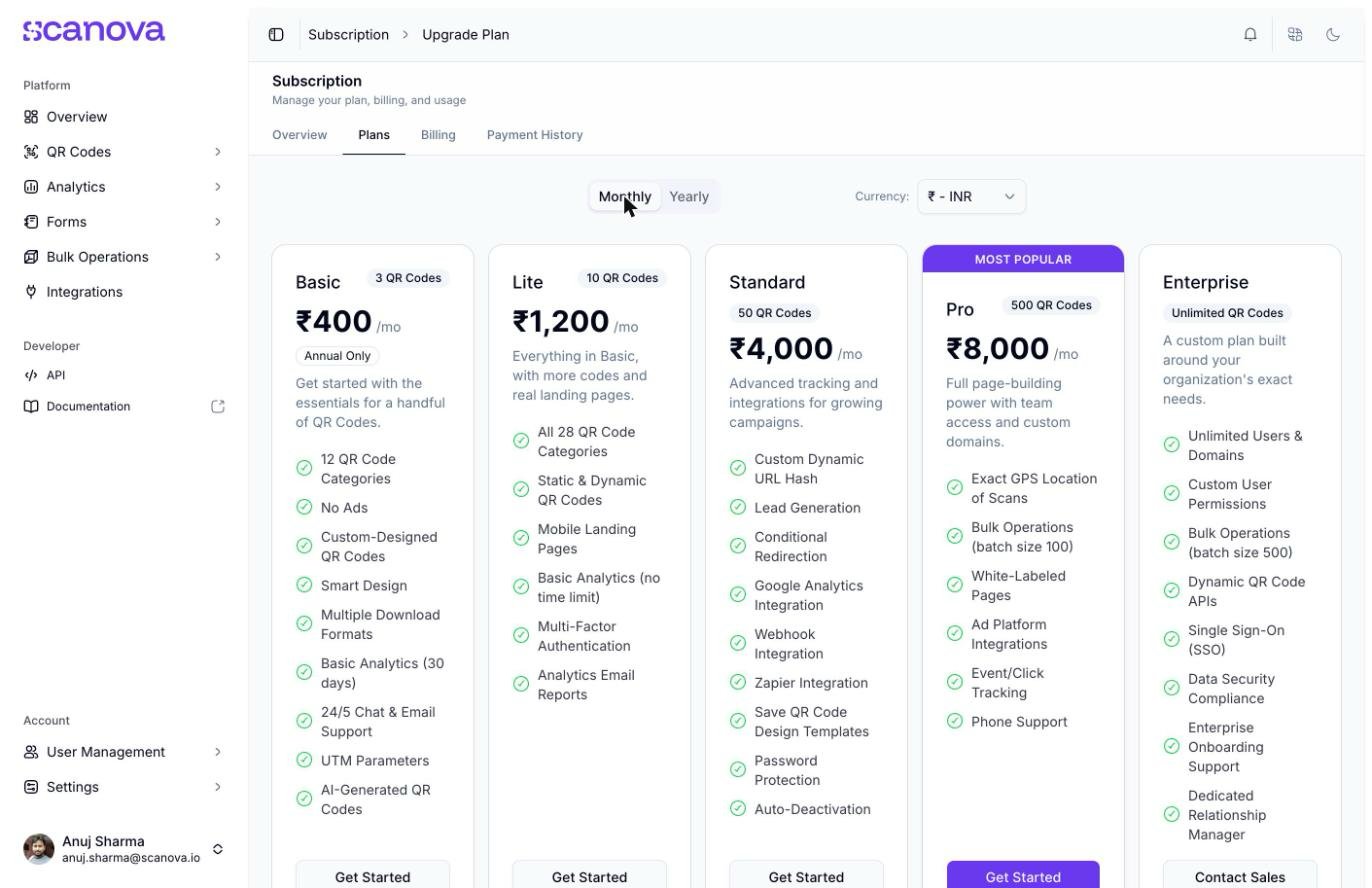
يتيح محدد العملة بجانب المفتاح تسعير الخطط بعملة مختلفة (على سبيل المثال ₹ INR أو $ USD).
علامة تبويب Plans في وضع Monthly تعرض نفس بطاقات الخطط بتسعير شهري؛ تعرض خطة Basic شارة Annual Only بدلًا من سعر شهري

علامة تبويب Plans في وضع الفوترة الشهرية (Monthly)

خطة Basic سنوية فقط — التبديل إلى Monthly يستبدل سعرها بشارة Annual Only بدلًا من عرض سعر شهري.
تسرد كل بطاقة (‏Basic، وLite، وStandard، وPro، وEnterprise) حد رموز QR الخاص بها كشارة وميزاتها المضمّنة أسفلها. Pro موسومة بـMost Popular. Enterprise تخفي التسعير تمامًا وتعرض Contact Sales بدلًا من Get Started — راجع عروض أسعار Enterprise أدناه. أسفل الشبكة الرئيسية، تقدّم بطاقة منفصلة باسم Ultra Lite رمز QR ديناميكيًا واحدًا بصلاحية مدى الحياة مقابل رسم لمرة واحدة — هذا غير متأثر بمفتاح Monthly/Yearly، إذ إنه دائمًا عملية شراء لمرة واحدة.

إضافات خطة Pro

الخطط التي تدعم الإضافات (بما فيها Pro) تعرض مربع حوار “Customize your {plan} plan” قبل الدفع، بمنتقيات كمية لعدد إضافي من Users وCustom Domains يتجاوز المخصص الأساسي للخطة. تعرض كل زيادة تكلفتها المضافة لفترة الفوترة التي اخترتها. أكّد لنقل تلك الكميات إلى الدفع، أو ألغِ للمتابعة بالمخصص الافتراضي للخطة.

عروض أسعار Enterprise

انقر Contact Sales على بطاقة Enterprise لفتح نموذج تواصل قصير.
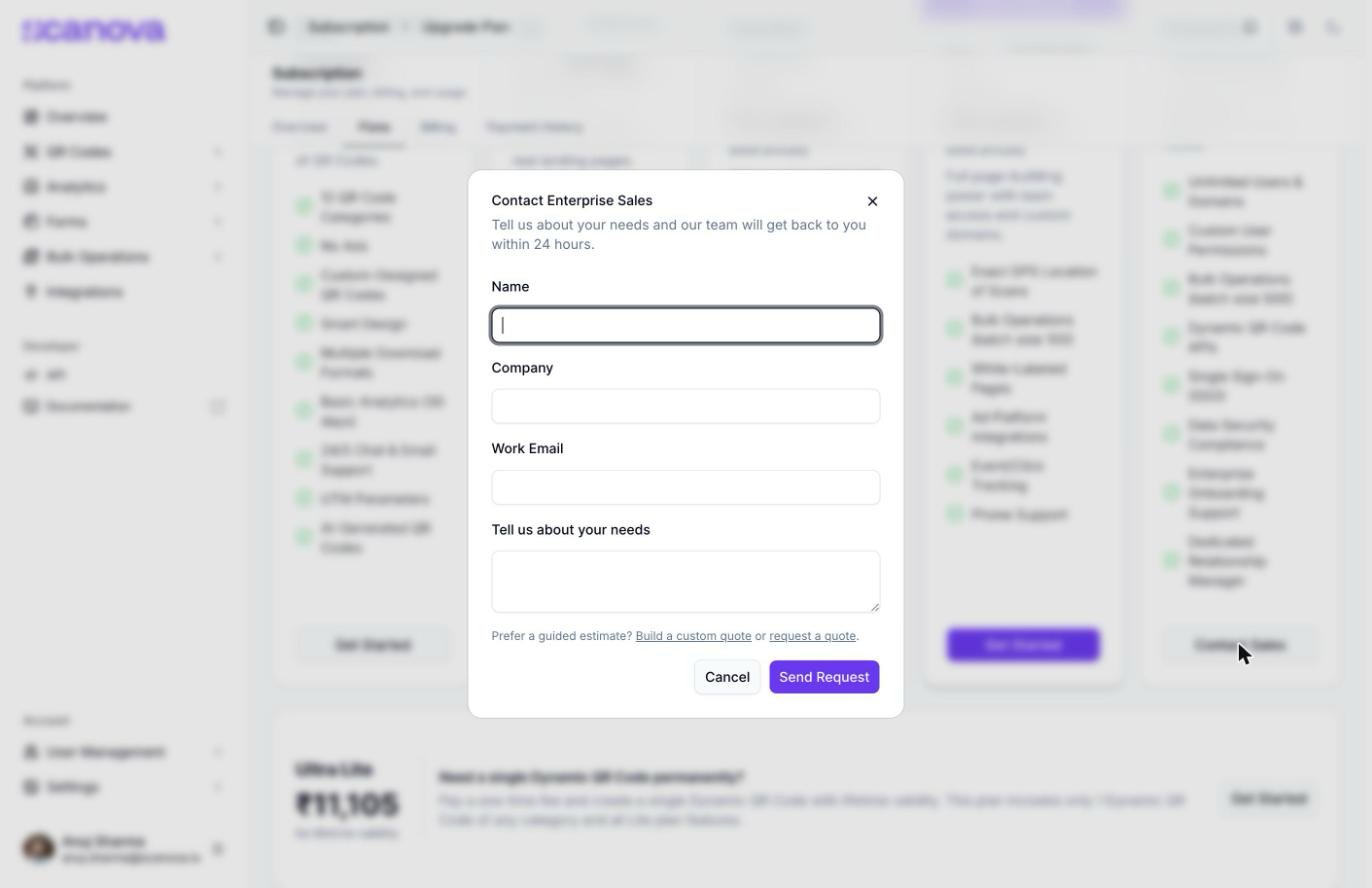
مربع حوار Contact Enterprise Sales بحقول Name وCompany وWork Email وTell us about your needs، وزر Send Request، وروابط لبناء عرض سعر مخصص أو طلب عرض سعر بدلًا من ذلك

نموذج Contact Enterprise Sales

املأ اسمك وشركتك وبريدك الإلكتروني للعمل واحتياجاتك، ثم Send Request — يستجيب فريق Scanova خلال 24 ساعة، بحسب مربع الحوار. إذا كنت تفضل الحصول على رقم فورًا، يبدّل رابطا Build a custom quote وrequest a quote هذا المربع الحواري نفسه إلى حاسبة ذاتية الخدمة ونموذج تقدير أكثر تفصيلًا، على التوالي، بدلًا من نموذج التواصل السريع.

خفض مستوى الخطة

اختيار خطة أدنى من خطتك الحالية يُجري فحصًا مسبقًا مقابل استخدامك الفعلي قبل أي تغيير. إذا كان استخدامك يقع ضمن حدود الخطة الأدنى، ستظهر خطوة تأكيد خفض المستوى تلخّص الوصول المتبقي من خطتك الحالية، وتاريخ بدء الخطة الجديدة، وقائمة تحقق بما سيتغير — يجب عليك تحديد مربع إقرار قبل تفعيل Confirm Downgrade. إذا تجاوز استخدامك ما تسمح به الخطة المستهدفة، يُمنع خفض المستوى بدلًا من ذلك:
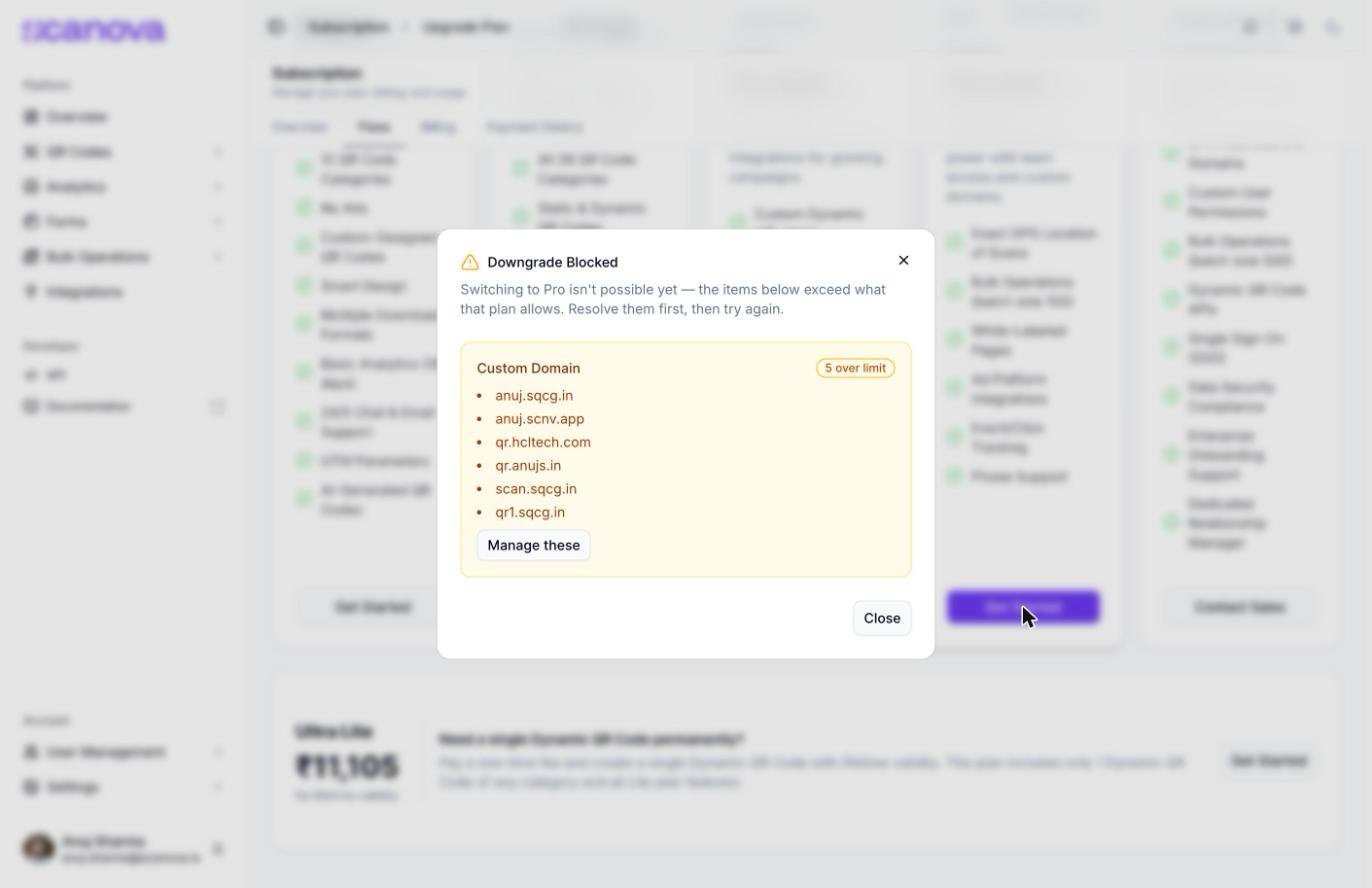
مربع حوار Downgrade Blocked يذكر أن التبديل إلى Basic غير ممكن لأن الاستخدام يتجاوز حدود الخطة، ويسرد Shared Users (1 over limit) مع زر Manage these وai qr token (4 over limit)، وزر Close

مربع حوار Downgrade Blocked، يظهر عندما يتجاوز الاستخدام الحالي حدود الخطة المستهدفة

يُسرد كل مورد مُنتهك مع مدى تجاوزك للحد (مثل “1 over limit”) وحيثما ينطبق، العناصر المحددة المعنية (مثل عضو فريق مُسمّى) وزر Manage these ينقلك إلى صفحة الإدارة ذات الصلة (‏QR Codes، أو Domains، أو Users) لخفض استخدامك أولًا. لا يوجد خيار “downgrade anyway” — تحل الانتهاكات، ثم تحاول مجددًا.
بما أن فحص خفض المستوى يعكس استخدامك المباشر، فإن تحرير موارد (إزالة مستخدم مشترك، حذف رموز QR غير المستخدمة) قبل إعادة المحاولة هو أسرع طريقة لتجاوز خفض مستوى محظور.

ذات صلة