

الغرض منه
يُرمّز رمز QR من نوع GS1 رابطًا رقميًا GS1 Digital Link — وهو عنوان URI مبني من معرّفات تطبيق GS1 (Application Identifiers، أو AIs) يحدّد منتجًا أو موقعًا أو شحنة أو أي كائن آخر في سلسلة التوريد. في التطبيق، تُوصف الفئة بأنها “GS1 Application Identifier codes for products, locations & logistics.” على عكس أنواع Quick Code الأخرى في هذه الصفحة، لا تُمثَّل GS1 بنموذج ذي شاشة واحدة: بل هي معالج مخصص من 5 خطوات على المسار/qr/quick/gs1، منفصل عن غلاف Quick Code العام، لأن بيانات رمز GS1 مُهيكلة (معرّف أساسي بالإضافة إلى مؤهّلات اختيارية، وسمات إضافية، وأهداف تحليل) بدلًا من عدد قليل من الحقول المسطحة.
GS1 هي فئة Quick Code الوحيدة التي يمكن أن تكون إما Dynamic أو Static — ويعتمد ذلك كليًا على المُحلِّل (resolver) الذي تختاره في الخطوة 1، وليس على مفتاح تبديل منفصل للنوع. راجع الخطوة 1: Resolver أدناه.
الخطوات الخمس
يعرض مؤشر خطوات المعالج: Resolver → Identify → Data Attributes → Resolution → Review. تظهر خطوة Resolution فقط عند اختيار مُحلِّل مستضاف من Scanova (Scanova Resolver أو Your Custom Domain) في الخطوة 1 — أما إذا اخترت GS1 Global Resolver أو Custom Resolver بدلًا من ذلك، فتُتخطى الخطوة 4 بالكامل، إذ لا تملك Scanova وجهة لتهيئتها لرمز لا تُحلّله بنفسها.1. Resolver — من يُحلّل هذا الرمز؟
يحدد هذا الاختيار أي نطاق يظهر في الرابط الرقمي النهائي، وما إذا كان رمز QR الناتج ديناميكيًا أو ثابتًا: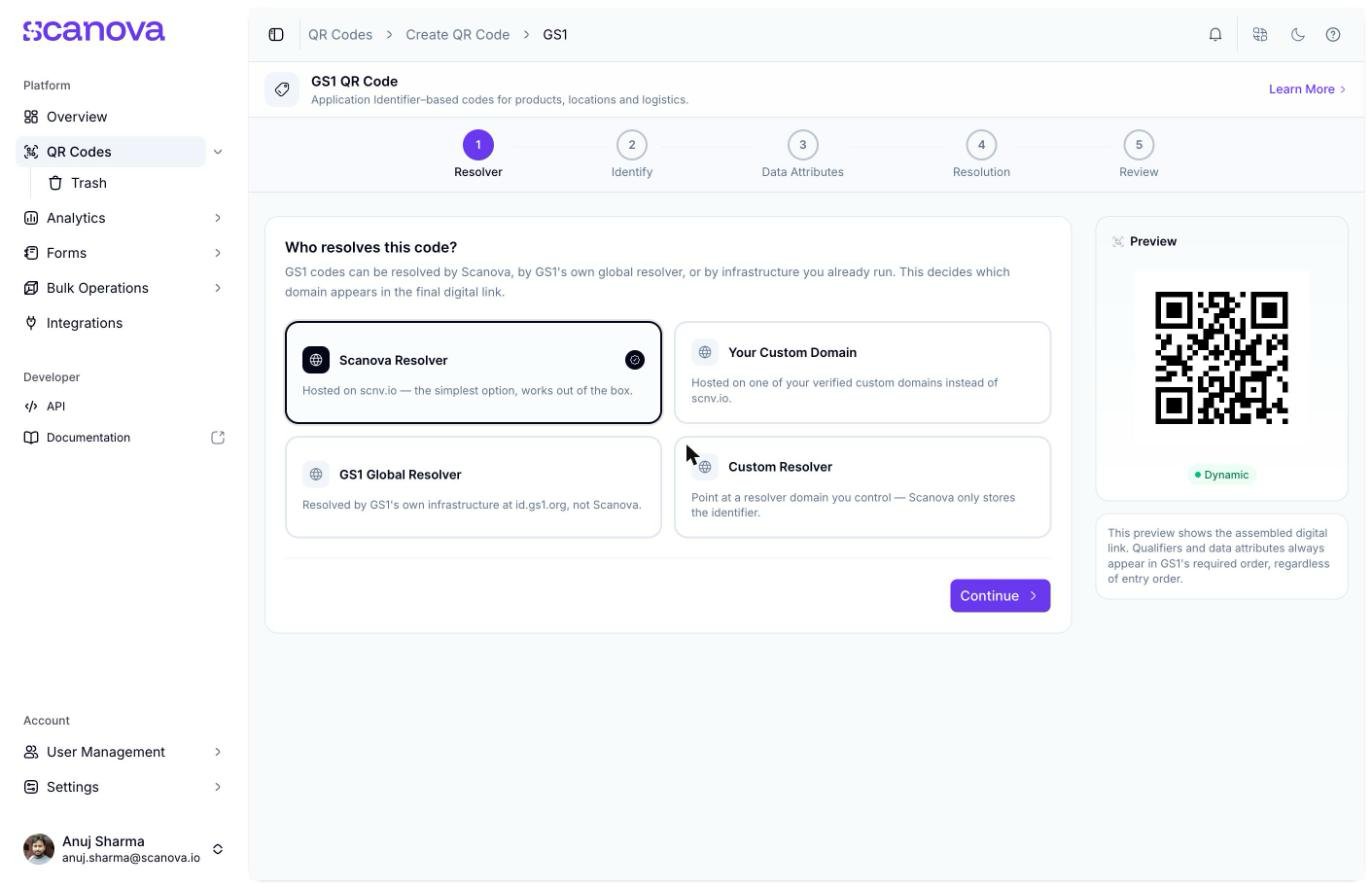
الخطوة 1: Resolver، مع تحديد Scanova Resolver كخيار افتراضي
2. Identify — ماذا يحدّد هذا الرمز؟
اختر Application Identifier المطابق لما تقوم بوسمه (مثال:(01) Global Trade Item Number (GTIN)، وهو الافتراضي)، ثم أدخل Value الخاصة به. يفرض حقل القيمة قواعد GS1 الحقيقية لمعرّف التطبيق مباشرة — الطول المطلوب، وتنسيق أرقام فقط مقابل أبجدي رقمي، وبالنسبة لمعرّفي التطبيق 00 و01، رقم تحقق GS1 صالح.
يمكن أن يعرض كل معرّف تطبيق أيضًا Qualifiers — بالنسبة لـ GTIN، هذه هي Serial Number (معرّف التطبيق 21)، وConsumer Product Variant (معرّف التطبيق 22)، وBatch or Lot Number (معرّف التطبيق 10)، وكلها اختيارية. بجانب Serial Number يوجد رابط “Need more than one? Bulk generate” يوصلك إلى العمليات المجمّعة لتوليد نطاق من الرموز المسلسلة دفعة واحدة.
3. Data Attributes
خطوة اختيارية لإرفاق قيم إضافية مفتاحها معرّف تطبيق GS1 بنفس الرمز — تواريخ، وقياسات، وما شابه. لا تحتاج معظم رموز GS1 إلى هذا؛ تبدأ الخطوة مطوية مع مفتاح تبديل “Add data attributes” بدلًا من حقول فارغة.4. Resolution (للمُحلِّلات المستضافة من Scanova فقط)
اضبط الوجهة الفعلية التي يُحلَّل إليها الرمز عند مسحه. يوجد دائمًا إدخال Product Page وهو مطلوب فعليًا — إنه الوجهة التي يصل إليها مسح مجرد. يمكنك إضافة أنواع روابط أخرى (Datasheet، Video، Custom) يمكن للتطبيقات المتوافقة مع GS1 اكتشافها بشكل منفصل. لكل إدخال، اختر:- Simple URL — عنوان وجهة مجرد، أو
- Existing QR — الإشارة إلى أحد رموز QR الديناميكية الأخرى غير المرتبطة بـ GS1 (رمز Website URL، أو رمز من منشئ الصفحات، أو Document، أو رمز App Store، حسب النية التي تختارها).
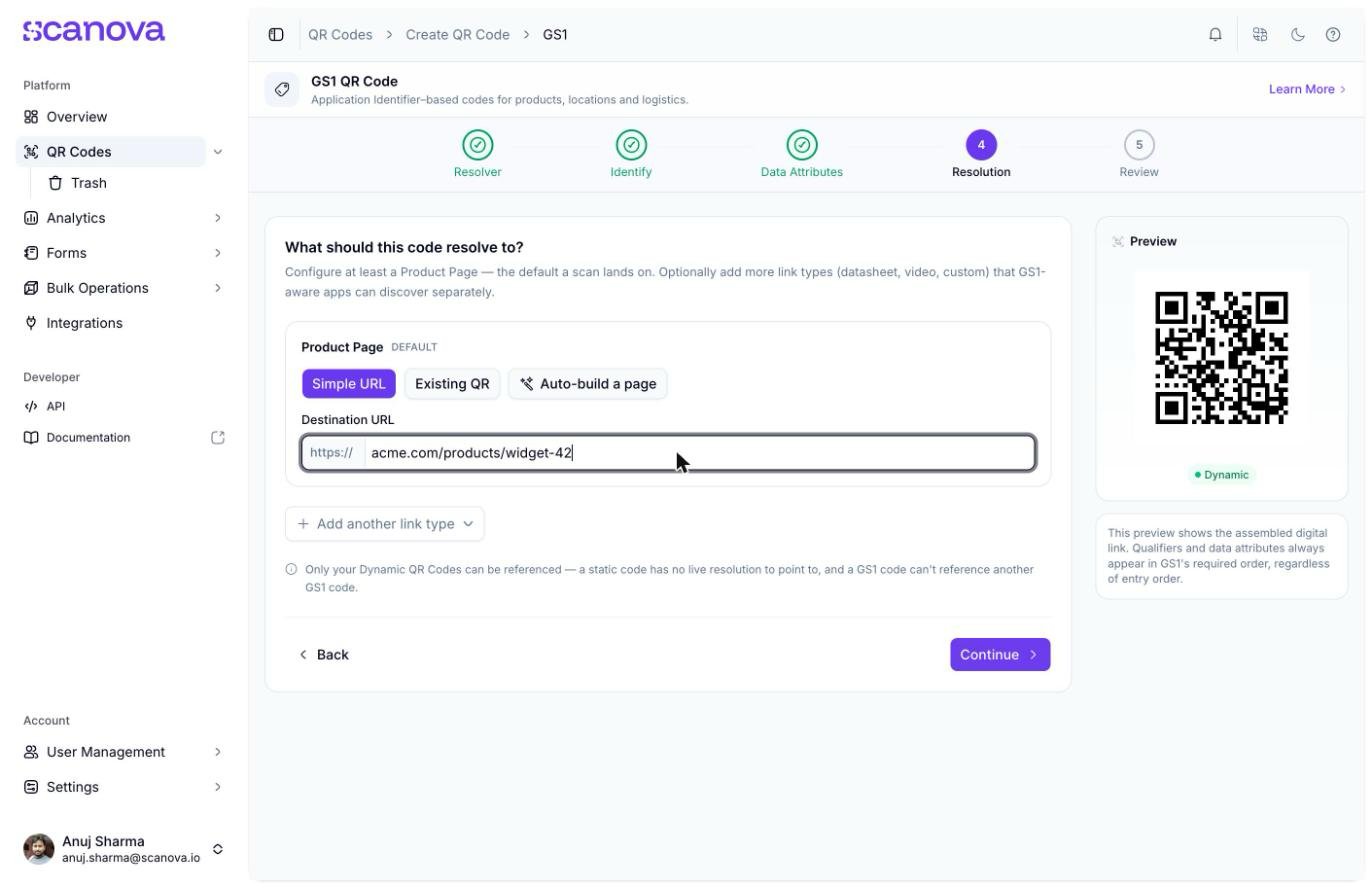
الخطوة 4: Resolution، بتهيئة وجهة Product Page المطلوبة
لا يمكن أبدًا لرمز GS1 أن يشير إلى رمز GS1 آخر كوجهة تحليل — يُستبعد هذا الخيار كليًا من أداة الاختيار، وليس مجرد أمر غير مُستحسن.
5. Review & publish
تعرض Digital link preview المجمّعة (مثال:https://scnv.io/LpqE/01/04012345678901) وملخصًا بلغة واضحة لما يحدده الرمز، ومن يحلّله، وأين يصل المسح. يمكنك أيضًا إعادة تسمية رمز QR هنا قبل النشر.
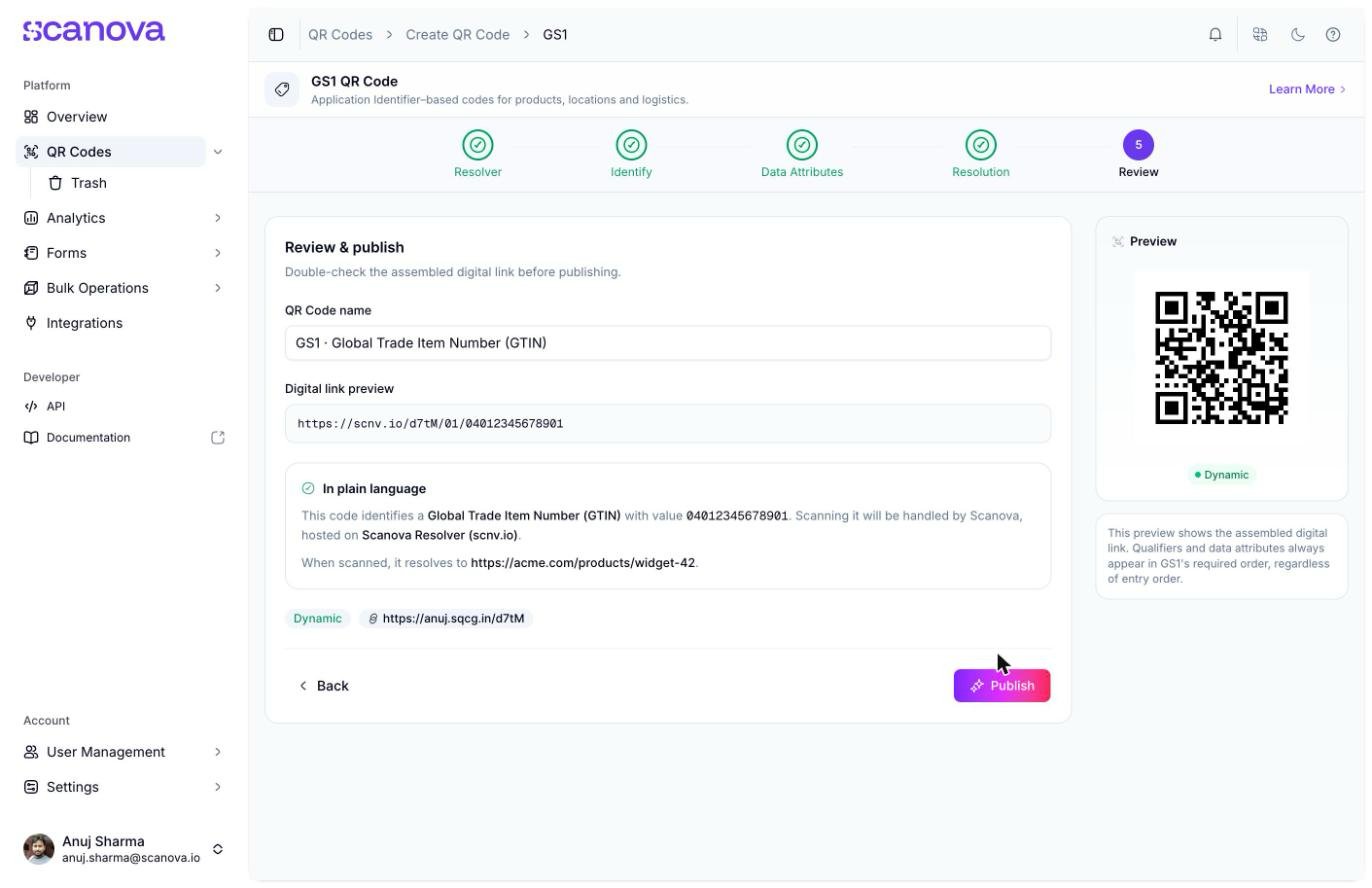
الخطوة 5: Review and publish، مع الرابط الرقمي المجمّع وملخص بلغة واضحة
إنشاء رمز QR من نوع GS1
1
فتح Create QR Code واختيار Quick Code
من الشريط الجانبي، انتقل إلى QR Codes، ثم انقر على Create QR Code (أو انتقل إلى
/qr/create). انقر على بطاقة Quick Code.2
اختيار GS1
في شبكة أنواع Quick Code، انقر على Configure أسفل GS1، في قسم Dynamic أعلى الصفحة. سيفتح هذا المعالج على المسار
/qr/quick/gs1.3
اختيار مُحلِّل
في خطوة Resolver، اختر من يُحلّل الرمز. يُحدَّد Scanova Resolver افتراضيًا ولا يتطلب أي إعداد إضافي — انقر على Continue.
4
تحديد ما يمثله الرمز
في خطوة Identify، اختر معرّف تطبيق وأدخل قيمته (مثال: GTIN مكوّن من 14 رقمًا). أضف أي مؤهّلات تحتاجها، ثم Continue.
5
إضافة سمات بيانات (اختياري)
تخطَّ هذه الخطوة ما لم تحتج إلى إرفاق سمات GS1 إضافية، ثم Continue.
6
تهيئة Resolution
إذا اخترت مُحلِّلًا مستضافًا من Scanova، اضبط وجهة Product Page على الأقل — إما Simple URL، أو رمز QR موجود، أو صفحة مُنشأة تلقائيًا — ثم Continue.
7
المراجعة والنشر
تحقق من الرابط الرقمي المجمّع والملخص، وعدّل اسم رمز QR إذا لزم الأمر، ثم انقر على Publish. تنفتح لوحة لتأكيد مجلد رمز QR ووسومه، وضبط تصميم رمز QR، قبل التأكيد.
إنشاؤه عبر الـ API
لإنشاء رمز QR من نوع GS1 عبر الـ API بدلًا من الواجهة، استخدم معرّف الفئة31 (المسمّى GS1 في جدول Category dropdown reference ضمن Create QR Code، حيث allowed_qr_types: "bt" — القيمتان "dy" و"st" كلتاهما صالحتان لـ qr_type، بحسب المُحلِّل الذي تختاره). حمولة info هي مصفوفة صِرفة (bare array) من كتل مصنّفة بالنوع، واحدة لكل خطوة من خطوات المعالج تحتوي بيانات:
qualifier وdataAttributes وresolution كل منها اختيارية وقابلة للتكرار (كتلة resolution واحدة لكل نوع رابط مُهيَّأ)؛ أما resolver وprimaryKey فمطلوبان. حقل target في كتلة resolution هو إما { "url": "..." } (عندما تكون name هي "simple_url") أو { "qrid": "..." } (عندما تكون name هي "qr_reference") — تُحذف كتل resolution كليًا بالنسبة للمُحلِّلات gs1/custom_resolver، إذ ليس لديها وجهة مستضافة من Scanova لتخزينها.
راجع Create QR Code للاطلاع على مخطط الطلب الكامل.
ذات صلة
- رمز QR للمنتج — صفحة هبوط تسويقية لمنتج، مقابل معرّف GS1 المُهيكل لسلسلة التوريد.
- المجلدات والوسوم والعمليات المجمّعة — توليد جماعي لنطاق من رموز GS1 المسلسلة، وتنظيم الرموز بعد نشرها.
- Quick Code مقابل صفحة كاملة — كيف تندرج GS1 بين أنواع Quick Code الأخرى.