

/onboarding قبل أن يرى لوحة التحكم الرئيسية إطلاقًا — والغرض الكامل منه هو إنشاء رمز QR واحد قبل أن يُترك لاستكشاف التطبيق بنفسه.
من يرى هذا، ولماذا
ينطبق المعالج فقط على مالك حساب جديد فعليًا — زميل يقبل دعوة مستخدم مشترك يُشغّل نفس علمfirst_login الأساسي في تسجيل دخوله الأول أيضًا، لكنه مُستثنى عمدًا، إذ يفترض المعالج صلاحيات (مثل إنشاء رمز QR) قد لا يملكها دور Viewer أو دور مقيّد آخر. الزميل المدعو حديثًا ينتقل مباشرة إلى لوحة التحكم بدلًا من ذلك.
إذا كان إكمال الملف الشخصي لا يزال معلّقًا، فذلك القيد له الأولوية — يظهر المعالج فقط بعد اكتمال ملفك الشخصي.
الخطوة 1 — Choose
يفتح المعالج على ترحيب شخصي (“Welcome, {name}! Let’s create your first QR Code.”) مع ثلاث نقاط بداية، تطابق نفس الخيارات الثلاثة المتاحة في أي مكان آخر من التطبيق (راجع Quick Code مقابل صفحة كاملة):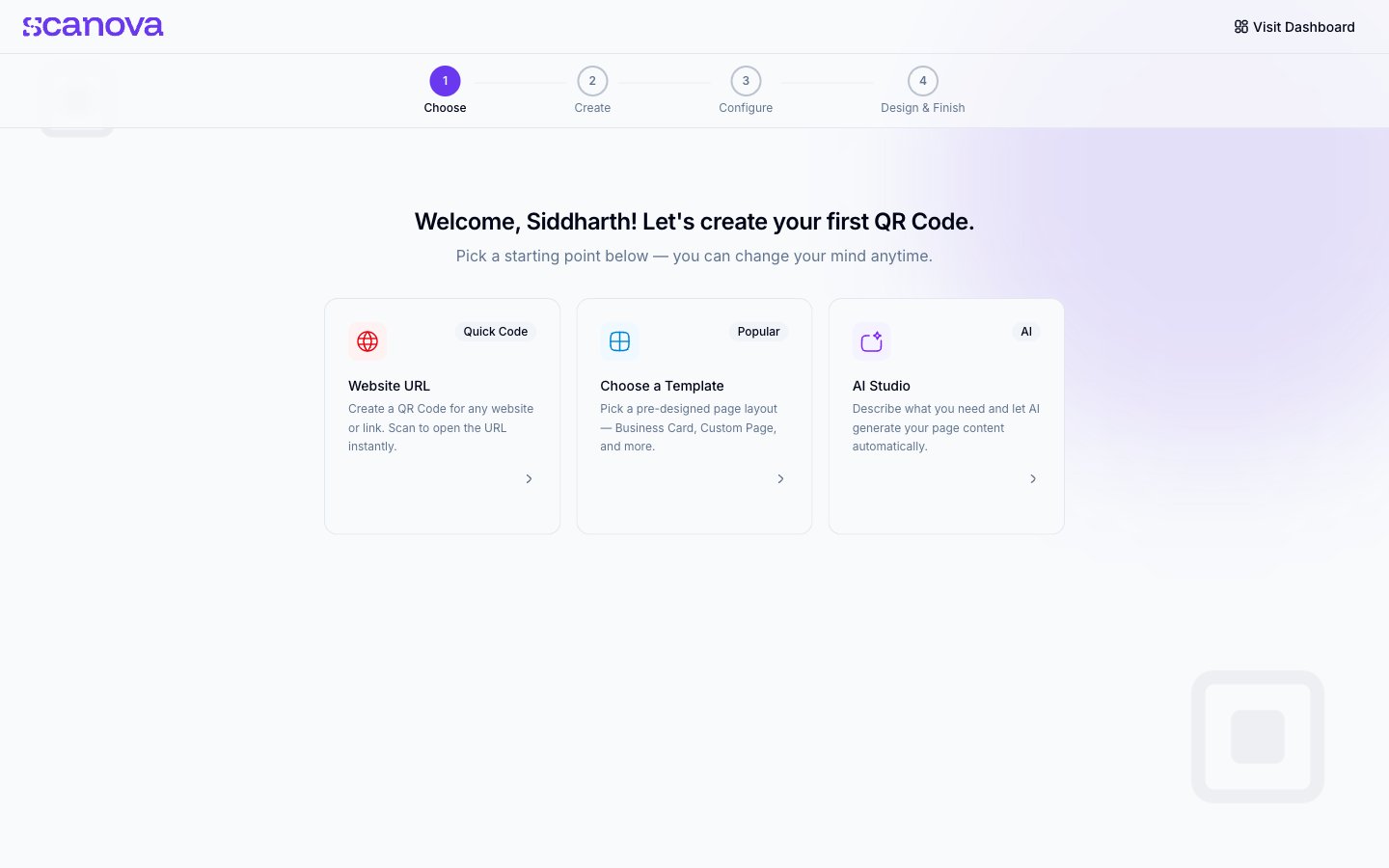
الخطوة 1 من معالج الإعداد الأولي — اختيار نقطة بداية
- Quick Code — رمز QR بإجراء مباشر، مثل Website URL.
- Choose a Template (موسومة Popular) — تخطيط صفحة مُصمّم مسبقًا (Business Card، وCustom Page، والمزيد).
- AI Studio (موسومة AI) — صف ما تحتاجه ودع الذكاء الاصطناعي يولّد محتوى صفحتك تلقائيًا.
الخطوة 2 — Create
اختيار نقطة بداية يفتح نموذج الإنشاء الخاص بنوعها. بالنسبة لـ Website URL، يطلب رابط الوجهة، وShort URL الذي يتصدره، وما إذا كان سيتم تفعيل GPS location tracking، مع معاينة رمز QR حية تُعرض على اليمين أثناء الكتابة: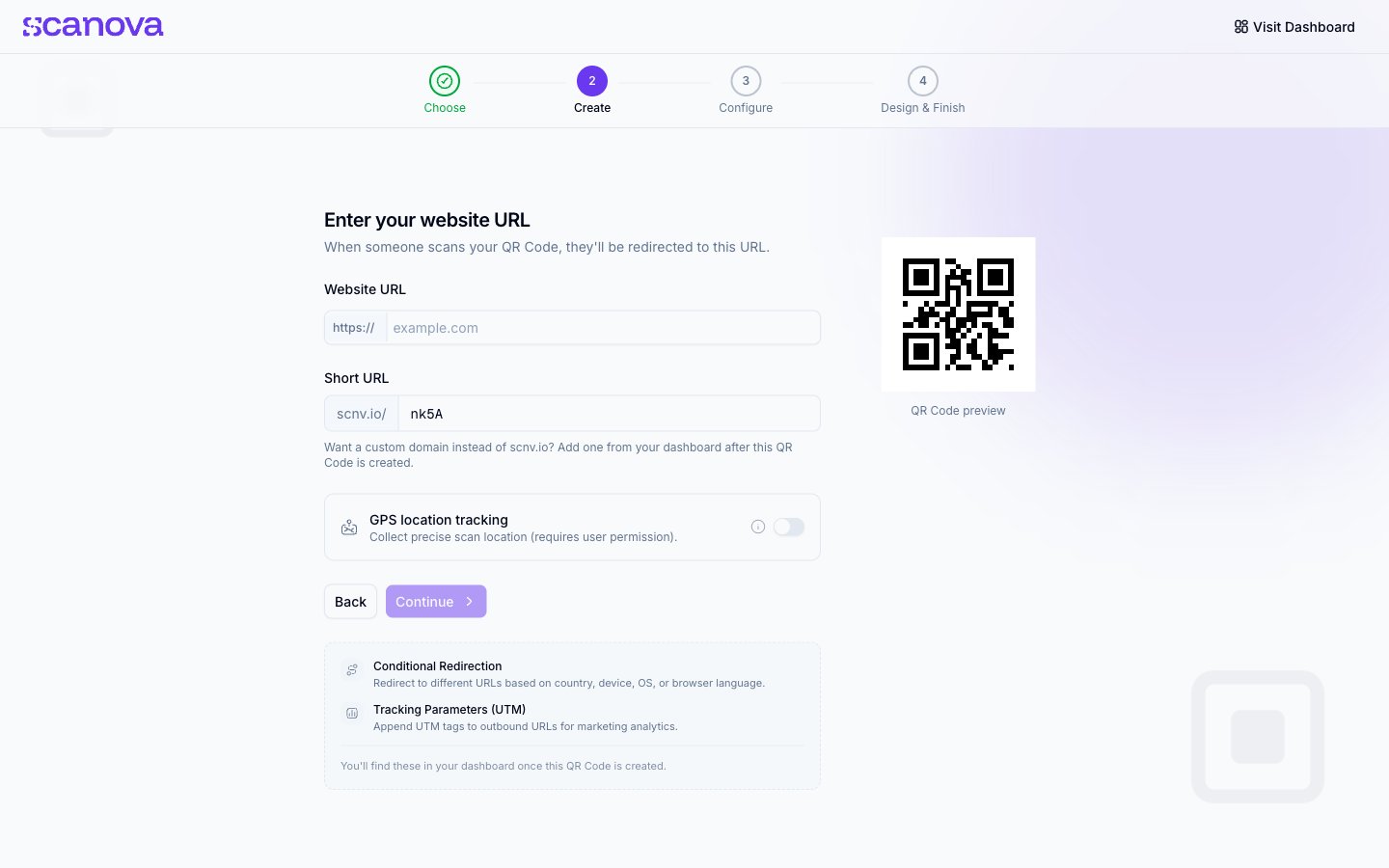
الخطوة 2 — إدخال رابط موقع ويب، مع معاينة رمز QR حية
الخطوة 3 — Configure
بعد ذلك، سمِّ رمز QR واختر له تصميمًا بشكل اختياري: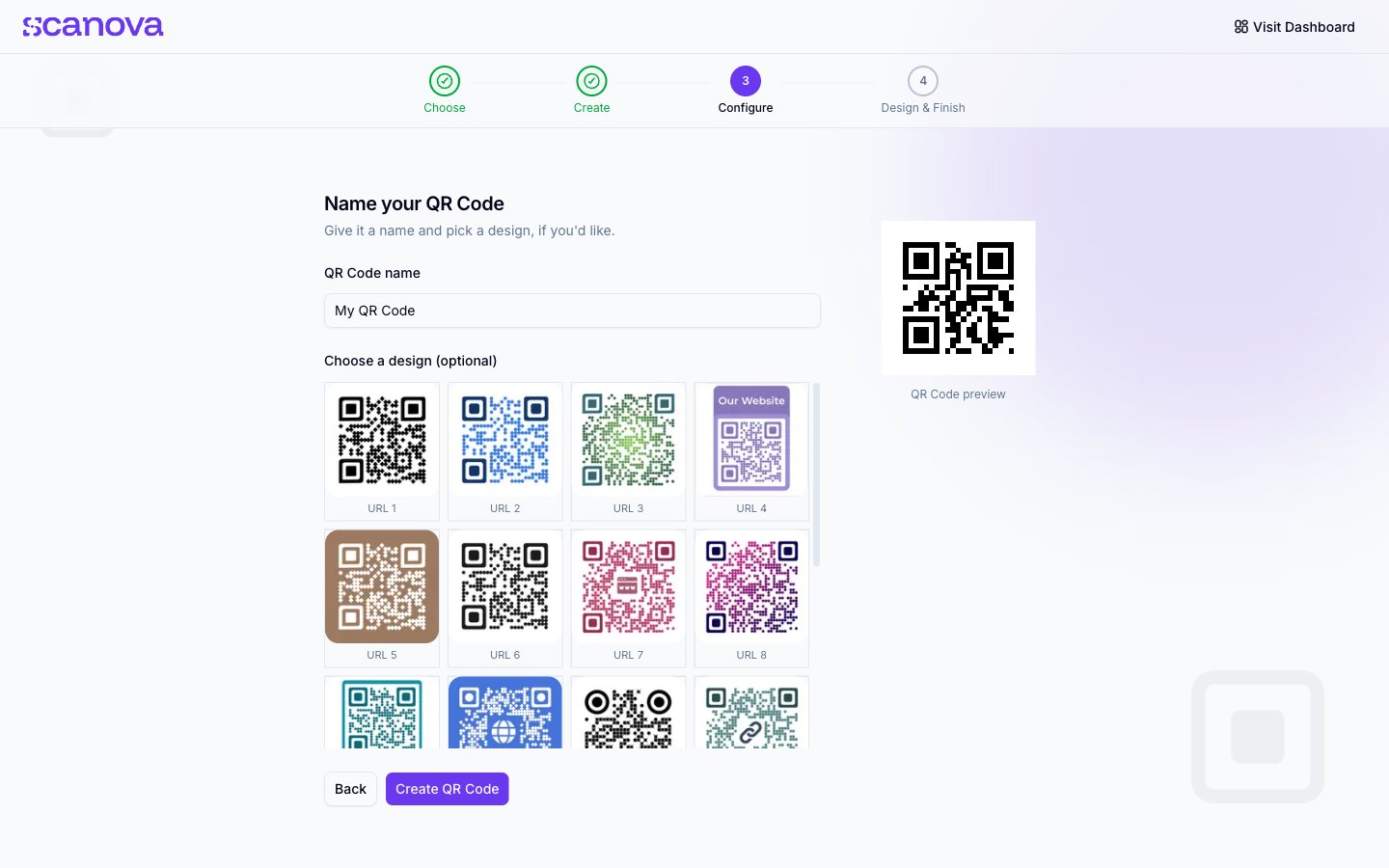
الخطوة 3 — تسمية رمز QR وتهيئة رابطه المختصر
- QR Code name — مملوء مسبقًا بـ “My QR Code”، لذا يمكن تركه كما هو
- Choose a design (optional) — معرض من أنماط رموز QR الجاهزة، أو تخطّه وصمّم الرمز لاحقًا من لوحة التحكم
الخطوة 4 — Design & Finish
تؤكد الخطوة الأخيرة النجاح برسوم متحركة احتفالية من القصاصات الورقية ورمز QR النهائي القابل للمسح: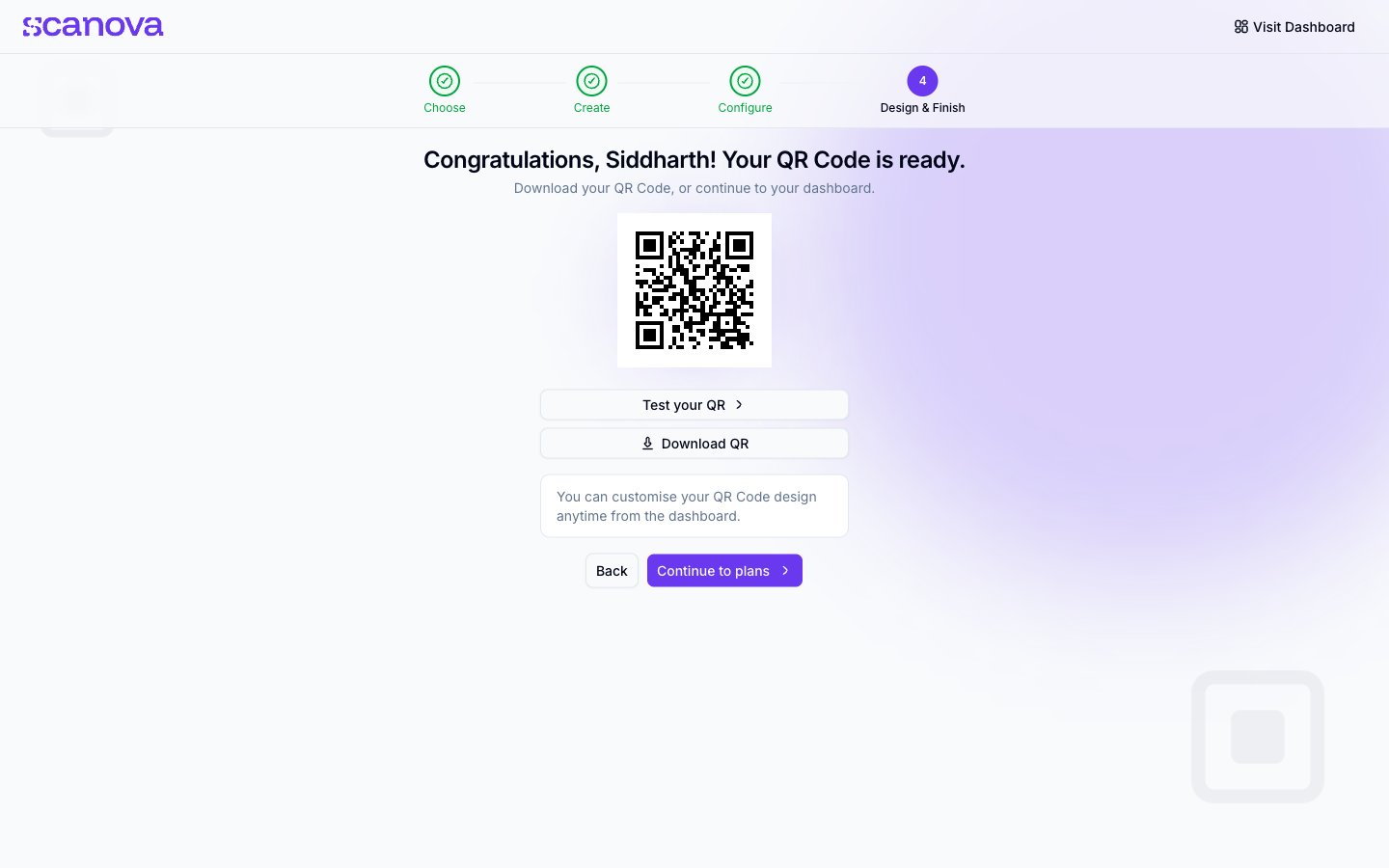
الخطوة 4 — رمز QR النهائي، جاهز للاختبار أو التنزيل أو التخصيص
- Test your QR — يفتح الوجهة في تبويب جديد، بنفس طريقة ما يفعله المسح.
- Download QR — يُنزّل صورة رمز QR.
- Continue to plans — الإجراء الأخير، الذي ينقلك إلى التطبيق الرئيسي (ملاحظة على الشاشة تذكّرك بأن التصميم يمكن تغييره لاحقًا من لوحة التحكم أيضًا).
ذات صلة
- Quick Code مقابل صفحة كاملة — نفس نقاط البداية الثلاث، متاحة في أي وقت من
/qr/create، وليس فقط أثناء الإعداد الأولي. - Classic إلى New UI — قرار منفصل، على مستوى الحساب ولمرة واحدة، لا علاقة له بهذا المعالج.