تضيف التأثيرات المتحركة طبقات حركة إلى صفحة الهبوط الخاصة بك — جسيمات تطفو عبر الخلفية، أو شعاع ضوء يدور حول حدود بطاقة، أو توهّج ينبض حول زر. هذه التأثيرات بصرية بحتة: فهي تُعرض باستخدام pointer-events: none، لذا لا تعيق أبدًا النقرات أو الضغطات على المحتوى الذي تحتها.

أين تظهر التأثيرات

ضبط تأثير عام

ينطبق التأثير العام على كل بطاقة أو زر في الصفحة دفعة واحدة (تأثيرات الخلفية عامة دائمًا — إذ توجد خلفية واحدة فقط).
1

فتح لوحة Theme

مع فتح صفحتك في المحرر، انقر على Theme في الرأس.
2

اختيار Customise على الثيم النشط

على بطاقة الثيم المطبّق حاليًا، انقر على Customise. يفتح هذا لوحة Customise · Global في الشريط الجانبي الأيمن.
3

توسيع قسم Effects

مرّر للأسفل وانقر على Effects لتوسيعه. سترى ثلاث قوائم منسدلة: Background effect وCard effect وButton effect.
4

اختيار تأثير

افتح قائمة منسدلة واختر تأثيرًا مسمّى. تتحدّث معاينة اللوحة فورًا، بكامل الشدة البصرية — تمامًا كما سيراها الزوّار.
قسم Effects في لوحة Customise يعرض Background effect مضبوطًا على Meteor Shower، مع خطوط قطرية ظاهرة في معاينة اللوحة خلف كتلة عنوان الصفحة

لوحة Effects العامة، مع تطبيق Meteor Shower كتأثير خلفية

5

النشر لجعله مباشرًا

تُعرض التأثيرات بشكل متطابق في اللوحة وفي الصفحة المنشورة، لذا لا يوجد شيء آخر لإعداده — فقط انشر عندما تكون جاهزًا.
لإزالة تأثير عام، افتح القائمة المنسدلة نفسها واختر None (disabled).
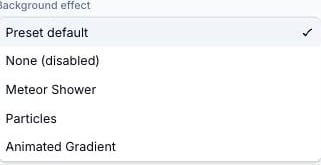
القائمة المنسدلة Background effect مفتوحة، تسرد Preset default وNone (disabled) وMeteor Shower وParticles وAnimated Gradient

القائمة المنسدلة Background effect، تعرض جميع تأثيرات الخلفية المسمّاة الثلاثة بالإضافة إلى Preset default وNone (disabled)

تجاوز التأثير على كتلة واحدة

يمكن لأي كتلة بطاقة أو زر فردية استخدام تأثير مختلف عن الإعداد العام، أو تعطيل التأثيرات كليًا، دون تغيير الإعداد العام لبقية الكتل.
1

تحديد الكتلة

انقر على الكتلة في اللوحة، أو حدّدها من قائمة Blocks على اليسار.
2

فتح علامة تبويب Design للكتلة

في المفتّش الأيمن، انقر على Design.
3

توسيع Effects واختيار خيار

ضمن عنوان Effects، افتح القائمة المنسدلة للتأثير (تُسمّى Card Effect أو Button Effect حسب نوع الكتلة) واختر:
  • Theme default — يرث أيًا كان الإعداد العام. هذا هو الافتراضي لكل كتلة.
  • None (disabled) — يعطّل التأثيرات لهذه الكتلة فقط، حتى لو كان الإعداد العام مطبَّقًا عليه أحدها.
  • أي تأثير مسمّى — يتجاوز الإعداد العام ويستخدم هذا التأثير لهذه الكتلة فقط.
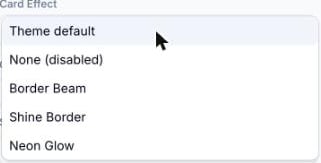
قسم Effects في علامة تبويب Design للكتلة يعرض القائمة المنسدلة Card Effect مفتوحة بخيارات Theme default وNone (disabled) وBorder Beam وShine Border وNeon Glow

علامة تبويب Design الخاصة بكتلة، مع فتح القائمة المنسدلة Card Effect

هذا مفيد عندما يجب أن تحمل معظم البطاقات في الصفحة تأثيرًا، بينما تبقى واحدة — نموذج أو إخلاء مسؤولية، مثلاً — ثابتة وسهلة القراءة.

التأثيرات المتاحة

تأثيرات الخلفية

تأثيرات البطاقات

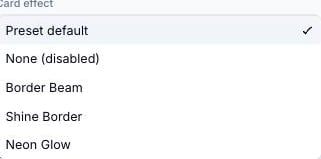
القائمة المنسدلة Card effect مفتوحة، تسرد Preset default وNone (disabled) وBorder Beam وShine Border وNeon Glow

القائمة المنسدلة Card effect

تأثيرات الأزرار

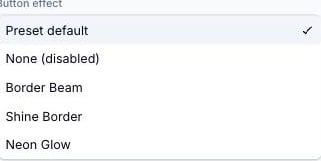
القائمة المنسدلة Button effect مفتوحة، تسرد Preset default وNone (disabled) وBorder Beam وShine Border وNeon Glow

القائمة المنسدلة Button effect

في لوحة Customise العامة، تكون القوائم المنسدلة افتراضيًا على Preset default (التأثير الذي يأتي مع الثيم النشط) وليس Theme default — هذا التصنيف مخصص للتجاوزات على مستوى الكتلة، حيث يعني “وراثة الإعداد العام”. من الناحية الوظيفية، يؤدي اختيار None (disabled) دائمًا إلى إيقاف التأثيرات ضمن نطاقه.

معاينة اللوحة مقابل الصفحة المنشورة

تُعرض التأثيرات بكامل الشدة البصرية في كل من محرر اللوحة وصفحة الهبوط المنشورة — ما تراه أثناء التحرير هو ما يراه الزوّار. لا حاجة إلى “وضع معاينة” منفصل للتحقق من شكل التأثير.

ملاحظات حول الأداء

التأثيرات خفيفة وتُعرض من جهة العميل، ولا تستدعي أي خدمة خارجية. تعمل بالكامل داخل المتصفح ولها تأثير ضئيل على وقت تحميل الصفحة.

ذات صلة

  • الثيمات — ضبط التأثيرات الافتراضية على مستوى الثيم من قسم Effects في لوحة Customise.
  • خيارات التصميم — مجموعة Effects الخاصة بكل كتلة والتي تتجاوز الإعداد العام.
  • مرجع الكتل — الكتل التي تحمل تأثير Card أو Button.