

مرجع الاختصارات
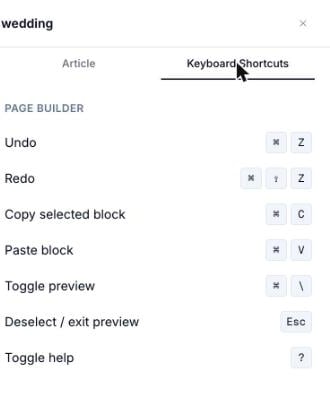
علامة تبويب Keyboard Shortcuts داخل درج Help
أين تجد هذه القائمة في التطبيق
اضغط ? في أي مكان داخل المحرر (مع وجود التركيز خارج حقل نص) لفتح درج Help، ثم انتقل إلى علامة تبويبه Keyboard Shortcuts.”?” يفتح درج Help، وليس نافذة اختصارات مخصصة. يعرض درج Help عادةً مقالة مساعدة سياقية لما هو محدَّد حاليًا — كتلة، أو نوع الصفحة الحالي. يؤدي الضغط على ? إلى تبديل فتح/إغلاق الدرج نفسه؛ قائمة الاختصارات أعلاه موجودة في علامة تبويبه الثانية، إلى جانب علامة التبويب Article، وليس في نافذة منبثقة مستقلة.
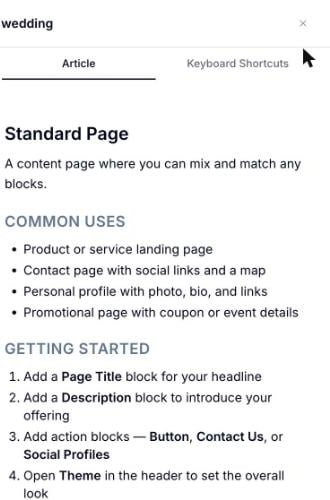
الضغط على '?' يفتح علامة تبويب Article في درج Help افتراضيًا
ملاحظات
- تتنقل Undo وRedo عبر سجل التعديلات خطوة بخطوة — إضافة الكتل وإزالتها ونقلها وتعديلها كلها تُحتسب. كلاهما متاح أيضًا كأزرار في شريط الأدوات العائم في اللوحة (راجع نظرة عامة على Page Builder).
- تلتقط Copy الكتلة المحدَّدة، بما في ذلك محتواها وإعدادات تصميمها. تُدرِج Paste نسخة أسفل التحديد الحالي (أو أسفل الصفحة إذا لم يكن هناك تحديد).
- يبدّل Toggle preview اللوحة إلى عرض بنمط معاينة — على سبيل المثال، يختفي مساعد الإعداد الأولي “Add your first block…” من صفحة فارغة. وهو لا يخفي لوحة المفتّش اليمنى؛ تبقى علامات التبويب Content/Design/Event Tracking (أو Settings/Design/SEO) ظاهرة وقابلة للاستخدام أثناء تفعيل المعاينة.
- يخرج Escape من وضع المعاينة، أو يلغي تحديد الكتلة الحالية إذا كنت بالفعل في وضع التحرير العادي.
ذات صلة
- نظرة عامة على Page Builder — شريط أدوات اللوحة حيث يوجد أيضًا Undo/Redo كأزرار.
- النشر — ما يفعله Toggle preview بالنسبة لحالتي المسودة/المنشور.