

إعداد SSO لمؤسسة ما يتم من قِبل فريق Scanova، وليس من قِبل العملاء أنفسهم — لا توجد اليوم شاشة إعداد SSO ذاتية الخدمة في التطبيق. إذا كنت ترغب في تفعيل SSO لمؤسستك، تواصل مع الدعم مع تفاصيل مزوّد الهوية الخاص بك. تغطي هذه الصفحة تجربة تسجيل الدخول بمجرد اكتمال ذلك الإعداد.
تسجيل الدخول عبر SSO
من صفحة تسجيل الدخول، اختر Continue with SSO (أسفل نموذج البريد الإلكتروني/كلمة المرور) للانتقال إلى شاشة تسجيل الدخول عبر SSO في/auth/sso.
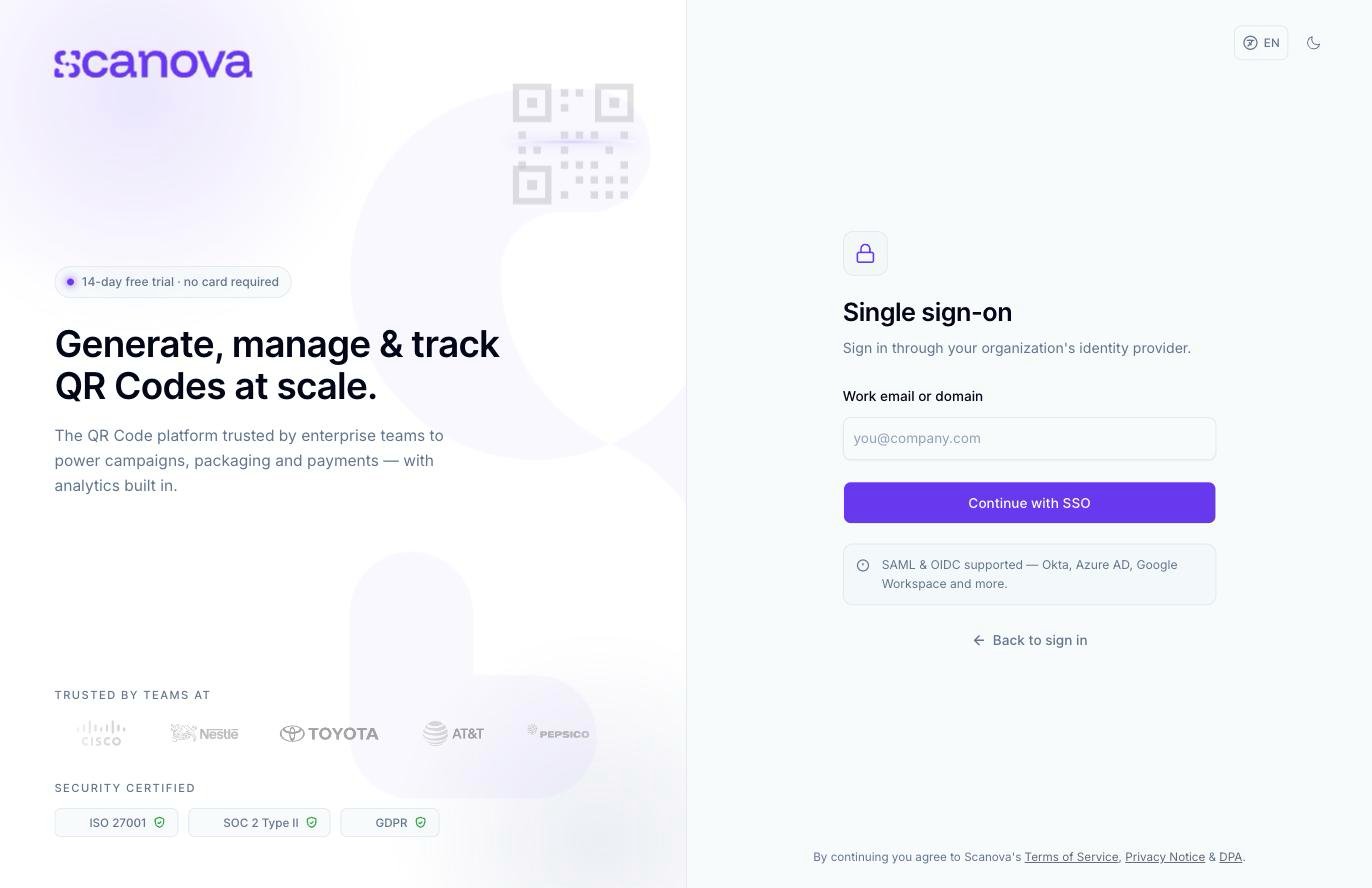
شاشة تسجيل الدخول عبر SSO، يُصل إليها عبر Continue with SSO في صفحة تسجيل الدخول
1
إدخال بريدك الإلكتروني أو نطاق العمل
اكتب عنوان البريد الإلكتروني أو النطاق الذي تستخدمه مؤسستك مع Scanova (على سبيل المثال،
you@company.com).2
المتابعة إلى مزوّد الهوية الخاص بك
اختر Continue with SSO. يعيد Scanova توجيهك إلى مزوّد الهوية الخاص بمؤسستك لإتمام المصادقة هناك.
3
إتمام تسجيل الدخول مع مزوّد الهوية الخاص بك
بمجرد أن يؤكد مزوّد الهوية الخاص بك هويتك، تُعاد توجيهك إلى Scanova وتُسجَّل دخولك.
الحسابات التي تستخدم SSO
إذا كان حسابك يسجّل الدخول عبر SSO، تعمل بعض الأمور بشكل مختلف في أماكن أخرى من Scanova:- لا كلمة مرور — لا يوجد ما تغيّره تحت Account → Login & Security، إذ يتولى مزوّد الهوية الخاص بك المصادقة.
- لا إعدادات MFA — يُخفى خيار المصادقة متعددة العوامل تمامًا، إذ يتحمل مزوّد الهوية الخاص بك مسؤولية أي تحقق إضافي يتطلبه.
ذات صلة
- المصادقة متعددة العوامل — إعداد MFA للحسابات المعتمدة على كلمة مرور (لا ينطبق على حسابات SSO).
- تسجيل الدخول عبر Google — خيار تسجيل دخول منفصل، مختلف عن SSO على مستوى المؤسسة.