تملك صفحة الهبوط الخاصة بك حالتين: مسودة (draft) ومنشورة (published). يمكنك إجراء أي عدد تريده من التعديلات على المسودة دون التأثير على ما يراه الزوّار. عندما تكون جاهزًا، تنشرها.
الحالة
الوصف
Draft
عملك الجاري الحالي. يُحفظ تلقائيًا. مرئي لك فقط في المحرر.
Published
النسخة التي يراها الزوّار عند مسح رمز QR ضوئيًا. تُحدَّث فقط عند النشر.
تُحفظ التعديلات تلقائيًا أثناء العمل — لكن هذا ليس مجرد مسودة محلية في المتصفح. في غضون ثوانٍ قليلة من أول تعديل تجريه، تتنقل حالة الرأس بين “Unsaved” ← “Saving…” ← “Saved”، ويُنشئ طلب POST /qr/ فعلي سجل رمز QR ويحفظه على الخادم — قبل أن تنقر على Publish إطلاقًا. كل تعديل بعد ذلك يبقي المسودة محفوظة من جهة الخادم بالطريقة نفسها.
لأن الحفظ التلقائي مدعوم من الخادم، لست بحاجة للقلق بشأن فقدان العمل إذا أغلقت التبويب أو تعطّل متصفحك — مسودتك محفوظة بالفعل في حسابك، وليس فقط في التخزين المحلي.
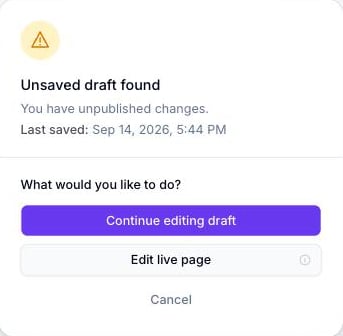
إذا كانت لديك تعديلات غير منشورة وأعدت فتح المحرر لرمز QR ذلك (بما في ذلك عبر Edit Page)، يكتشف المحرر أن المسودة أحدث من آخر نسخة منشورة ويسألك عمّا تريد فعله.
مطالبة المسودة غير المحفوظة المعروضة عند إعادة فتح صفحة بها تعديلات غير منشورة
اختر Continue editing draft للمتابعة من حيث توقفت، أو Edit live page للبدء من آخر نسخة منشورة بدلاً من ذلك.
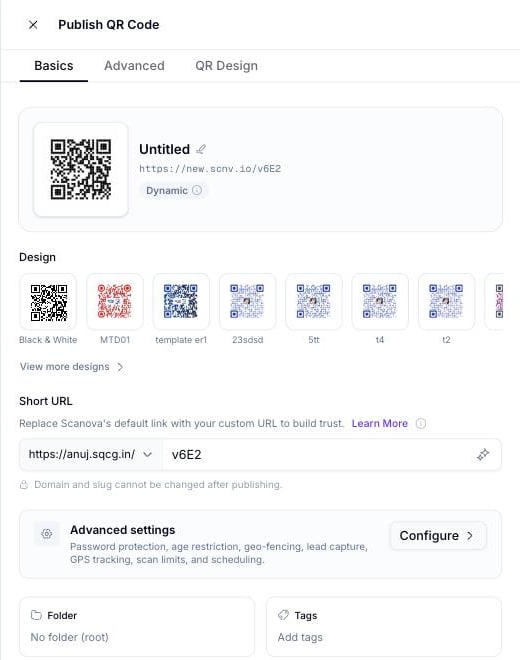
انقر على Publish أعلى يمين الرأس. يفتح هذا لوحة Publish QR code — وليس مجرد مربع حوار تأكيد بسيط — بعلامات تبويب Basics وAdvanced وQR Design، ومعاينة حية لرمز QR، واسم قابل للتعديل ورابط قصير/معرّف (slug)، ومنتقي مجلدات، ووسوم.
لوحة Publish QR code — علامة تبويب Basics
2
المراجعة والتأكيد
عدّل الاسم أو الرابط المختصر أو المجلد أو الوسوم عند الحاجة، ثم انقر على Publish أسفل اللوحة.
3
الانتظار حتى حالة النجاح
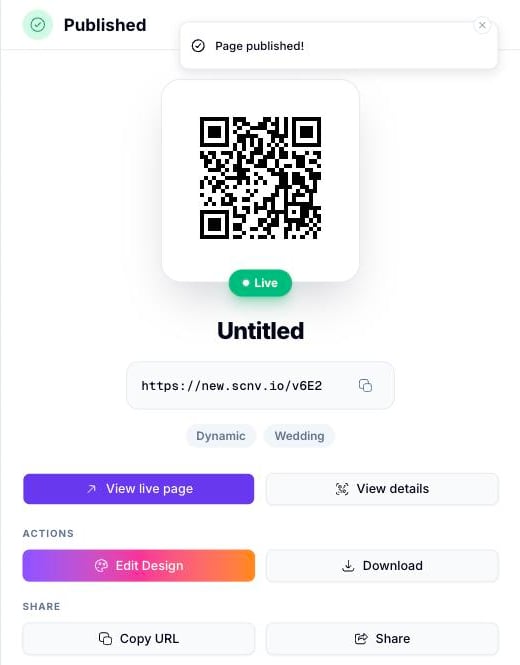
يعرض الرأس Publishing… لبضع ثوانٍ، ثم Published ✓. تظهر لوحة نجاح مع شارة Live، ورمز QR، ورابطه المباشر، وإجراءات سريعة (View live page وView details وEdit Design وDownload وCopy URL وShare).
لوحة النجاح المعروضة مباشرة بعد النشر
يستغرق النشر ثوانٍ قليلة فقط. بمجرد اكتماله، يرى كل من يمسح رمز QR النسخة الجديدة فورًا.
يقدّم الرابط المباشر لرمز QR الصفحة المحدَّثة؛ بينما لا تتغيّر صورة رمز QR نفسها أبدًا.
يمكنك متابعة التحرير في المحرر دون التأثير على الصفحة المباشرة — تصبح تعديلاتك التالية مسودة جديدة.
تعمل إعادة النشر بالطريقة نفسها في كل مرة: أجرِ التعديلات، وانقر على Publish (يقرأ الزر Update live page بمجرد أن يكون للصفحة تعديلات غير منشورة منذ آخر نشر)، وأكِّد.
بعد النشر، شاهد الصفحة المباشرة بمسح رمز QR ضوئيًا، أو بالنقر على View live page من لوحة النجاح أو من صفحة تفاصيل رمز QR.
تحقّق دائمًا من الصفحة المباشرة على جهاز محمول حقيقي بعد تغييرات كبيرة في التخطيط — معاينة اللوحة دقيقة، لكن اختبار جهاز حقيقي هو الفحص الأكثر موثوقية.
تُنشأ رموز QR من نوع Page Builder بالطريقة نفسها المتّبعة مع فئات صفحات الهبوط الأخرى عبر الـ API — راجع Create QR Code للاطلاع على مخطط الطلب.