تتيح جدولة رمز QR لرمز QR ديناميكي أن يُفعِّل نفسه ويُوقفه تلقائيًا، دون الحاجة إلى أن تتذكر تبديل مفتاح في يوم الإطلاق أو بعد انتهاء حملة ما. وهي مبنية من قاعدتين مستقلتين، وليس من نطاق تاريخ بداية/نهاية واحد:
Activation Rule — متى ينبغي أن يصبح رمز QR نشطًا.
Deactivation Rule — متى ينبغي أن يتوقف رمز QR عن كونه نشطًا.
يمكنك ضبط إحداهما بمفردها، أو كلتيهما معًا، أو لا شيء منهما. وهما غير مرتبطتين ببعضهما: ضبط تاريخ تفعيل لا يستلزم تاريخ إلغاء تفعيل، والعكس صحيح.
الصياغة الفعلية في الواجهة: يحمل الصف التسمية QR scheduling، مع نص مساعد يقول “Automatically activate and deactivate by date.” ويؤدي توسيعه إلى ظهور بطاقتين منفصلتين، Add Activation Rule وAdd Deactivation Rule، لكل منهما زر Add خاص بها — ما يؤكد أن هاتين قاعدتان مستقلتان وليستا نطاق تاريخ واحدًا.
افتح رمز QR وانتقل إلى Settings. ضمن Targeting & Lifecycle، ابحث عن QR scheduling واخترها لتوسيع القسم.
2
إضافة قاعدة تفعيل
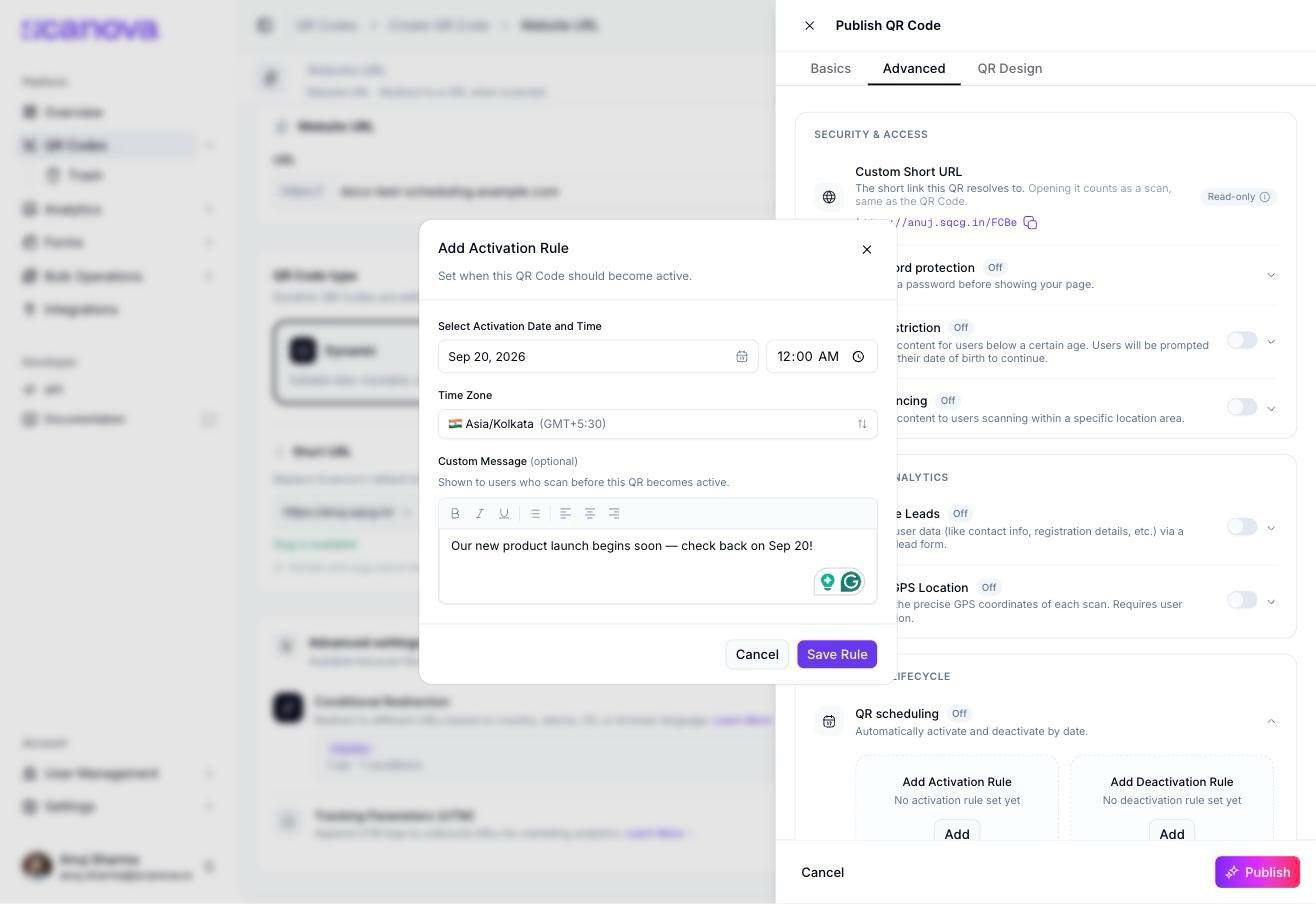
في بطاقة Add Activation Rule، اختر Add.
3
ضبط تاريخ ووقت التفعيل والمنطقة الزمنية
في Select Activation Date and Time، اختر تاريخًا ووقتًا. يُضبط حقل Time Zone افتراضيًا على المنطقة الزمنية المحلية لمتصفحك (على سبيل المثال، Asia/Calcutta (GMT+5:30)) ويمكن تغييره.
لا تسمح أداة اختيار التاريخ إلا بتواريخ وأوقات مستقبلية لقاعدة التفعيل — الأيام الماضية معطّلة، واختيار اليوم الحالي بوقت مضى بالفعل يُرفض برسالة “Activation date and time must be in the future.” لا تحمل قواعد إلغاء التفعيل مثل هذا القيد (انظر أدناه).
4
إضافة رسالة مخصصة اختيارية
تُعرض Custom Message (optional) للزوار الذين يقومون بمسح رمز QR قبل وصول تاريخ/وقت التفعيل. اتركها فارغة للعودة إلى النص الافتراضي للمنتج، “This QR Code has not been activated yet…”.
5
حفظ القاعدة
اختر Save Rule. يتحول صف QR scheduling إلى On، وتعرض لوحة تفاصيل رمز QR حالة Scheduled مع تاريخ التفعيل.
Add Activation Rule، مملوءة بتاريخ مستقبلي ومنطقة زمنية ورسالة مخصصة
تعمل بطاقة Add Deactivation Rule المجاورة لها بالطريقة نفسها، مع زر Add الخاص بها:
1
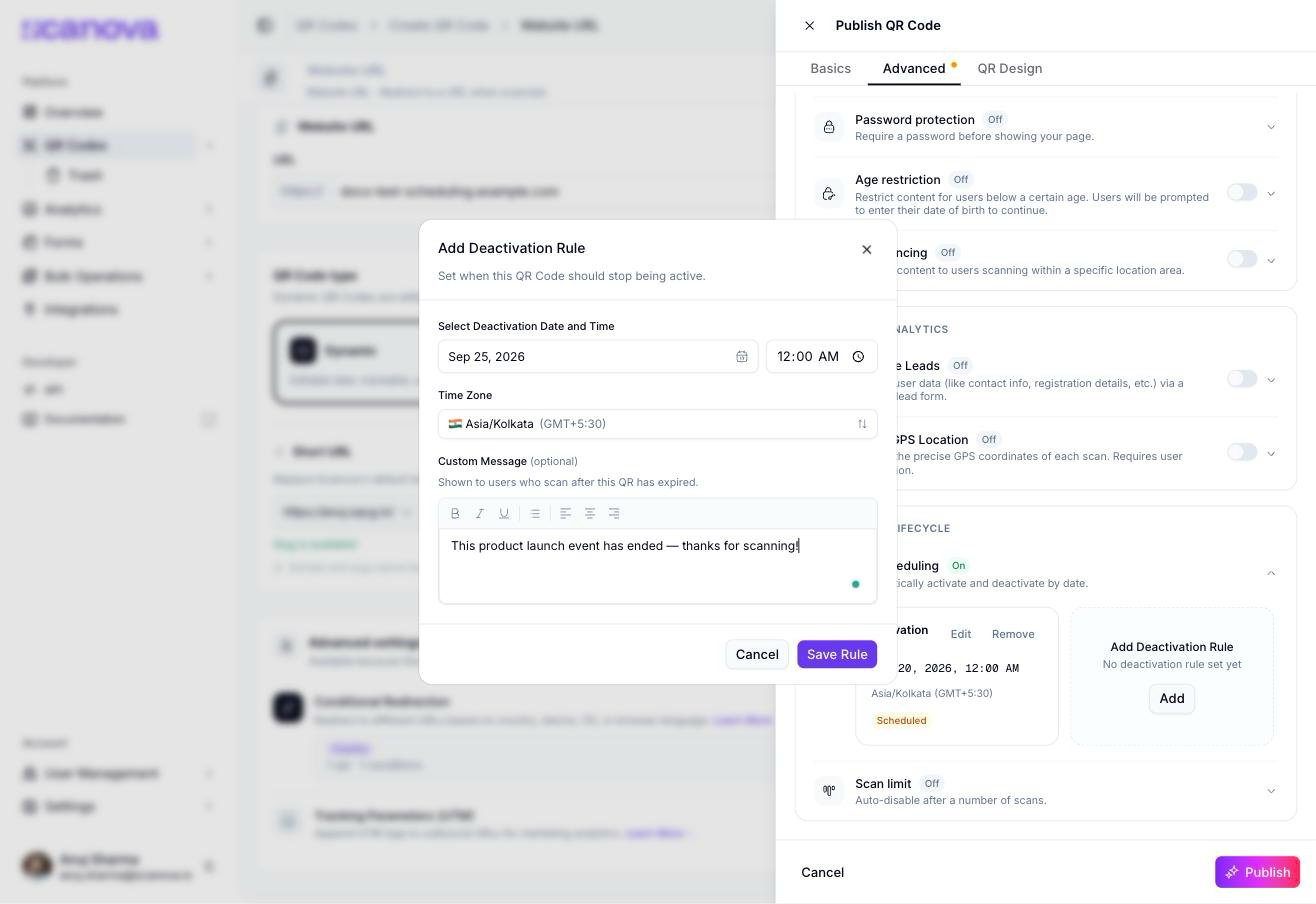
إضافة قاعدة إلغاء تفعيل
في بطاقة Add Deactivation Rule، اختر Add.
2
ضبط تاريخ ووقت إلغاء التفعيل والمنطقة الزمنية
اختر Select Deactivation Date and Time وأكّد Time Zone.
على عكس قاعدة التفعيل، لا تمنع أداة اختيار تاريخ إلغاء التفعيل التواريخ الماضية — يمكنك اختيار تاريخ مضى بالفعل. يؤدي القيام بذلك إلى انتهاء صلاحية رمز QR فورًا بمجرد الحفظ، لذا تحقق جيدًا من التاريخ قبل الحفظ إن لم ترغب في ذلك.
3
إضافة رسالة مخصصة اختيارية
تُعرض Custom Message (optional) للزوار الذين يقومون بمسح رمز QR بعد انتهاء صلاحيته. النص الاحتياطي الافتراضي هو “This QR Code is no longer active…”.
Add Deactivation Rule، مملوءة بتاريخ ومنطقة زمنية ورسالة مخصصة
قبل تاريخ/وقت التفعيل (إذا كانت قاعدة تفعيل مضبوطة) أو بعد تاريخ/وقت إلغاء التفعيل (إذا كانت قاعدة إلغاء تفعيل مضبوطة)، يرى الزوار الرسالة المخصصة التي أعددتها بدلاً من الوجهة العادية لرمز QR. هذه الرسائل نص إعلامي بسيط — ولا تعيد التوجيه إلى عنوان URL مختلف. إذا احتجت إلى إرسال الزوار إلى وجهة مختلفة بناءً على شروط مثل الدولة أو الجهاز (بدلاً من رسالة ثابتة)، فتلك ميزة منفصلة؛ انظر إعادة التوجيه الشرطية.
بمجرد حفظ قاعدة، تعرض بطاقتها التاريخ والمنطقة الزمنية المضبوطين وشارة حالة Scheduled، مع رابطَي Edit وRemove. اختر Edit لإعادة فتح النافذة المنبثقة نفسها معبأة مسبقًا بالقيم الحالية، أو Remove لحذف القاعدة وإعادة تعطيل ذلك النصف من الجدولة.