

ما هي الكتل
الكتل هي الأقسام الفردية التي تشكّل صفحة الهبوط — عنوان، فقرة، معرض صور، نموذج. تضيفها من الشريط الجانبي الأيسر، وتسحبها لإعادة ترتيبها، وتعدّل محتوى كل واحدة ومظهرها في المفتّش الأيمن. تحتوي كل كتلة على علامة تبويب Content لبياناتها (نص، صور، روابط). تحتوي معظم الكتل أيضًا على علامة تبويب Design لتجاوزات النمط الخاصة بالكتلة، وعلامة تبويب Event Tracking لتتبع النقرات/التحويلات.تشترك معظم الكتل القائمة على البطاقات في عناصر التحكم الأربعة نفسها في علامة تبويب Design — Appearance (Card / Full width)، وCard Background، وCard Surface، وShadow — بالإضافة إلى مفتاح Transparent background. بدلاً من تكرار ذلك مع كل كتلة أدناه، راجع خيارات التصميم لمعرفة وظيفة كل عنصر تحكم. إذا لم تحتوِ كتلة على علامة تبويب Design إطلاقًا (مثل Footer أو Menu)، فليس لديها تجاوزات نمط لضبطها.
إضافة كتلة
- انقر على + Add أعلى قائمة Blocks في الشريط الجانبي الأيسر.
- يفتح منتقي Add a block، ويعرض كل كتلة متاحة لنوع الصفحة الحالي — صفِّ حسب علامة تبويب الفئة، أو ابحث بالاسم.
- انقر على بطاقة كتلة لإضافتها إلى أسفل الصفحة.
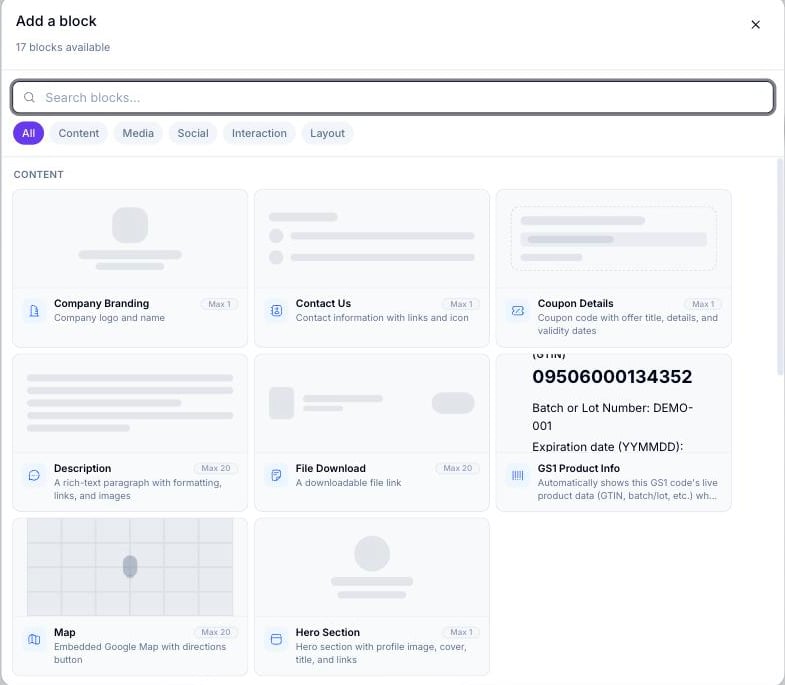
منتقي Add a block على صفحة فارغة، يعرض فئة Content وعلامات تبويب الفئات الخاصة بها (All وContent وMedia وSocial وInteraction وLayout)
كتل المحتوى (Content)
كتل النص والعلامة التجارية والملف الشخصي التي تشكّل المعلومات الأساسية في الصفحة.كانت Hero Section تُسمى سابقًا “Page Header” في الوثائق الأقدم. معرّف نوع الكتلة (
page_header) لم يتغيّر، لكن التسمية المعروضة على الشاشة أصبحت الآن Hero Section.كتل الوسائط (Media)
الصور والفيديو والصوت والملفات القابلة للتنزيل.الكتل الاجتماعية (Social)
طرق لتمكين الزوّار من متابعة صفحتك أو مشاركتها.كتل التفاعل (Interaction)
كتل تتيح للزوّار اتخاذ إجراء — تعبئة نموذج، أو استخدام كوبون، أو ترك مراجعة.كتل التخطيط (Layout)
عناصر بنيوية تتحكم في تدفق الصفحة والتباعد والسلوك المتقدم.إعادة ترتيب الكتل
اسحب مقبض السحب على أي بطاقة كتلة في الشريط الجانبي الأيسر لنقلها إلى موضع جديد. تتحدّث اللوحة في الوقت الفعلي.حذف كتلة
حدّد كتلة على اللوحة أو في الشريط الجانبي الأيسر، ثم انقر على أيقونة سلة المهملات في رأس بطاقة الكتلة. يمكن حذف معظم الكتل بحرية — بما في ذلك Page Title وCoupon Details، رغم ما ورد في وثائق أقدم بخلاف ذلك. عدد قليل من الكتل التي ترتكز عليها أنواع صفحات معينة لا يمكن حذفها بعد: Audio Player (في صفحات Audio)، وLogo Section (في صفحات Feedback)، وMenu (في صفحات Restaurant)، وAgent Profile (في صفحات Real Estate).نسخ ولصق كتلة
حدّد كتلة واضغط Cmd/Ctrl+C لنسخها. اضغط Cmd/Ctrl+V للصق نسخة أسفل التحديد الحالي. تحتفظ الكتل الملصوقة بنفس محتوى وإعدادات تصميم الأصل.ذات صلة
- خيارات التصميم — عناصر التحكم في علامة تبويب Design الخاصة بكل كتلة والمُشار إليها في هذه الصفحة.
- التأثيرات المتحركة — خيارات Card Effect وButton Effect المتاحة على كتل البطاقات والأزرار.
- أنواع الصفحات — أي نوع صفحة يفتح أي كتل خاصة بالفئة.
- إنشاء نموذج — تهيئة أسئلة كتلة Custom Form في أداة بناء النماذج المخصصة.