لوحة التحليلات: اختيار الكيانات ونطاق التاريخ، وقراءة بطاقات الإحصاءات، وتوزيع المسوحات بحسب الوقت والموقع والجهاز، وتصدير البيانات بصيغ متعددة عند الحاجة.
لوحة تحكم Analytics (/analytics) هي المكان الذي ترى فيه أداء رموز QR الخاصة بك — حجم المسحات، والجمهور، والجغرافيا، والتفاعل — عبر أي مزيج من رموز QR أو الصفحات أو المجلدات أو الوسوم أو الفئات أو المستخدمين.
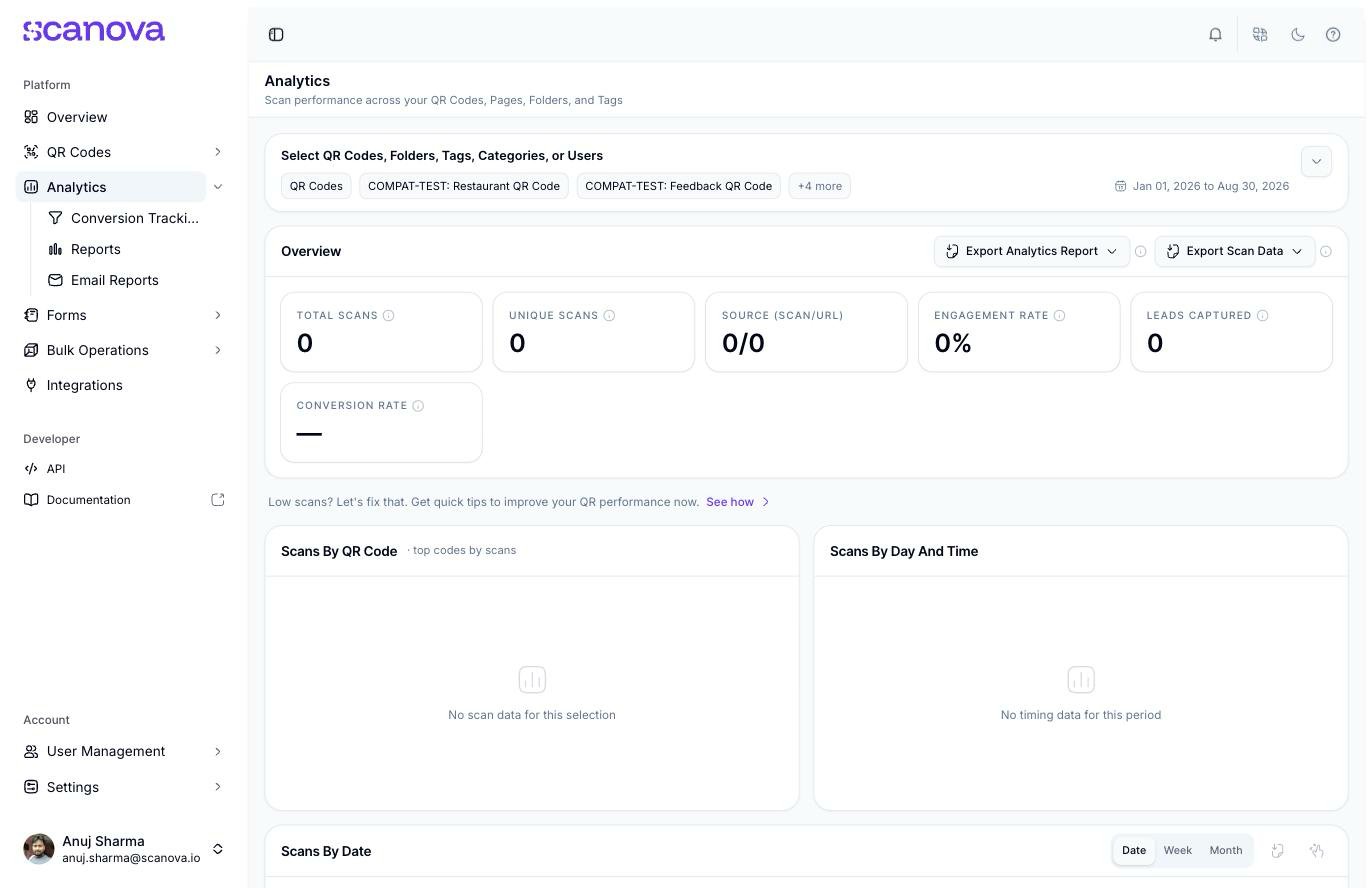
لوحة تحكم Analytics، مُصفّاة على جميع رموز QR بمجموعة نتائج فارغة (صفر مسحات)
أعلى الرسوم البيانية، يتيح لك شريط تصفية تحديد نطاق اللوحة بأكملها:
Entity type — بدّل بين QR Codes وFolders وTags وCategories وUsers.
Entity selector — أداة اختيار متعدد قابلة للبحث للكيان المختار، مع اختصار Select all.
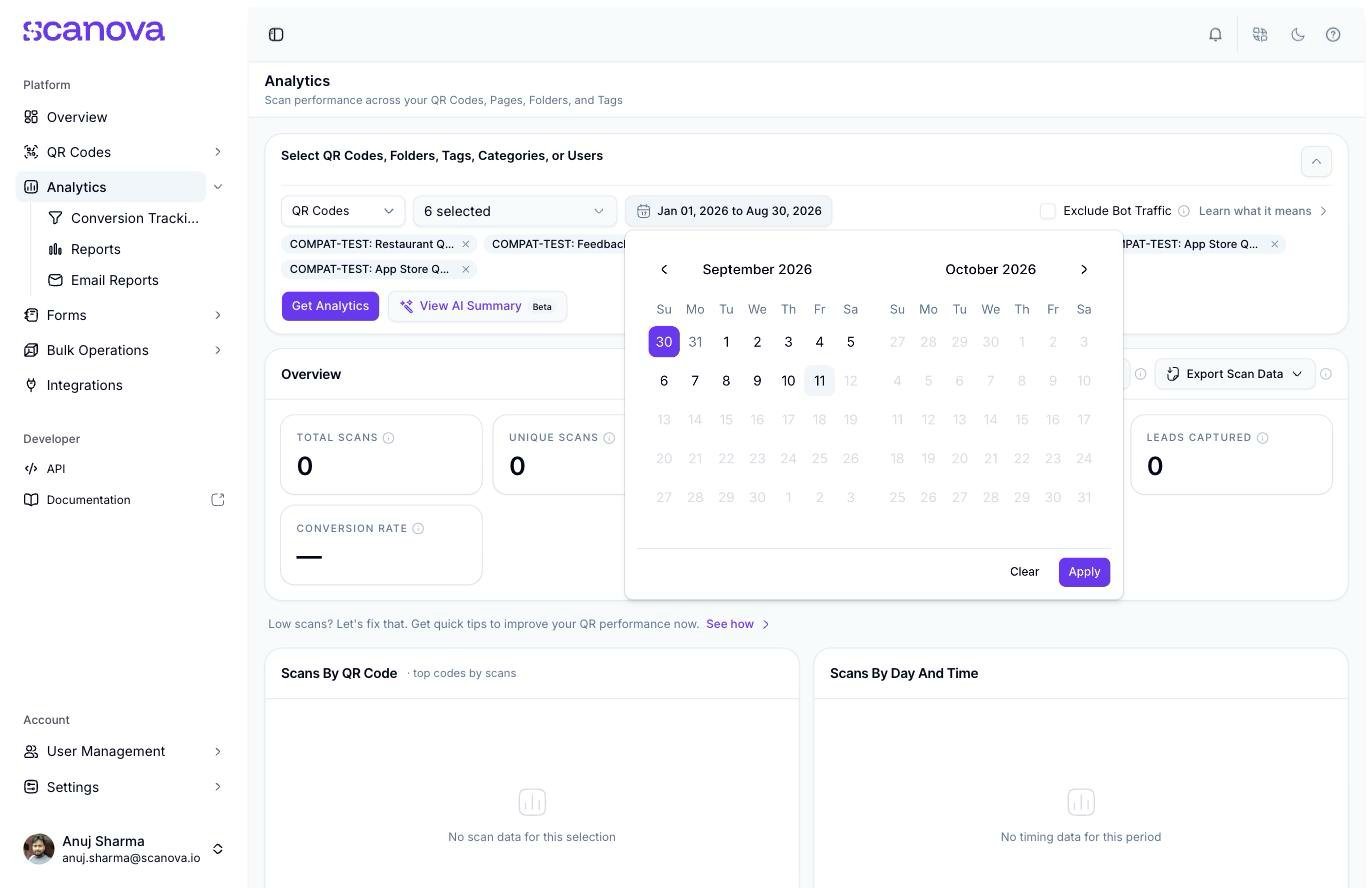
Date range — انقر على حقل التاريخ لفتح أداة اختيار تقويم لشهرين. اختر تاريخ بداية ونهاية ثم اختر Apply (أو Clear لإعادة التعيين).
Exclude Bot Traffic — مربع اختيار يصفّي المسحات غير البشرية، مع رابط Learn what it means لمزيد من التفاصيل.
أداة اختيار نطاق التاريخ في لوحة تحكم Analytics
بعد إجراء تحديداتك، اختر Get Analytics لتحميل البيانات. يتوفر أيضًا زر View AI Summary (المُعلَّم بـ Beta) بمجرد أن يكون لديك تحديد.
لا تُحمِّل اللوحة أي بيانات إلى أن تحدد كيانًا واحدًا على الأقل وتختار Get Analytics — تبدأ في حالة فارغة تقول “Get started by selecting…”.
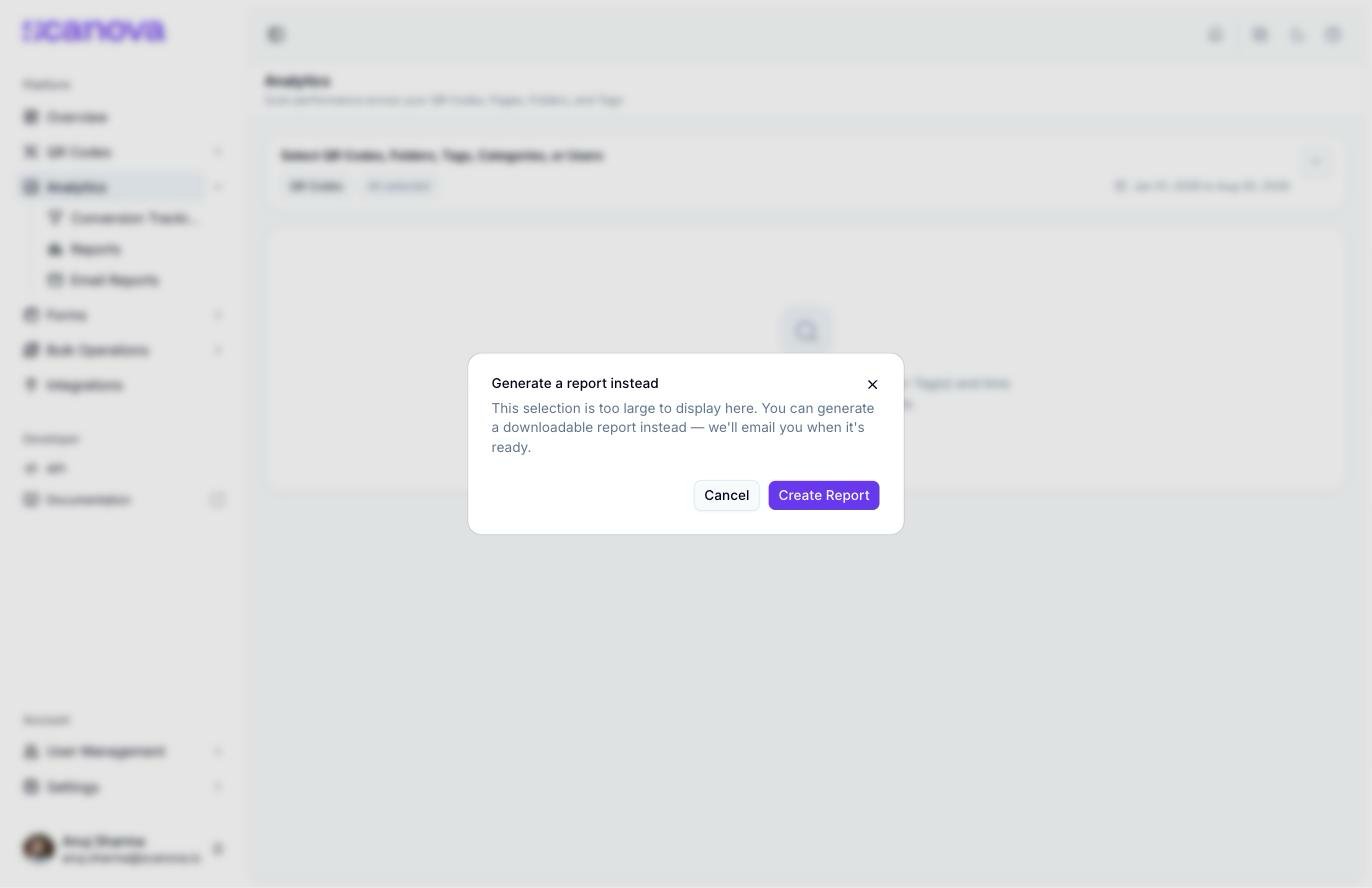
اختيار عدد كبير جدًا من الكيانات أو نطاق تاريخ واسع جدًا — مثل كل رموز QR في الحساب على مدى عدة أشهر — لا يُحمّل لوحة المعلومات على الإطلاق. يظهر بدلًا من ذلك مربع حوار يعرض إنشاء تقرير قابل للتنزيل وإرساله إليك بالبريد الإلكتروني. قلّص الاختيار إذا أردت اللوحة الحيّة، أو استخدم مهمة Reports للاختيارات الكبيرة.
مربع الحوار الذي يظهر عندما يكون اختيار اللوحة كبيرًا جدًا
يعرض صف Overview خمسة مقاييس رئيسية للكيانات ونطاق التاريخ المحددين: Total Scans، وUnique Scans، وEngagement Rate، وLeads Captured، وConversion Rate. تعرض كل بطاقة مؤشر اتجاه (نسبة التغيير مقارنة بالفترة السابقة) بمجرد وجود بيانات للمقارنة، ولكل منها تلميح معلوماتي يشرح كيفية حسابها.بجانب عنوان Overview توجد قائمتا تصدير:
Export Analytics Report — تصدير مرئي لمرة واحدة للعرض الحالي بصيغة PDF أو XLS أو XLSX.
Export Scan Data — تصدير لمرة واحدة لسجلات المسح الأساسية بصيغة CSV أو XLS أو XLSX.
تُصدّر هاتان القائمتان العرض الحالي للوحة التحكم فورًا. إذا احتجت إلى تقرير يمكنك مراجعته لاحقًا، أو تقرير يُسلَّم وفق جدول متكرر، فراجع بدلاً من ذلك التقارير وتقارير البريد الإلكتروني.
أسفل بطاقات Overview، تُقسّم اللوحة نشاط المسح إلى لوحات مركّزة:
Scans By QR Code — رموزك الأعلى مسحًا خلال الفترة.
Scans By Day And Time — خريطة حرارية بيوم الأسبوع × وقت اليوم توضح متى تحدث المسحات.
Scans By Date — رسم بياني للاتجاه مع مفاتيح تبديل للدقة Date / Week / Month وشارة نسبة تغيير مقابل الفترة السابقة.
Scans By Country — خريطة عالمية لحجم المسحات حسب الدولة. تشير Scanova إلى أن هذه الخريطة لأغراض توضيحية فقط.
Recommended next moves — اقتراحات قصيرة تُولَّد تلقائيًا استنادًا إلى بيانات الفترة (على سبيل المثال، الإشارة إلى انخفاض في المسحات واقتراح تحديث المواد الإبداعية)، وكل منها مُصنَّف بمستوى أولوية.
Audience & geography وWho is scanning — تفصيلات الجمهور، مع تبديل Who is scanning بين عروض Device وBrowser وOS وHandset.
Which QR codes are winning — مقارنة مُرتَّبة لرموز QR الخاصة بك خلال الفترة.
What users did — إجراءات الأحداث داخل الصفحة، مُعروضة كحلقات تمثل حصة كل حدث من إجمالي المسحات.
Engagement by QR Code — تفاصيل التفاعل لكل رمز.
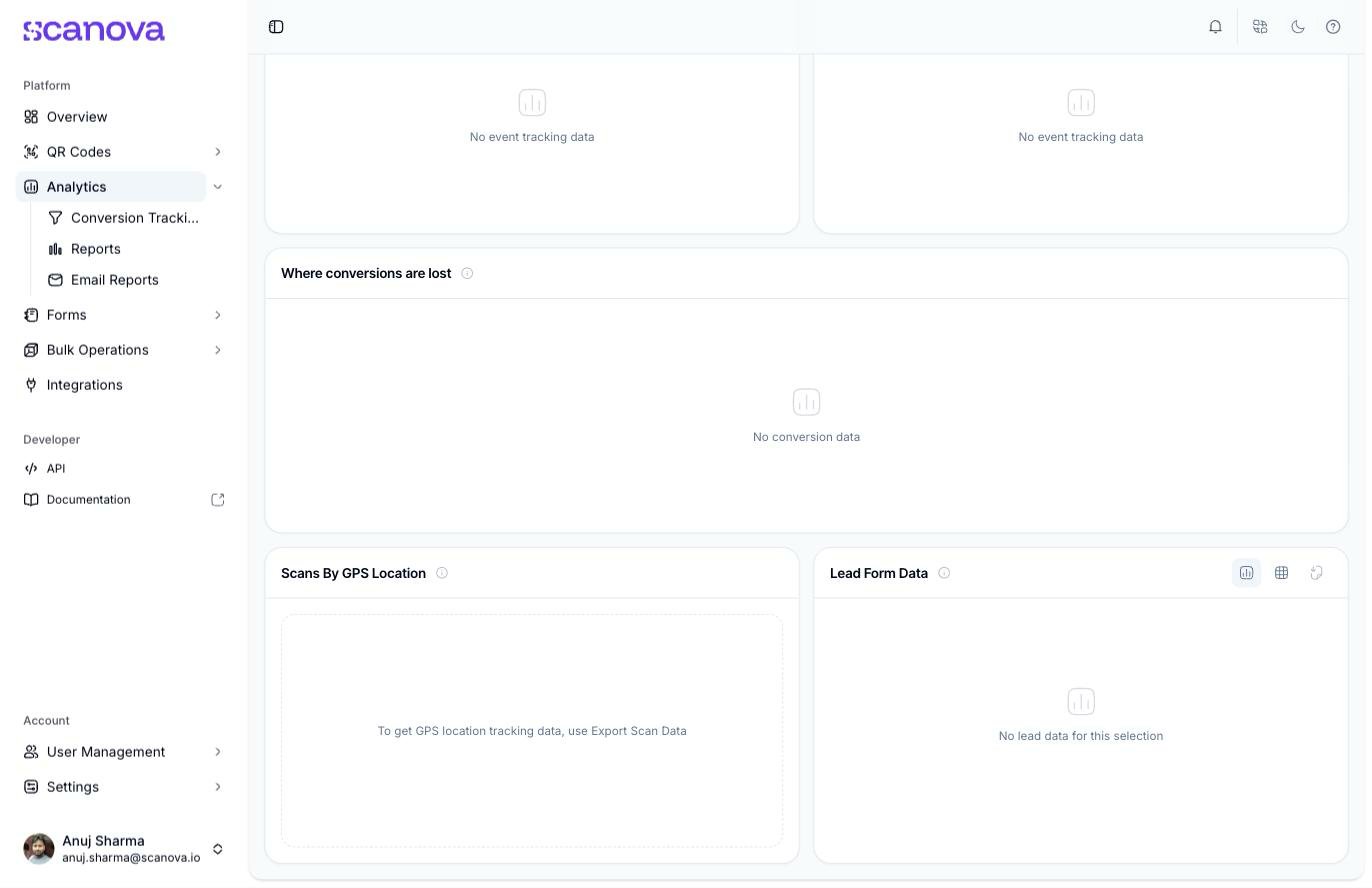
Where conversions are lost — عرض لنقاط التسرّب للكيانات التي تم إعداد تتبع التحويل لها.
Lead Form Data — بيانات من أي نماذج التقاط عملاء محتملين مرتبطة برموز QR الخاصة بك، مع مفاتيح تبديل لعرض الجدول والشبكة.
تمتلك كل لوحة حالتها الفارغة الخاصة (على سبيل المثال، “No scan data yet for this period”) عندما لا يوجد شيء لعرضه للمرشّح ونطاق التاريخ الحاليين — كما في حساب الاختبار الجديد المستخدم للتحقق من هذه الصفحة، والذي أعاد صفر مسحات طوال الفترة.
Scans By GPS Location لوحة مخصصة لإحداثيات المسح الدقيقة المُبلَّغ عنها من الجهاز (وهي مختلفة عن الخريطة على مستوى الدولة أعلاه). في حساب لا توجد فيه مسحات مُعلَّمة بـ GPS، لا تعرض اللوحة خريطة — بل تعرض بدلاً من ذلك رسالة تُوجّهك إلى Export Scan Data، لأن إحداثيات GPS لا معنى لها إلا بمجرد وجود بيانات لرسمها. وإذا كانت رموز QR الخاصة بك قد جمعت مسحات موقع عالية الدقة، فتوقع أن تعرض هذه اللوحة تلك المسحات كنقاط على خريطة بدلاً من ذلك.
يُعد إدخال Conversion Tracking في قسم Analytics بالشريط الجانبي (/analytics/conversion) منطقة منفصلة لتعريف قمع التحويل والأحداث فوق بيانات المسح لديك. وهو غير مُغطًّى في هذه الصفحة — انظر تتبع التحويل للحصول على توثيق كامل للإعداد والاستخدام.