

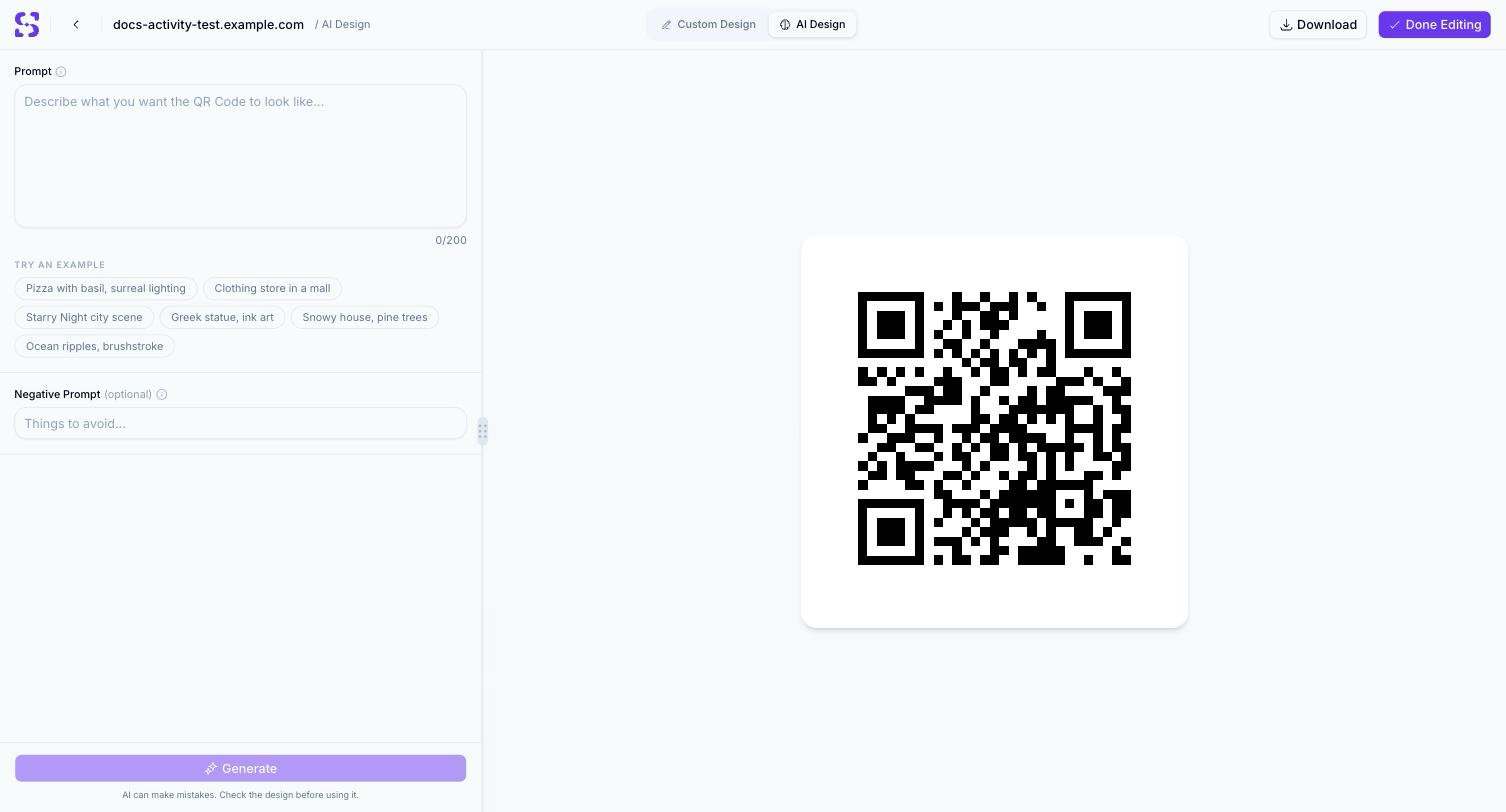
شاشة الوصف في AI Design قبل إرسال أي وصف
توليد تصميم
1
اوصف الخلفية التي تريدها
اكتب وصفًا في حقل Prompt (حتى 200 حرف)، أو انقر على أحد الأمثلة الستة — Pizza with basil, surreal lighting أو Clothing store in a mall أو Starry Night city scene أو Greek statue, ink art أو Snowy house, pine trees أو Ocean ripples, brushstroke — لاستخدامه كما هو.
2
أضف Negative Prompt إن أردت
استخدم الحقل الاختياري Negative Prompt لوصف ما يجب تجنّبه في الصورة المولّدة.
3
ولّد التصميم
انقر على Generate. تُنتَج نسختان بالتوازي، تظهر كل منهما في بطاقة Generation Result خاصة بها مع حالتها.
ذات صلة
- تصميم رمز QR المخصص — محرر التصميم اليدوي (غير المعتمد على الذكاء الاصطناعي) الذي يجاور هذا التبويب، ومعه مولّد Smart Design لألوان العلامة
- AI Studio — ميزة ذكاء اصطناعي أخرى تولّد صفحة وصول كاملة، لا صورة خلفية لرمز QR
- اختبار QR Code — تحقق بالمسح من تصميم مولّد بالذكاء الاصطناعي قبل استخدامه، فالخلفية المزدحمة قد تضرّ بقابلية المسح