

الحذف من قائمة رموز QR
1
فتح قائمة إجراءات الصف
من
/qr/list، انقر على قائمة ··· في نهاية صف رمز QR واختر Delete.2
التأكيد
يذكر مربع حوار تأكيد اسم رمز QR ويقول: “Are you sure you want to move it to Trash? It will be permanently deleted after 30 days.” أكّد باختيار Move to Trash.
3
التراجع عند الحاجة
يظهر تنبيه فورًا، يذكر اسم رمز QR ويؤكد نقله إلى Trash، مع زر Undo مباشرة داخل التنبيه. يؤدي النقر عليه إلى استعادة رمز QR في الحال — دون أي حاجة لزيارة صفحة Trash إطلاقًا.
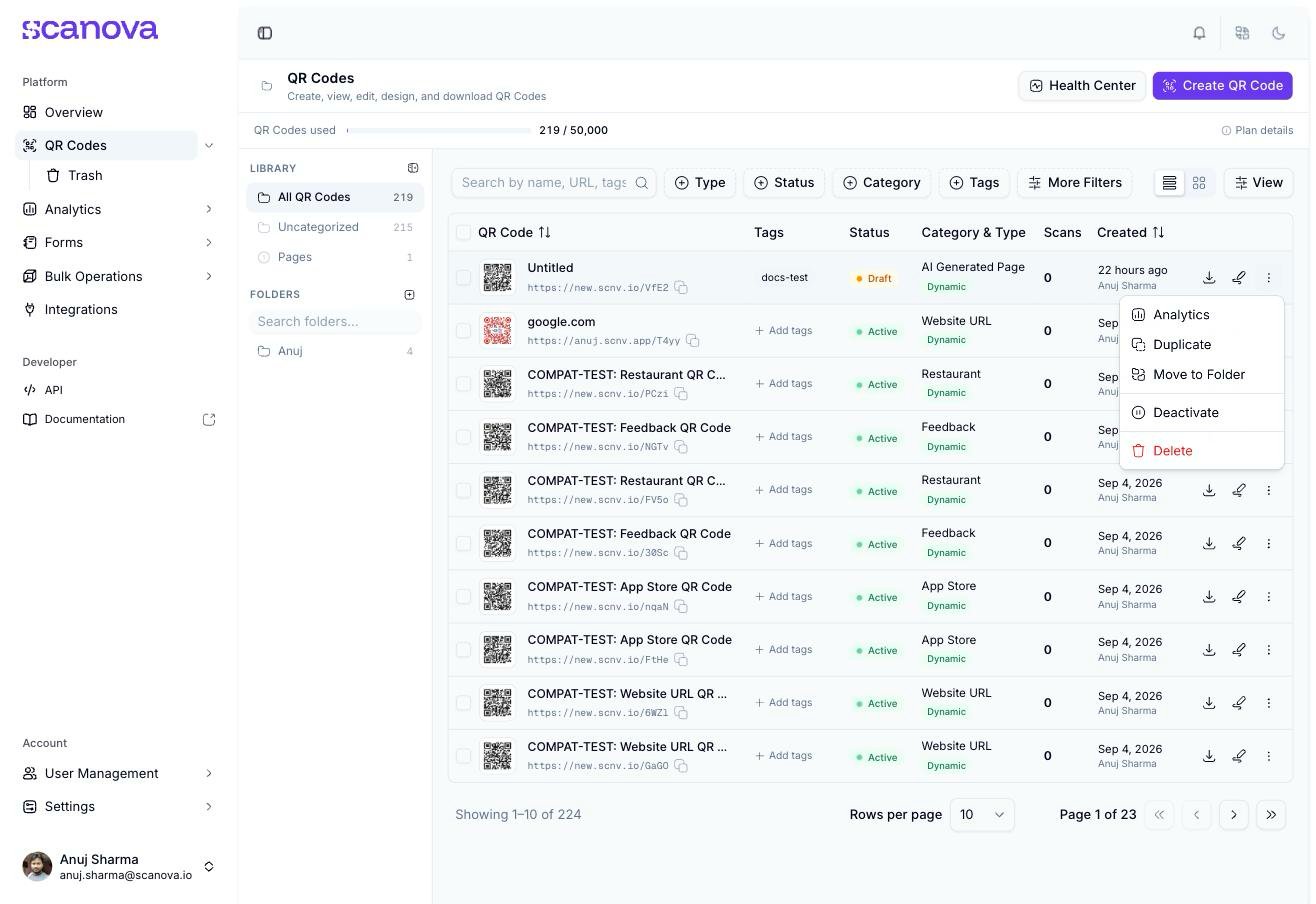
قائمة إجراءات الصف في قائمة رموز QR، مع Delete في الأسفل
صفحة Trash
قم بزيارة Trash ضمن QR Codes في الشريط الجانبي، أو انتقل مباشرة إلى/qr/trash، لرؤية كل رمز QR قمت بحذفه.
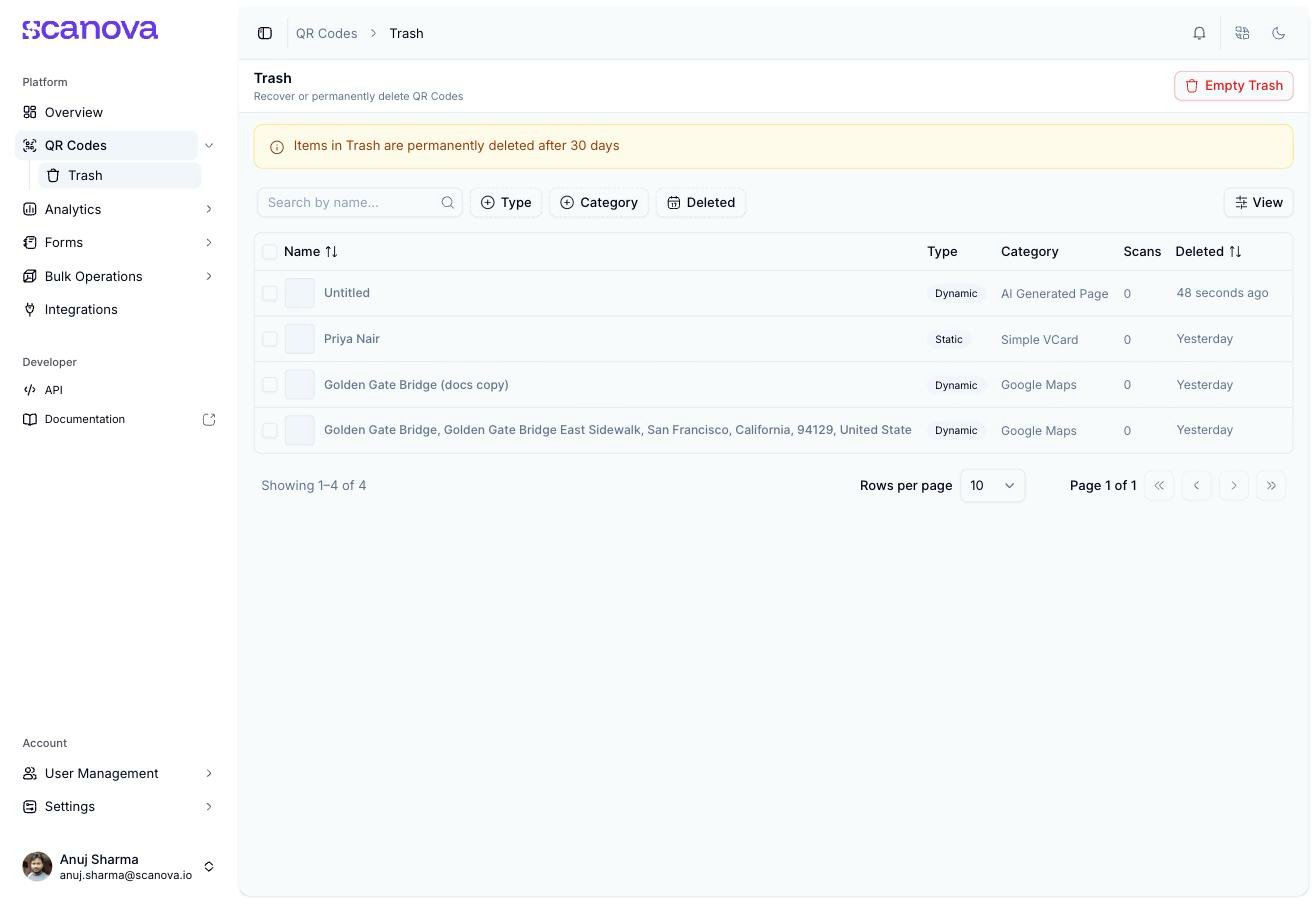
قائمة Trash، مع إشعار الاحتفاظ لمدة 30 يومًا وعنصر التحكم Empty Trash
استعادة رمز QR واحد أو حذفه نهائيًا
افتح قائمة ··· في صف من Trash لترى خيارين:- Restore — يعيد رمز QR إلى القائمة الرئيسية، نشطًا من جديد، مع مربع حوار تأكيد أولاً، يذكر اسم رمز QR ويؤكد: “…from Trash? It will become active again.”
- Delete Permanently — يحذف رمز QR فورًا وبشكل لا رجعة فيه. ومربع حوار التأكيد صريح في هذا الشأن:
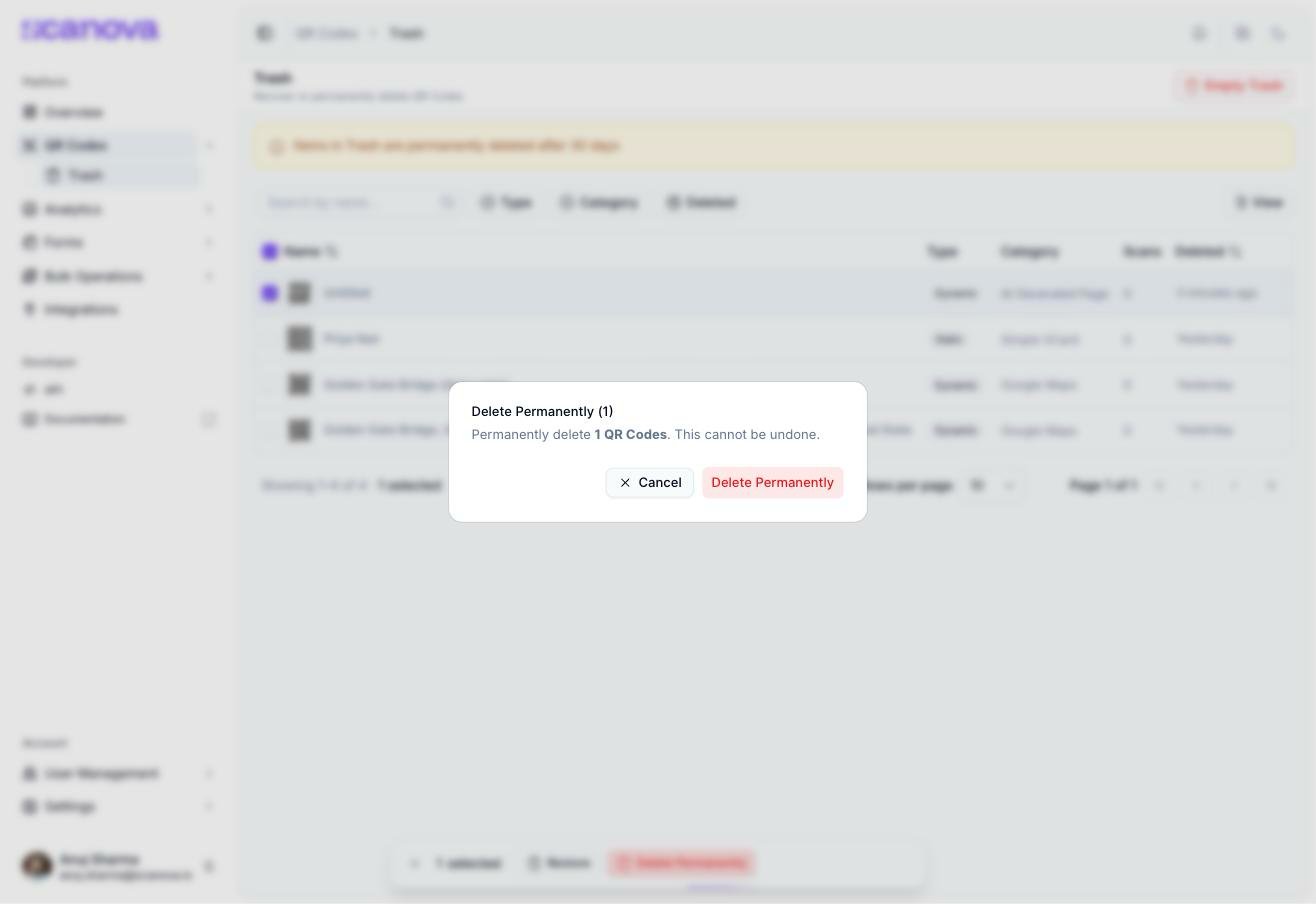
مربع حوار تأكيد الحذف النهائي
الاستعادة والحذف الجماعيان
حدد عدة صفوف في Trash باستخدام مربعات اختيار الصف لإظهار نفس نوع شريط الإجراءات الجماعية العائم المستخدم في قائمة رموز QR الرئيسية، مع Restore وDelete Permanently كإجراءين جماعيين متاحين. يعرض كل منهما العدد المتأثر في عنوان مربع حواره (على سبيل المثال، “Delete Permanently (3)”).إفراغ المهملات بالكامل
يؤدي زر Empty Trash في رأس الصفحة (يظهر فقط عندما لا تكون Trash فارغة) إلى حذف كل رمز QR الموجود حاليًا في Trash نهائيًا في إجراء واحد، بعد مربع حوار تأكيد. استخدم هذا فقط عندما تكون متأكدًا من أنه لا يوجد في Trash ما يستحق الاحتفاظ به — فهو يتجاوز مهلة السماح البالغة 30 يومًا لكل شيء دفعة واحدة.ذات صلة
- المجلدات والوسوم والإجراءات الجماعية — إجراء Delete الجماعي الذي يرسل عدة رموز QR إلى Trash في خطوة واحدة.
- QR Health Center — يُبرز المشكلات عبر رموز QR النشطة لديك، حتى تعرف ما يستحق الاحتفاظ به قبل إفراغ Trash.
- رمز QR الأول الخاص بك — أساسيات إنشاء رمز QR، لفهم سياق ما ينتهي به المطاف في Trash.