

/qr/create — حيث تختار إحدى نقاط البداية الثلاث قبل أي شيء آخر. الاختيار الصحيح منذ البداية يجنّبك إعادة بناء رمز QR لاحقًا، إذ يؤدي Quick Code وPage إلى محررين مختلفين بقدرات مختلفة.
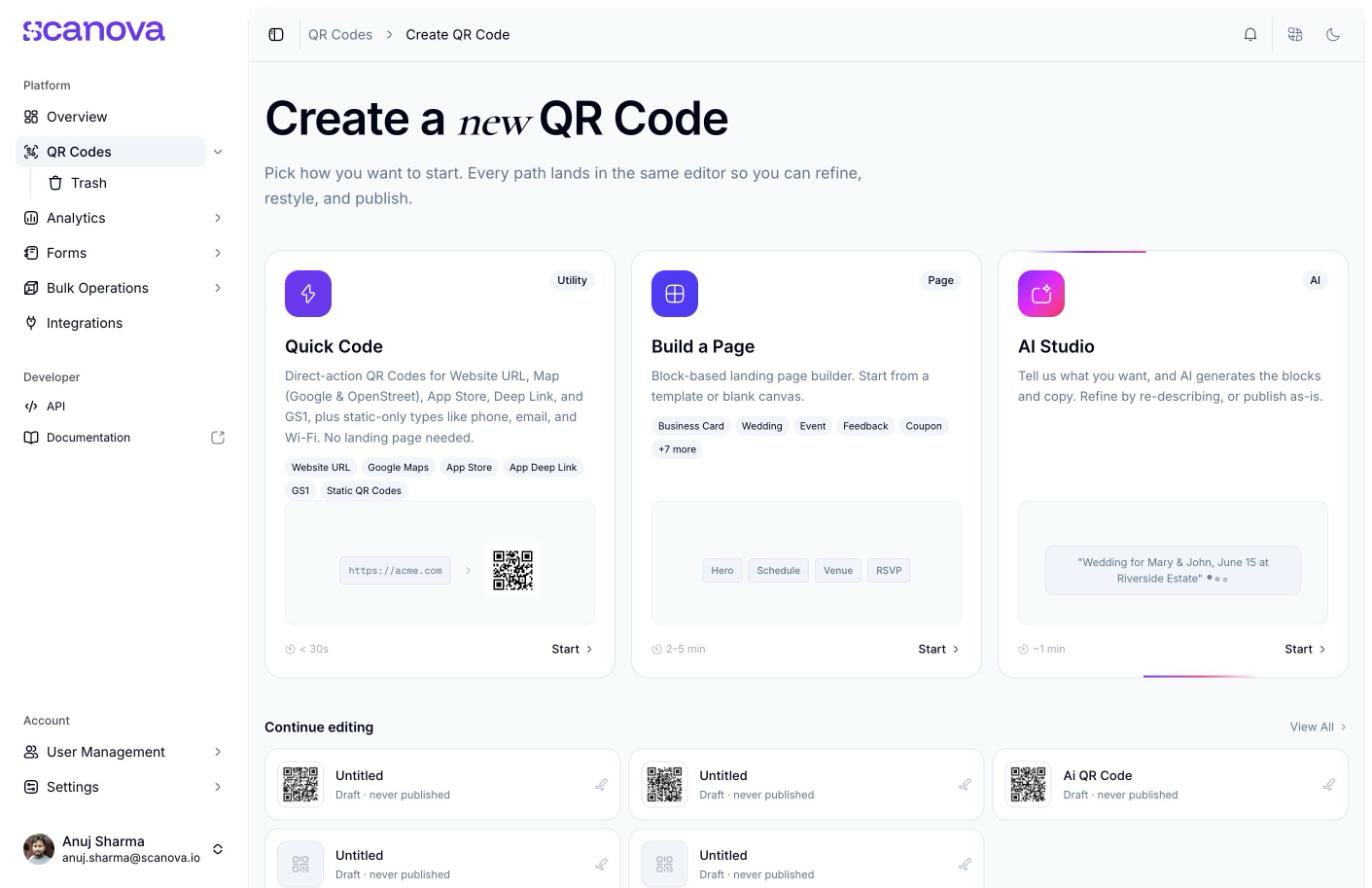
مركز Create QR Code، يعرض نقاط البداية الثلاث جميعها
Quick Code — إجراء مباشر، بدون صفحة هبوط
يفعل Quick Code شيئًا ما فور مسحه: يُعيد التوجيه إلى عنوان URL، أو يفتح أداة الاتصال، أو ينضم إلى شبكة Wi-Fi، أو يُنشئ بريدًا إلكترونيًا أو رسالة نصية، أو يعرض نصًا ثابتًا عاديًا. لا يُعرض أي شيء في المتصفح أولًا — لا توجد صفحة هبوط لتصميمها، أو استضافتها، أو تنسيقها. نص Scanova الخاص بهذه البطاقة: “A direct QR code for a URL, phone, email, Wi-Fi, or plain text. No landing page.” — بمدة إنشاء تقديرية أقل من 30 ثانية. يفتح النقر على Start في Quick Code شبكة من الأنواع للاختيار من بينها: تدعم Website URL وGoogle Maps وApp Store وApp Deep Link وGS1 رموز QR ديناميكية (قابلة للتعديل والتتبع)، بينما تكون Phone Call وEmail وText Message وWi-Fi وPlain Text وEvent Calendar وContact Card ثابتة فقط. اختيار نوع (مثل Website URL) يفتح نموذج تهيئته مباشرة — مثل/qr/quick/url — دون أي خطوة من منشئ الصفحات بينهما.
اختر Quick Code عندما ينبغي أن يُفعّل المسح إجراءً فوريًا ولا تحتاج إلى محتوى بعلامة تجارية، أو أقسام متعددة، أو تحليلات تتجاوز عدد عمليات المسح.
Build a Page — منشئ صفحات الهبوط القائم على الكتل
نص Scanova الخاص بـ Build a Page: “Block-based landing page builder. Start from a template or blank canvas.” — بمدة تقديرية من 2 إلى 5 دقائق. يأخذك النقر على Start إلى/qr/new، وهو معرض Choose a template مُصفًّى حسب الفئة (Business، Restaurant، Wedding، Event، Product، Social Media، والمزيد، أو Start Blank):
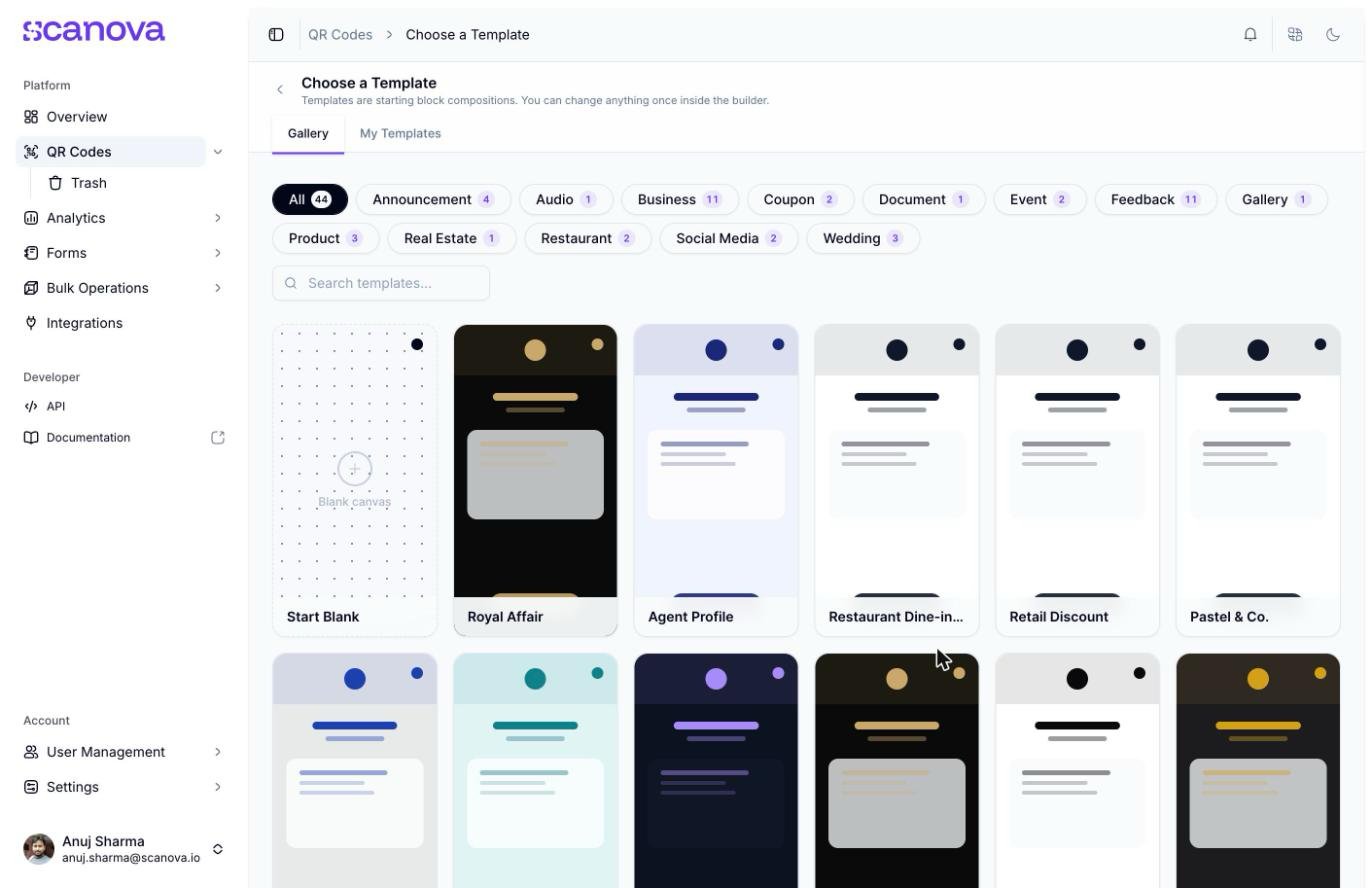
معرض القوالب على /qr/new
/qr/new/landing، حيث تجمّع الصفحة من كتل محتوى (شعار، جدول، معرض، نماذج، والمزيد — راجع نظرة عامة على Page Builder) قبل النشر.
اختر Build a Page عندما ينبغي أن يعرض رمز QR صفحة هبوط كاملة — كتل محتوى متعددة، وعلامتك التجارية الخاصة، أو شيء أكثر من مجرد إعادة توجيه واحدة.
AI Studio — صفحات مُولّدة بالذكاء الاصطناعي
تعمل AI Studio مثل Build a Page لكنها تتخطى التجميع اليدوي للكتل: تصف ما تريده (“Wedding for Mary & John, June 15 at Riverside Estate”) ويُولّد الذكاء الاصطناعي الكتل والمحتوى، والتي يمكنك بعدها تنقيحها بإعادة الوصف أو نشرها كما هي — بمدة تقديرية تبلغ نحو دقيقة واحدة.في الحساب المستخدم للتحقق من هذه الصفحة (خطة Pro)، عرضت بطاقة AI Studio Upgrade بدلًا من Start، وأعاد الانتقال مباشرة إلى نقطة دخولها: “AI QR is a Pro feature — Your current plan doesn’t include AI landing-page generation.” قد يكون المستوى المطلوب فعليًا لـ AI Studio أعلى من Pro رغم تلك الصياغة — تحقق من قائمة ميزات خطتك، أو راجع AI QR / AI Studio لما هو موثّق هناك.
مرجع سريع
إنشاؤه عبر الـ API
يُنشئ كلا المسارين في النهاية رمز QR عبر نقطة النهاية نفسها Create QR Code — ويحدد حقلcategory ما إذا كان الرمز يتصرف كـ Quick Code (مثل الفئة 1 لـ Website URL) أو كـ Page. راجع Category List لمخطط الربط الكامل.
ذات صلة
- إنشاء أول رمز QR لك — دليل كامل لمسار Quick Code الموضح أعلاه.
- نظرة عامة على Page Builder — نظرة أقرب على المحرر القائم على الكتل خلف Build a Page.
- AI QR / AI Studio — نظرة أقرب على المسار المُولّد بالذكاء الاصطناعي الملخص أعلاه.
- رمز QR لعنوان موقع ويب — أبسط نوع من Quick Code للبدء به.