دليل إنشاء أول رمز QR لك خطوة بخطوة: افتح مركز إنشاء رموز QR، واختر Quick Code، وأدخل عنوان موقع إلكتروني، ثم انشر النتيجة النهائية واختبر عملها بنفسك.
يُنشئ هذا الدليل أبسط رمز QR ممكن — وهو Quick Code يُعيد التوجيه إلى عنوان موقع ويب — بدءًا من تسجيل دخول جديد وصولًا إلى رمز منشور وقابل للمسح.
1
تسجيل الدخول
انتقل إلى صفحة تسجيل الدخول الخاصة بـ Scanova وسجّل الدخول باستخدام بريدك الإلكتروني وكلمة المرور (أو عبر Google/SSO). ستصل إلى لوحة تحكم Overview على المسار /overview.
2
فتح مركز Create QR Code
انقر على Create QR Code في أعلى يمين رأس الصفحة. يظهر الزر في Overview وQR Codes فقط؛ من أي قسم آخر انتقل إلى /qr/create. يعرض هذا المركز ثلاث نقاط بداية على شكل بطاقات، من اليسار إلى اليمين:
مركز Create QR Code مع بطاقات AI Studio وBuild a Page وQuick Code
Quick Code — رمز QR مباشر لعنوان URL، أو رقم هاتف، أو بريد إلكتروني، أو Wi-Fi، أو نص عادي، بدون صفحة هبوط.
Build a Page — منشئ صفحات الهبوط القائم على الكتل، ابتداءً من قالب أو لوحة فارغة.
AI Studio — صف صفحة ودع الذكاء الاصطناعي يُنشئها (راجع AI QR / AI Studio؛ تعرض هذه البطاقة Upgrade بدلًا من Start على الخطط التي لا تتضمنها).
في هذا الدليل، انقر على Start في بطاقة Quick Code.
3
اختيار نوع Quick Code
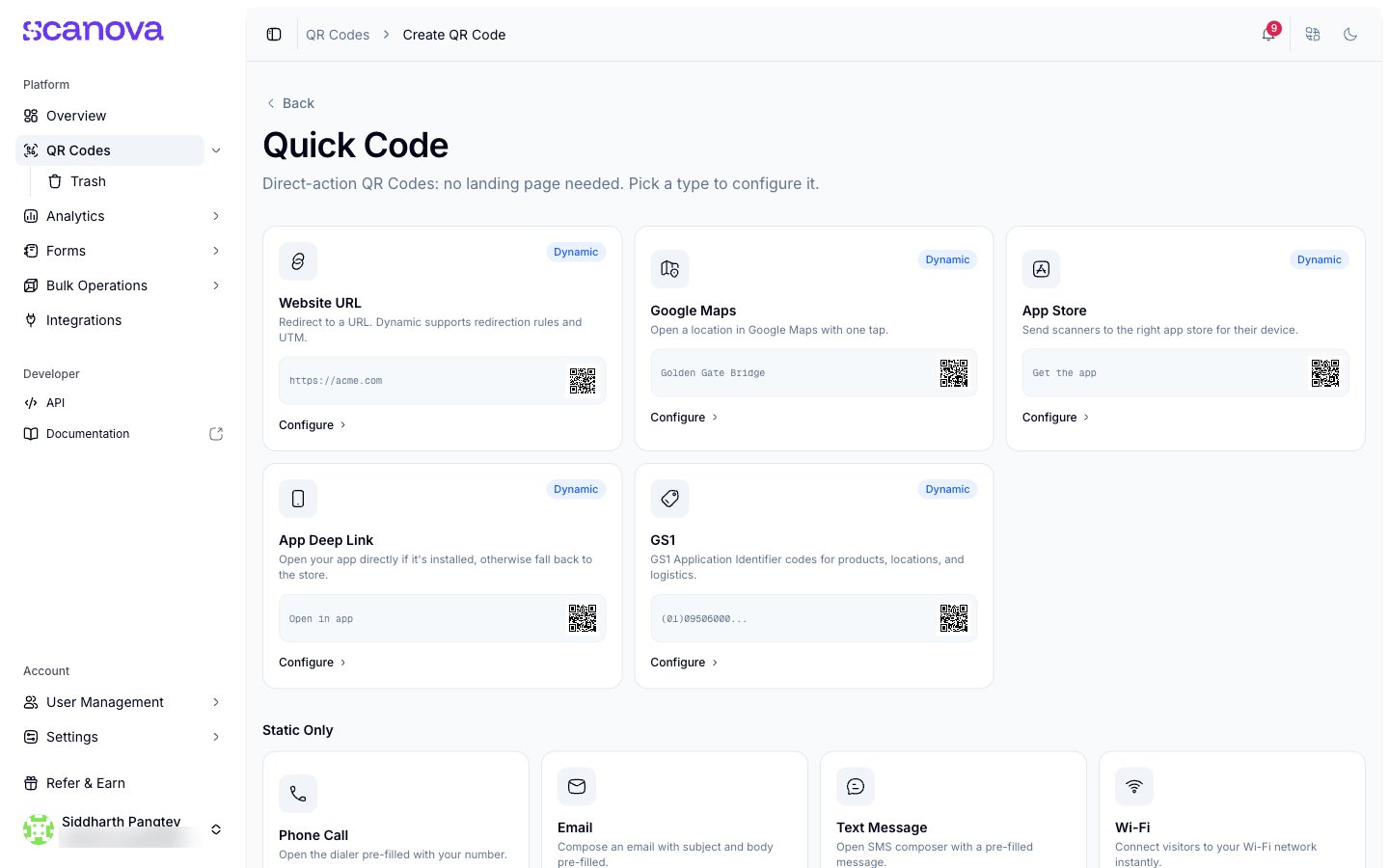
تفتح Quick Code شبكة من الأنواع ذات الإجراء المباشر — تدعم Website URL وGoogle Maps وApp Store وApp Deep Link وGS1 رموز QR ديناميكية (Dynamic)، بينما تكون Phone Call وEmail وText Message وWi-Fi وPlain Text وEvent Calendar وContact Card ثابتة (Static) فقط.
أداة اختيار نوع Quick Code
انقر على Configure أسفل Website URL. سيفتح هذا النموذج على المسار /qr/quick/url.
4
تعبئة عنوان URL
أدخل عنوان الوجهة في حقل URL (بادئة https:// ثابتة، لذا اكتب فقط الباقي، مثل example.com).
نموذج Website URL مع تعبئة حقل URL
اترك Dynamic محددًا (فهو الافتراضي والموصى به) حتى يبقى الرمز قابلًا للتعديل والتتبع بعد نشره. يُولَّد معرّف Short URL تلقائيًا — يمكنك الإبقاء عليه أو تغييره قبل النشر، إذ لا يمكن تعديله بعد ذلك.
5
النشر
انقر على Publish أعلى اليمين. سينفتح درج به معاينة حية لرمز QR واسم قابل للتعديل — أعد تسميته هنا إذا أردت شيئًا أكثر تحديدًا من الاسم الافتراضي. انقر على Publish مرة أخرى داخل الدرج للتأكيد.
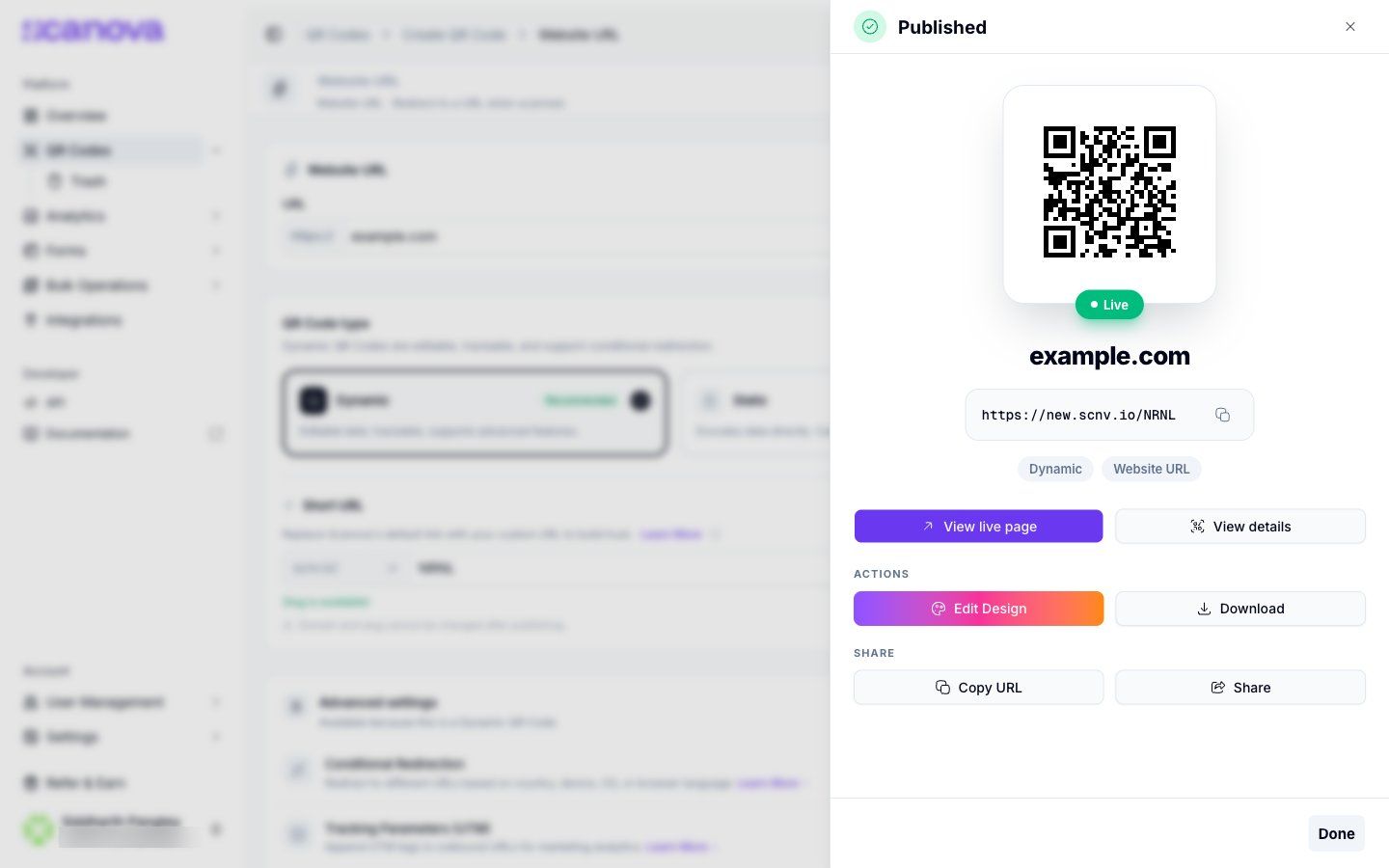
تظهر رسالة تأكيد Published مع رمز QR النهائي، وعنوان URL المختصر الخاص به، وإجراءات سريعة.
يُعيد الرمز المنشور التوجيه فورًا إلى عنوان URL الذي أدخلته — لا توجد صفحة هبوط لتصميمها، إذ إن رموز Quick Code هي رموز إجراء مباشر. من درج التأكيد يمكنك تنزيل صورة رمز QR، أو نسخ أو مشاركة عنوان URL المختصر الخاص به، أو فتح Edit Design لإعادة تصميم ألوان الرمز وإطاره. يظهر الرمز نفسه الآن ضمن QR Codes في الشريط الجانبي، حيث يمكنك البحث عنه أو وسمه أو نقله إلى مجلد.