

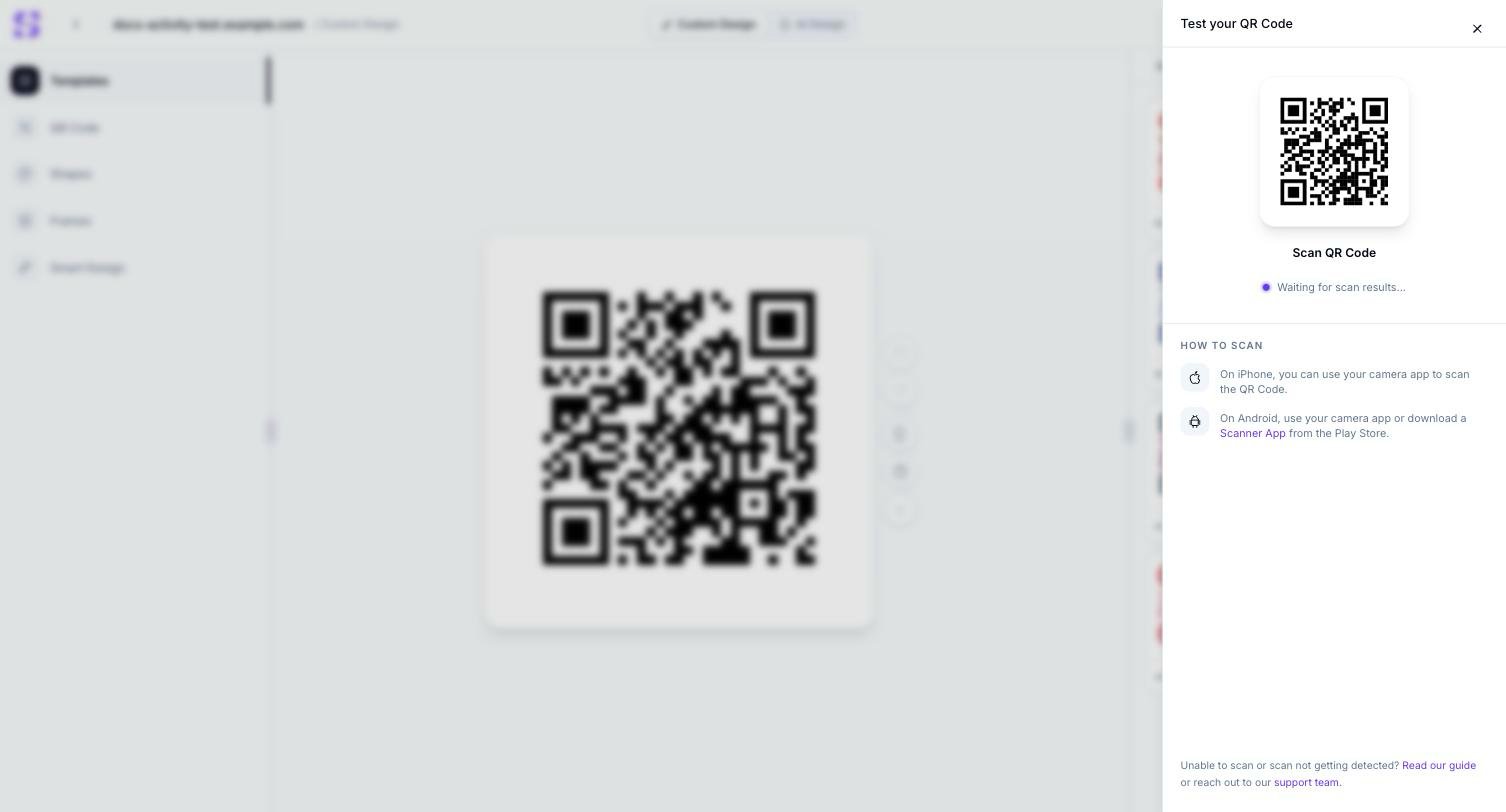
لوحة اختبار QR Code في انتظار عملية مسح
كيف يعمل
1
افتح اختبار QR Code
انقر على أيقونة الاختبار في شريط أدوات مساحة العمل. تفتح لوحة تعرض التصميم الحالي لرمز QR والحالة Waiting for scan results….
2
امسحه بهاتفك
اتبع إرشادات How to Scan: على iPhone يمسحه تطبيق الكاميرا مباشرةً؛ وعلى Android استخدم تطبيق الكاميرا أو نزّل تطبيق ماسح من Play Store.
ذات صلة
- تصميم رمز QR المخصص — المحرر الذي تُفتح منه هذه الأداة، والإعدادات التي يُستحسن اختبار المسح بعد تغييرها
- AI Design — الخلفية المولّدة بالذكاء الاصطناعي هي تحديدًا نوع التصميم المزدحم الذي يستحق اختبارًا قبل النشر
- الدعم — مركز المساعدة داخل التطبيق الذي يحيل إليه تذييل هذه اللوحة