إعداد زر التخطي وربط نموذج برمز QR: جمع بيانات العملاء المحتملين، وإعداد عرض النموذج، وتوقيت العرض، والقواعد التي تحكم كل خيار من هذه الخيارات المتاحة.
Skip Button هي إحدى الكتل غير الخاصة بالأسئلة المتاحة من منتقي Add a block (إلى جانب Form Header وSubmit Button). مثل هاتين، يمكن إضافتها مرة واحدة فقط لكل نموذج.
يأتي قالب Contact form مع كتلة Skip Button موجودة بالفعل على اللوحة افتراضيًا.
لا يتضمن قالب Blank form واحدة — أضفها بنفسك من منتقي الكتل إذا أردتها.
لإزالة Skip كليًا، حدّد الكتلة في قائمة BLOCKS واحذفها، بالطريقة نفسها التي تحذف بها كتلة سؤال.
يعرض تحديد الكتلة علامة تبويب Content الخاصة بها بحقل واحد، Button label (الافتراضي: “Skip”)، بالإضافة إلى علامة تبويب Design لتنسيقها.
علامة تبويب Content الخاصة بكتلة Skip Button
المستجيبون الذين ينقرون على Skip يتجاوزون النموذج دون إرسال إجابة — تُسجَّل محاولتهم كـ Skipped في عارض الردود بدلاً من احتسابها كرد مكتمل.
لا يبدأ النموذج بجمع الردود إلا بعد ربطه برمز QR، ويُهيَّأ هذا الربط من إعدادات رمز QR نفسه — وليس من أداة بناء النماذج.
1
فتح Capture Leads
افتح رمز QR وانتقل إلى علامة تبويب Settings الخاصة به. ضمن Tracking & Analytics، فعّل Capture Leads.يظهر خياران: Capture using Forms (موسوم بـ Recommended) وUse Existing Lead List (موسوم بمهجور، مع ملاحظة تقترح الانتقال إلى Forms).
إعدادات Capture Leads على رمز QR، مع تحديد Capture using Forms
2
ربط نموذج
مع تحديد Capture using Forms، انقر على Link Form…. يفتح هذا لوحة Link Form، حيث تختار النموذج المراد إرفاقه وكيفية وضع البوابة.
3
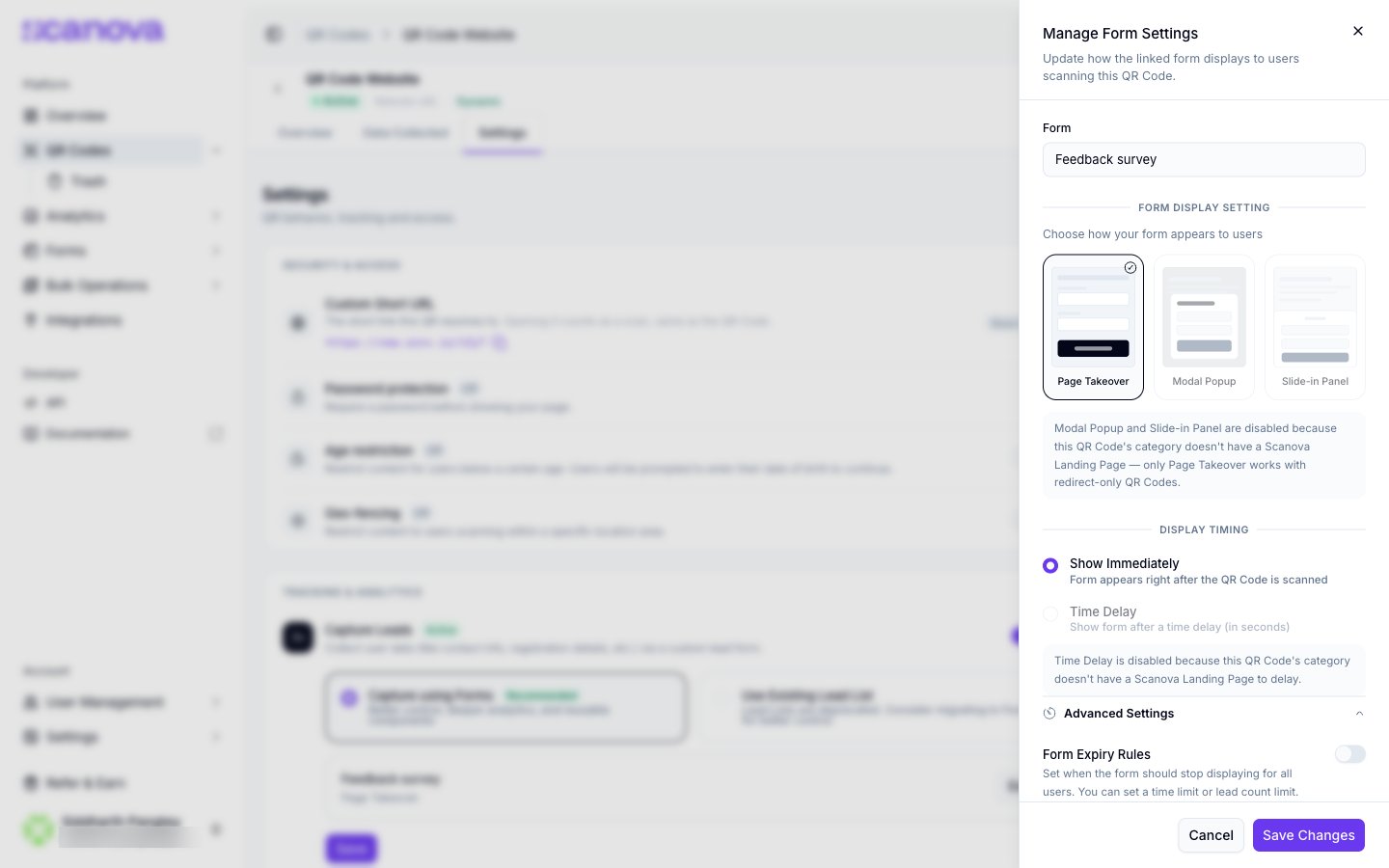
اختيار إعداد عرض النموذج
اختر كيفية ظهور النموذج فوق صفحة الهبوط الخاصة بك:
Page Takeover — يحل النموذج محل الصفحة بأكملها
Modal Popup — يظهر النموذج في مربع حوار مركزي فوق الصفحة
Slide-in Panel — ينزلق النموذج من حافة الشاشة
تحتاج النافذة المنبثقة واللوحة المنزلقة إلى صفحة هبوط من Scanova. في رمز QR المخصص لإعادة التوجيه فقط — مثل Quick Code لعنوان موقع إلكتروني — يكون كلاهما معطّلًا ويتوفر استيلاء الصفحة وحده. تشير اللوحة إلى ذلك عند انطباقه.
اختيار إعداد عرض النموذج وتوقيت العرض
4
اختيار توقيت العرض
ضمن Display Timing، اختر Show Immediately (يظهر النموذج فور مسح رمز QR) أو Time Delay (اعرض النموذج بعد تأخير، بالثواني).
5
تهيئة Advanced Settings (اختياري)
وسّع Advanced Settings لثلاث بوابات إضافية، كل واحدة خلف مفتاحها الخاص:
Form Expiry Rules — أوقف عرض النموذج للجميع بمجرد بلوغ حد معيّن. اختر Expiry by lead count (عتبة عددية) أو Expiry by date & time.
User-Based Display Rule — تحكّم في ظهور النموذج المتكرر لكل زائر (يمكن تفعيل خيار واحد فقط في كل مرة).
Match QR Code Theme — اعرض النموذج باستخدام ثيم رمز QR نفسه بدلاً من نمط افتراضي.
إعدادات بوابة النموذج المتقدمة: قواعد الانتهاء، والعرض القائم على المستخدم، ومطابقة الثيم
6
حفظ الربط
انقر على Link Form أسفل اللوحة. ينهار قسم Capture Leads الخاص برمز QR للخلف ليعرض الرابط بحالة Active، وتسرد علامة تبويب Linked QR Codes الخاصة بالنموذج نفسه (راجع عرض وتصدير الردود) رمز QR الذي ربطته للتو.
يمكن ربط نموذج بأكثر من رمز QR واحد. أدر كل روابط النموذج من علامة تبويب Linked QR Codes الخاصة به، أو ألغِ ربط رمز QR واحد من إعدادات Capture Leads الخاصة برمز QR ذلك.