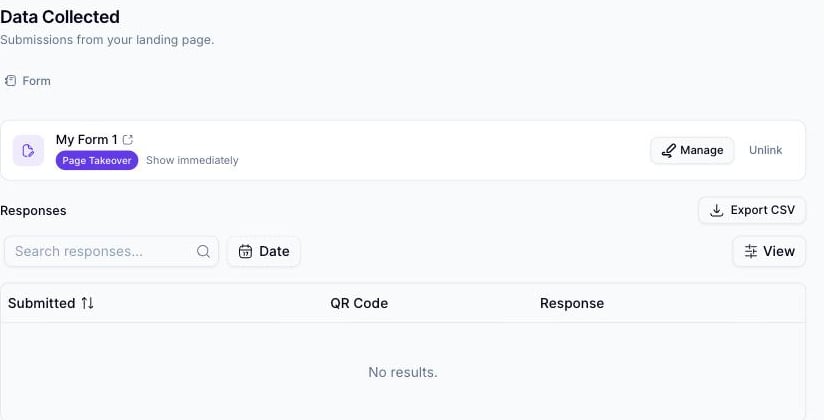
تمتلك Scanova آليتي تصدير منفصلتين لنوعين مختلفين من البيانات. تبدوان متشابهتين (كلتاهما تحملان تسمية “Export CSV”) لكنهما تعملان بشكل مختلف وتوجدان في أماكن مختلفة:
تصدير Lead List — في صفحة تفاصيل Lead List، يُصدِّر جهات الاتصال الملتقطة لتلك القائمة.
تصدير Data Collected — في صفحة تفاصيل رمز QR، يُصدِّر إرسالات النماذج/RSVP/الملاحظات التي تم جمعها عبر صفحة هبوط ذلك الرمز.
لا تخلط بين الاثنين — فـ Lead List وForm مرتبط برمز QR هما مجموعتا بيانات غير مرتبطتين، حتى لو استخدم رمز QR كلتا الميزتين.
في صفحة تفاصيل Lead List (/lead/[id]، علامة التبويب Entries)، انقر على Export CSV.
1
فتح Lead List
اذهب إلى Forms > Lead List في الشريط الجانبي، ثم انقر على القائمة التي تريد تصديرها.
2
النقر على Export CSV
في علامة التبويب Entries، انقر على Export CSV أعلى يمين جدول Responses.
3
يُنزَّل الملف فورًا
يُنزِّل المتصفح ملف .csv على الفور — دون أي خطوة معالجة. يؤكد ذلك تنبيه Download started؛ وإذا فشل الطلب، سترى بدلاً من ذلك تنبيه Failed to export entries.
هذا تنزيل مباشر ومتزامن: يطلب الزر الملف ويحفظه في تنزيلات متصفحك بمجرد وصول الاستجابة — دون انتظار، ودون بريد إلكتروني.
في حسابات الخطة المجانية، يقتصر تصدير إدخالات Lead List على أول 25 استجابة.
تمتلك علامة التبويب Analytics في الصفحة نفسها زر Export Analytics الخاص بها، والذي يُنزِّل أعداد الإدخالات المجمّعة وتفصيل أهم المصادر (وليس الإدخالات الخام) بالطريقة نفسها — فورًا، دون أي بريد إلكتروني.
تصدير Data Collected (غير متزامن، عبر البريد الإلكتروني)
تُوجَد استجابات RSVP، وإرسالات النماذج المخصصة، وملاحظات المطاعم التي تم جمعها عبر صفحة هبوط رمز QR في صفحة تفاصيل ذلك الرمز نفسها، ضمن علامة التبويب Data Collected — وهي شاشة مختلفة تمامًا عن أي شيء ضمن Lead Lists.
1
فتح رمز QR
اذهب إلى QR Codes، وافتح رمز QR الذي تريد إرسالاته، وانقر على علامة التبويب Data Collected.
2
اختيار علامة التبويب الفرعية المناسبة
تعرض رموز QR الديناميكية دائمًا علامة تبويب فرعية Form. أما رموز QR التي تتضمن صفحة هبوطها كتلة RSVP أو ملاحظات أو قائمة عملاء محتملين، فتعرض إضافةً إلى ذلك علامات تبويب فرعية RSVP أو Feedback أو Leads. اختر تلك التي تحتوي على البيانات التي تريدها.
3
النقر على Export CSV
انقر على Export CSV أعلى جدول الاستجابات.
علامة التبويب Data Collected في صفحة تفاصيل رمز QR، مع زر Export CSV الخاص بها
4
انتظار الرابط المُرسَل بالبريد الإلكتروني
على عكس تصدير Lead List، لا يُنزَّل أي شيء فورًا. يقول تنبيه “Your export is being prepared — you’ll receive the download link shortly,” ويُولَّد الملف في الخلفية، ثم يُرسَل إليك بالبريد الإلكتروني كرابط تنزيل بمجرد جاهزيته.
هذا التصدير غير متزامن بحكم التصميم — يُبنى الملف كمهمة في الخلفية وتُسلَّم النتيجة عبر البريد الإلكتروني، وليس عبر بث مباشر إلى متصفحك كما في تصدير Lead List أعلاه. إذا نقرت على Export CSV ولم يظهر شيء في تنزيلاتك، فهذا متوقع: تحقق من بريدك الإلكتروني بدلاً من ذلك.