您的个人资料、登录安全、企业信息和本地化设置都位于 /account 下的 Account 选项卡中。另有一个独立的 Appearance 选项卡用于控制控制台的主题。两者都可以从侧边栏底部的账户菜单进入。
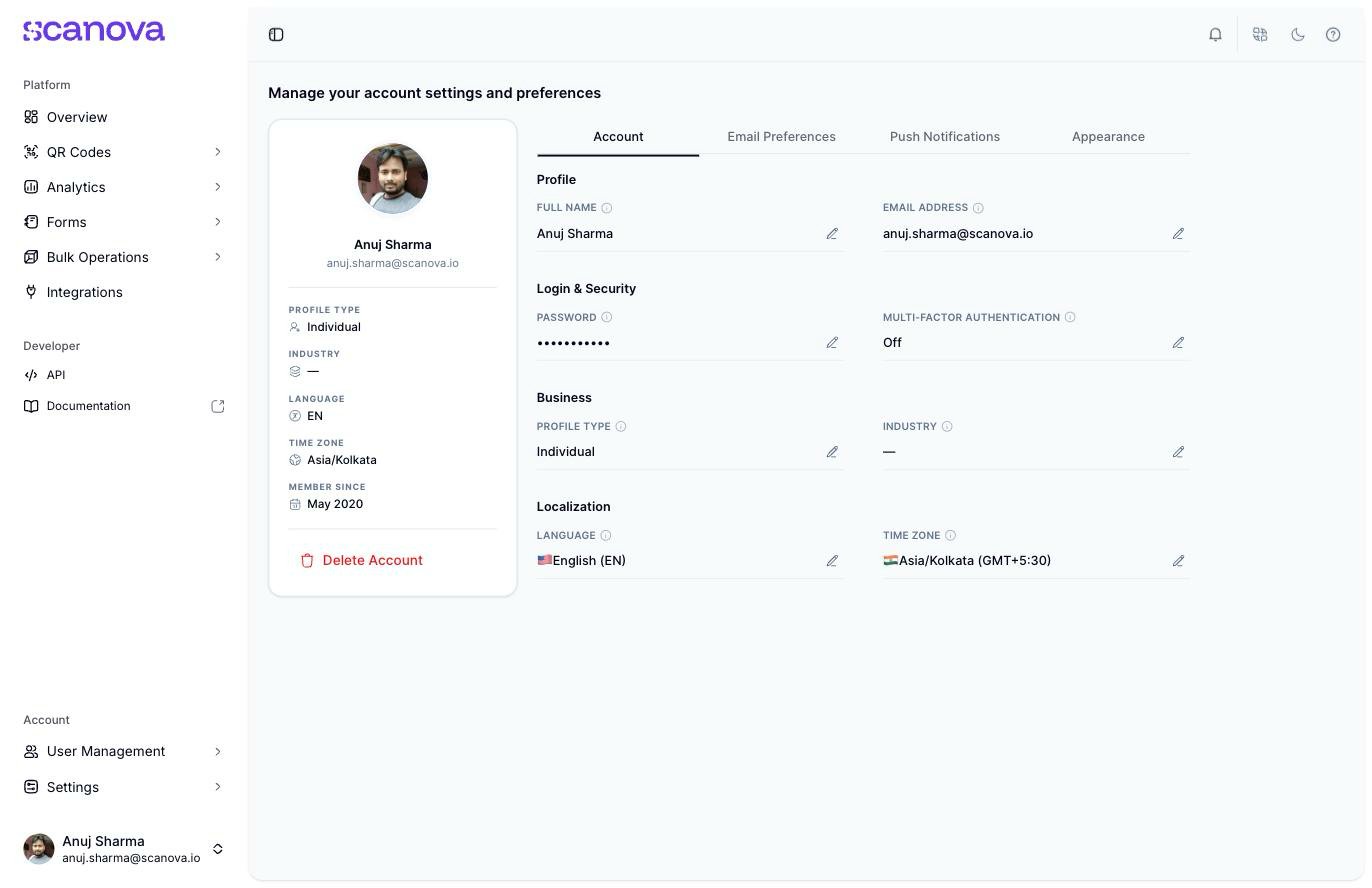
Scanova 的 Account 选项卡,显示一张带有头像首字母、个人资料类型、行业、语言、时区和加入日期的个人资料卡片,以及 Profile、Login and Security、Business 和 Localization 各部分,其中包含可编辑的姓名全称、电子邮箱、密码、多因素身份验证、个人资料类型、行业和时区字段

Account 选项卡,显示 Profile、Login & Security、Business 和 Localization 各部分

左侧卡片汇总了您的个人资料类型、行业、语言、时区以及您的加入日期(“Member since”),另有一个 Delete account 链接。右侧面板用于进行修改。
您的头像会在一个彩色圆圈中显示您的姓名首字母(例如用户名为 “Docs” 时显示 “DO”)——目前没有上传照片的选项。

修改您的姓名

点击 Full Name 旁边的铅笔图标即可进行内联编辑。该字段会变为可编辑状态,并附有用于保存的对勾和用于取消的 X。
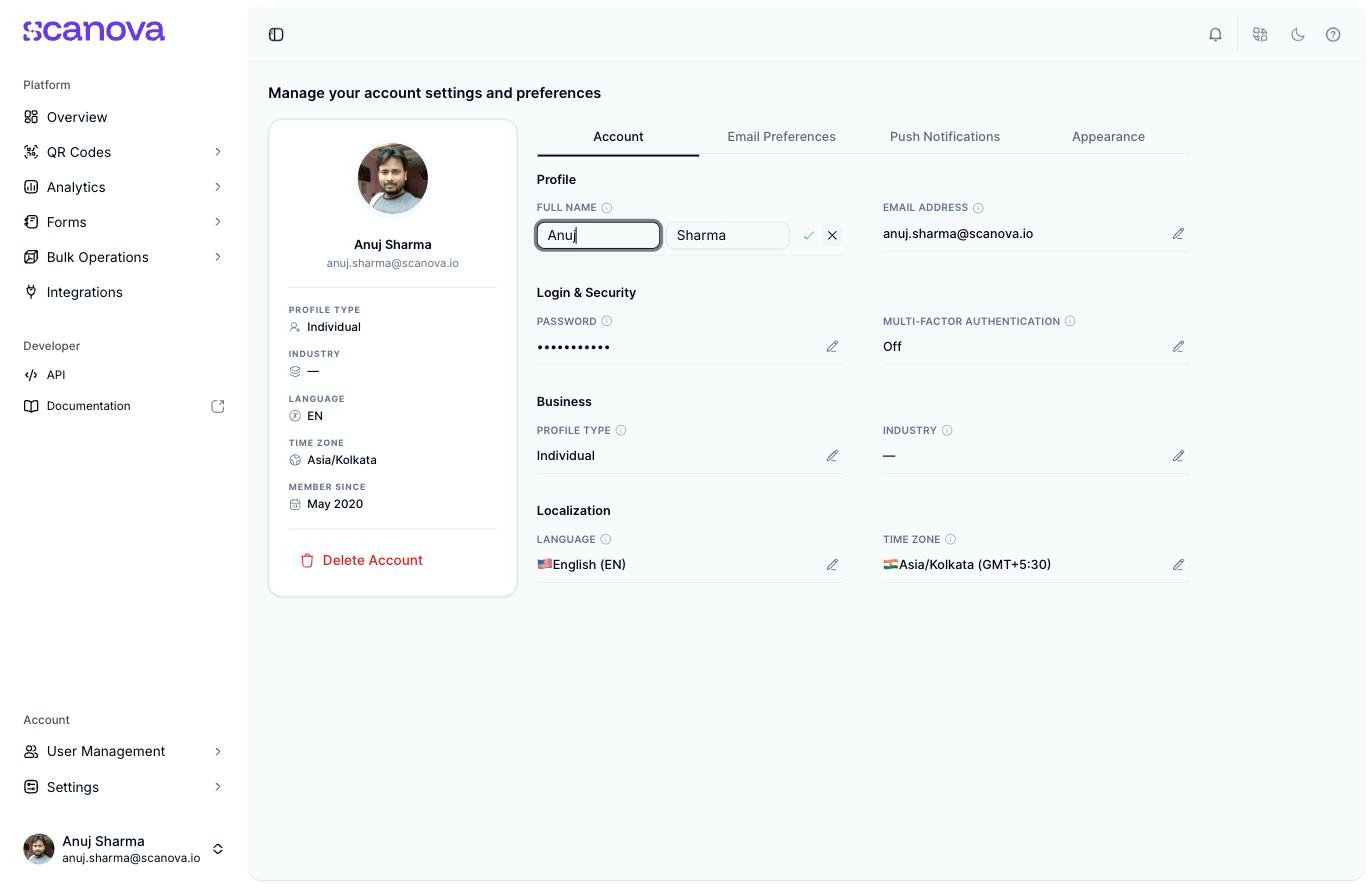
处于编辑模式的 Full Name 字段,带有一个文本输入框以及保存/取消按钮

内联编辑姓名全称字段

更改您的邮箱

点击 Email Address 旁边的铅笔图标以打开 Change Email 面板。
1

输入您的新邮箱

该面板会显示您当前的邮箱(只读)以及一个 New email 字段。输入您想要切换到的地址。
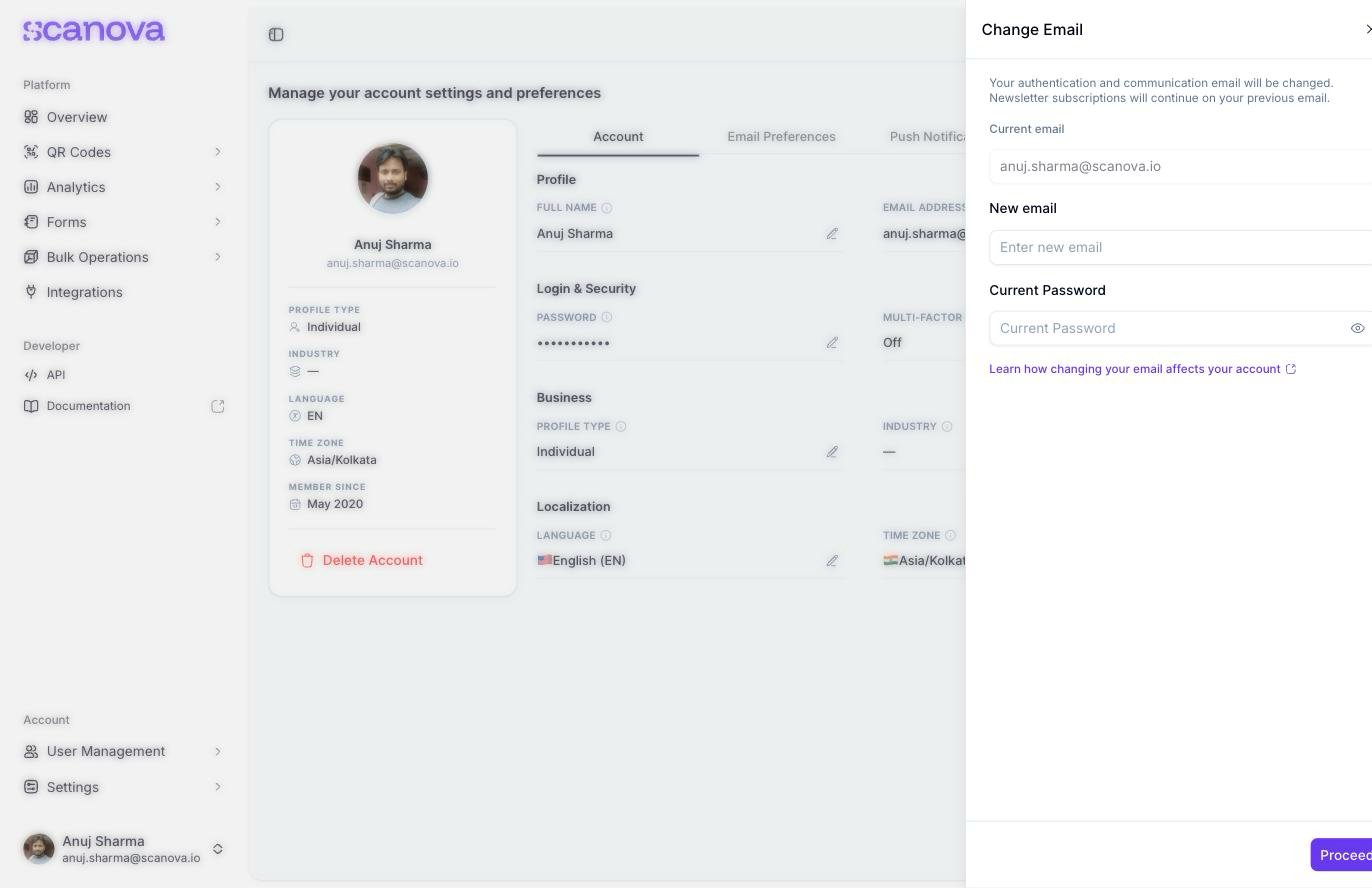
Change Email 面板,包含 Current email(只读)、New email 输入框、Current Password 输入框、一个说明更改邮箱会如何影响您账户的链接,以及一个 Proceed 按钮

Change Email 面板

2

确认您当前的密码

Current Password 字段中输入您当前的密码,然后点击 Proceed
3

通过一次性验证码进行验证

Scanova 会向您的新邮箱发送一个 6 位数验证码。输入该验证码以完成更改。
更改邮箱会将您登出——您需要使用新地址重新登录。正如面板中所提示的,新闻订阅仍会继续发送到您之前的邮箱。
如果您是通过 Google 或其他 SSO 提供商注册的,邮箱字段将不可编辑——您的邮箱由该身份提供商管理。

密码与多因素身份验证

Login & Security 部分会以掩码形式显示您的密码,并以 OffOn · {method} 显示您的 MFA 状态。点击任一铅笔图标即可打开对应的面板:
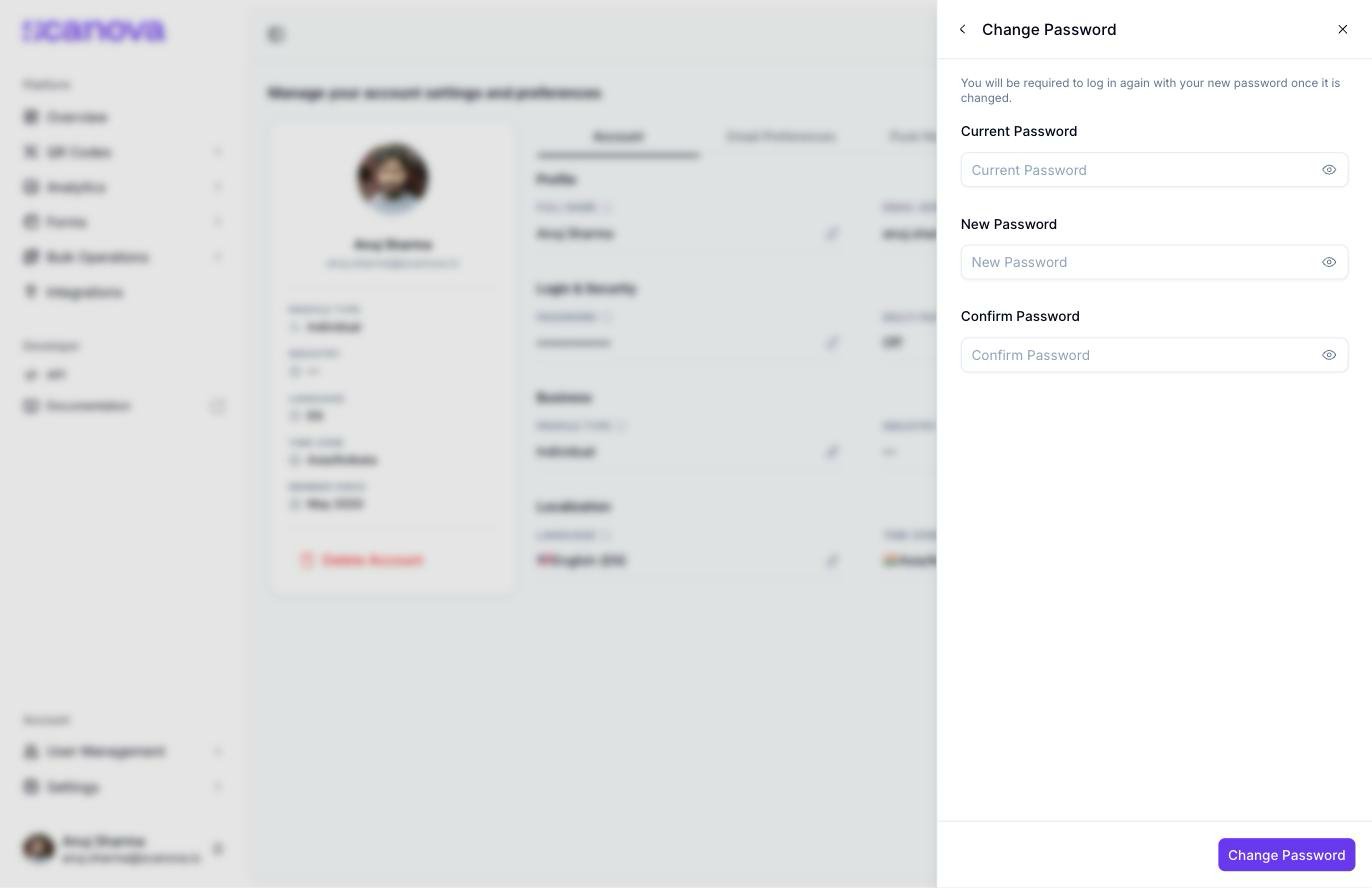
  • Password 会打开 Change Password,要求输入您当前的密码以及新密码(8–200 个字符)并进行确认。
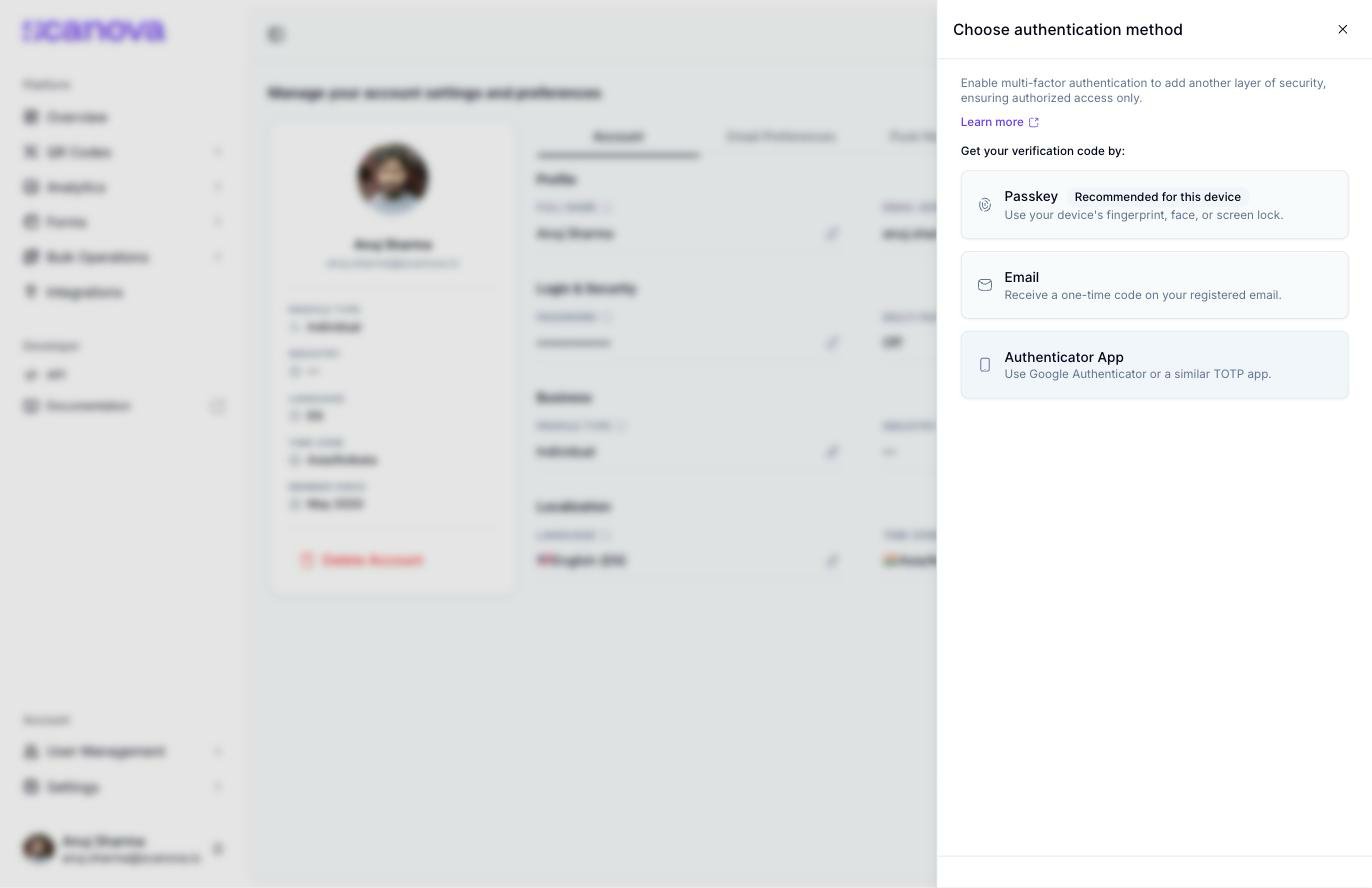
  • Multi-factor authentication 会打开一个方法选择器,可选择 EmailAuthenticator AppPasskey
Change Password 面板,包含 Current Password、New Password 和 Confirm Password 字段,以及一条提示:密码更改后您需要重新登录

Change Password 面板

Choose authentication method 面板,提供 Email(一次性验证码)、Authenticator App(TOTP)和 Passkey(设备指纹、面容或屏幕锁)作为 MFA 选项

用于启用 MFA 的 Choose authentication method 面板

有关每种方法的完整设置说明,请参阅多因素身份验证。如需重置忘记的密码,请参阅密码重置

企业信息

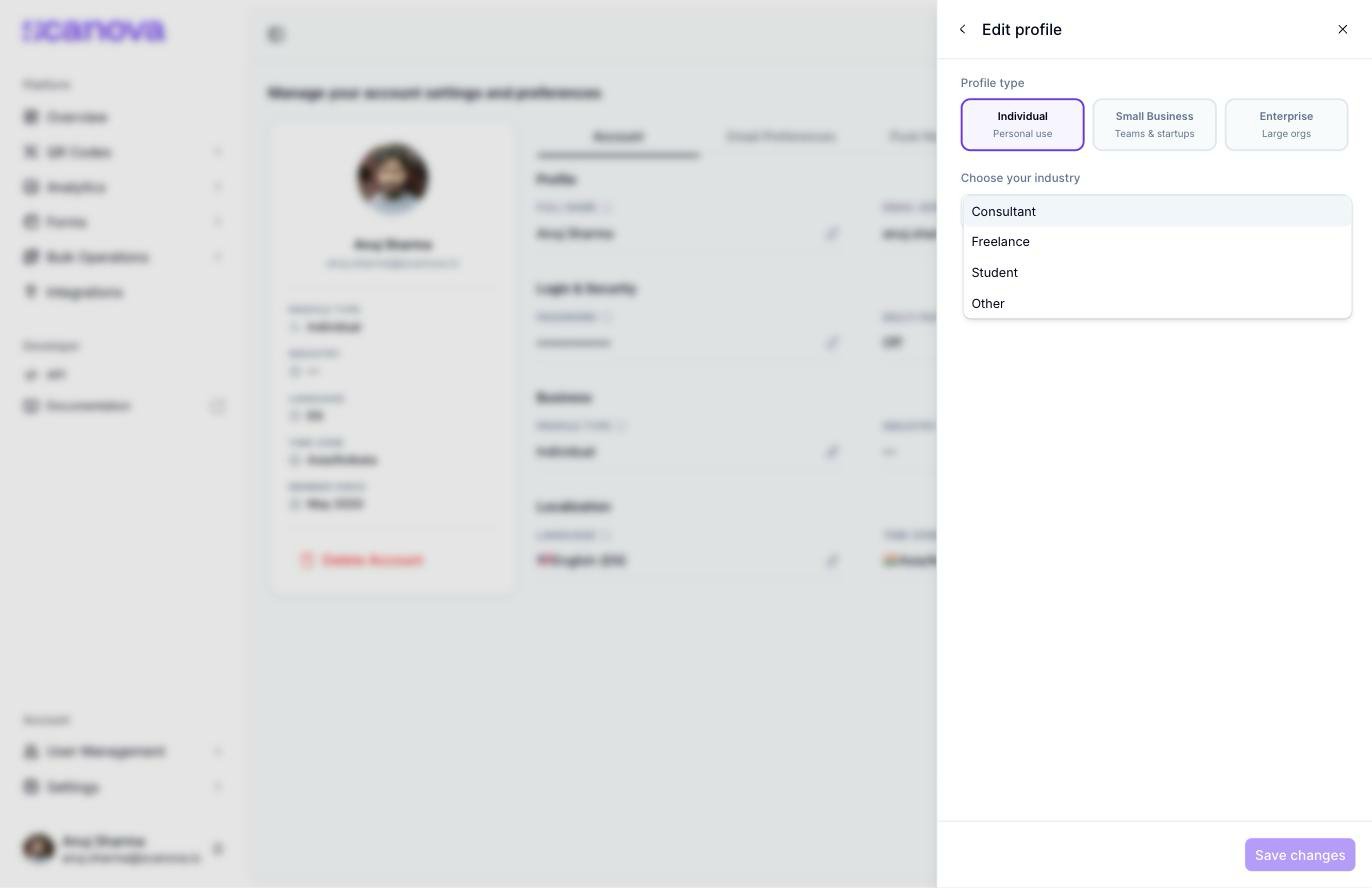
Business 部分记录您的个人资料类型和行业——用于定制推荐内容,而非用于限制功能。点击任一铅笔图标即可打开 Edit profile 面板。
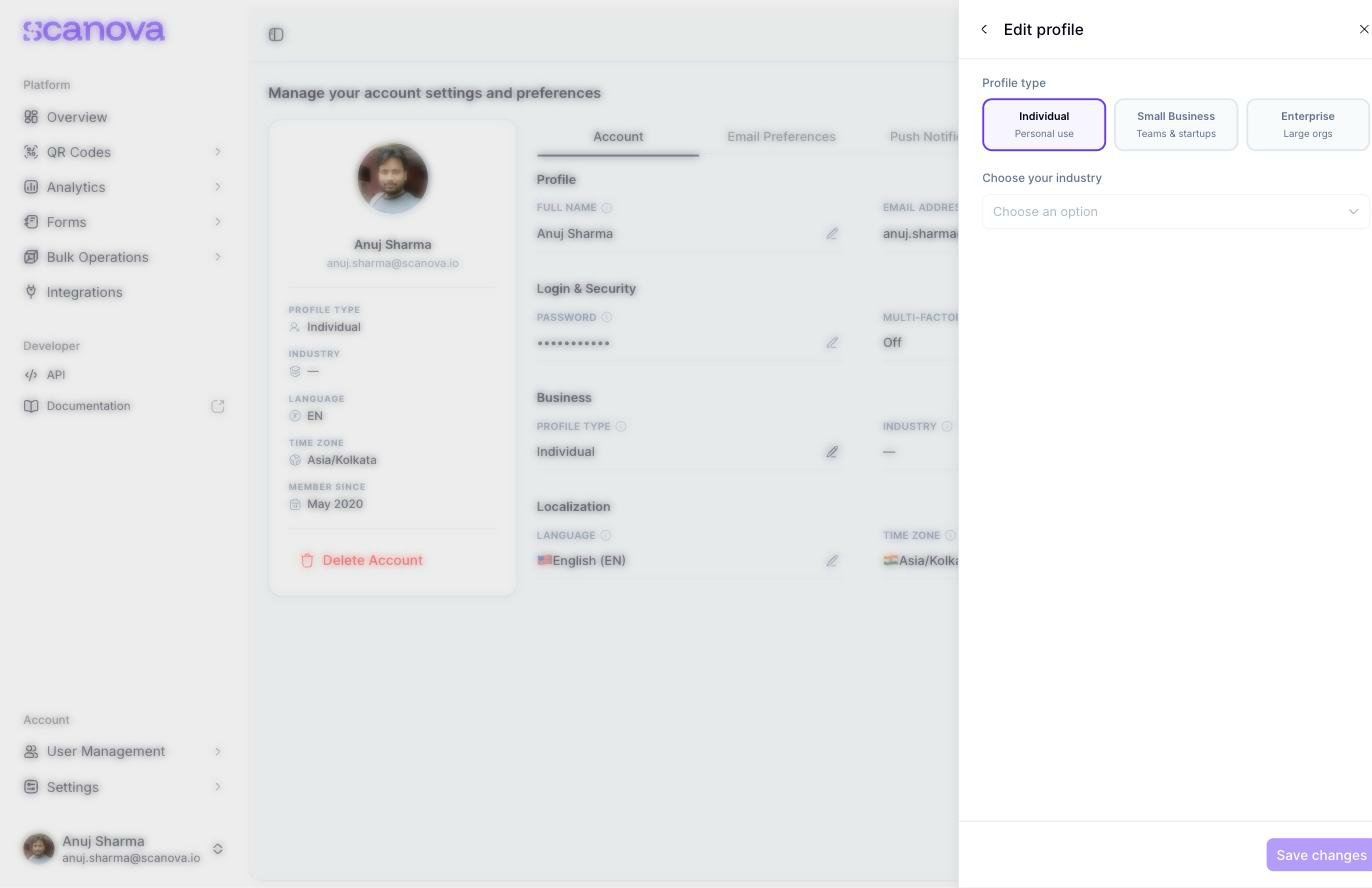
Edit profile 面板,带有 Profile type 选择器(Individual、Small Business、Enterprise)以及一个 Choose your industry 下拉菜单

带有 Profile type 和 Industry 字段的 Edit profile 面板

Profile type 为以下之一:
  • Individual —— 个人使用
  • Small Business —— 团队与初创企业
  • Enterprise —— 大型组织
Industry 是一个下拉菜单,其选项取决于您所选的个人资料类型——对于 Individual,可选项为 ConsultantFreelanceStudentOther
展开的 Industry 下拉菜单,显示 Consultant、Freelance、Student 和 Other 选项

Individual 个人资料的 Industry 下拉菜单

点击 Save changes 以应用更改。

本地化

Localization 部分控制 Scanova 为您使用的语言和时区。点击 LanguageTime Zone 下的任一铅笔图标即可打开 Edit localization 面板。
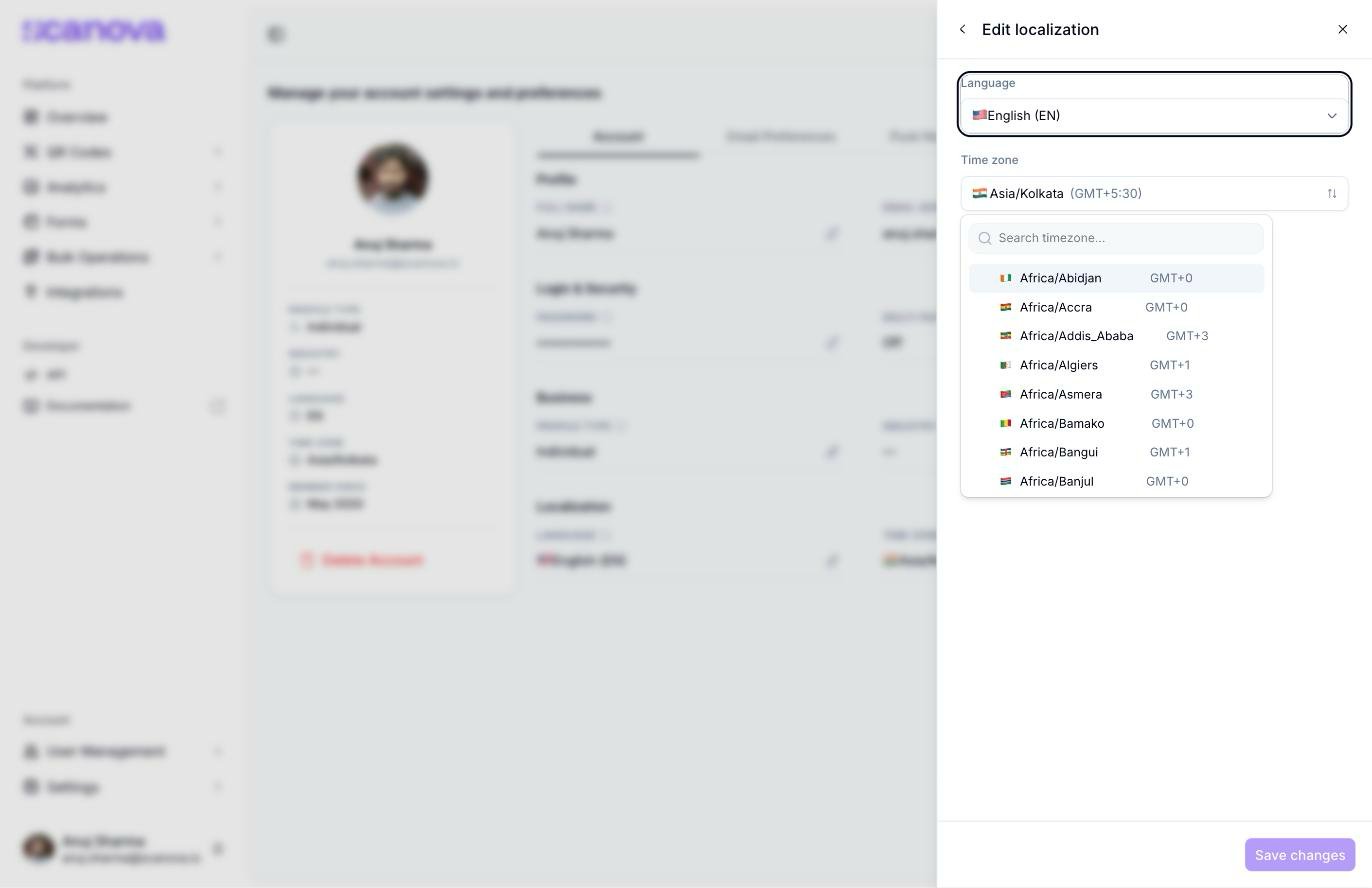
Edit localization 面板,Language 下拉菜单设置为 English (EN),Time zone 下拉菜单设置为 IST - India Standard Time (+05:30)

带有 Language 和 Time zone 下拉菜单的 Edit localization 面板

  • Language —— English、Español、Français 或 Deutsch。
  • Time zone —— 一份固定的约二十多个时区的列表(从萨摩亚到新西兰),每个时区都标注了其 UTC 偏移量,例如 IST - India Standard Time (+05:30)
点击 Save changes 以应用更改——该更改会立即在整个控制台中生效。

Appearance 选项卡

Appearance 选项卡(/account/appearance)与 Account 选项卡是分开的,仅控制控制台的视觉主题。
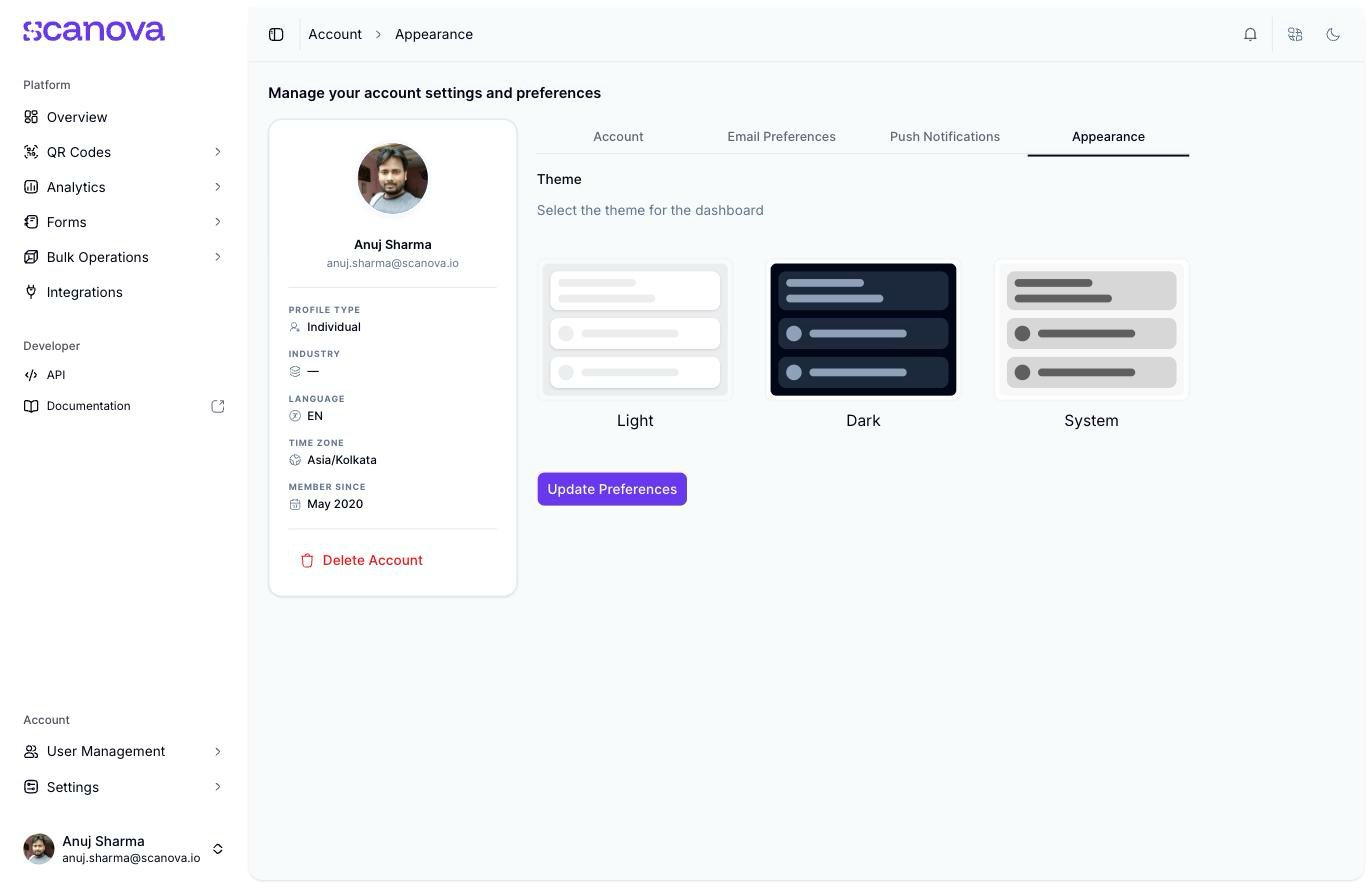
Appearance 选项卡显示一个 Theme 部分,其中包含三个可选择的预览卡片:Light、Dark 和 System,以及一个 Update preferences 按钮

带有 Light、Dark 和 System 主题选项的 Appearance 选项卡

选择 LightDarkSystem(跟随您的操作系统设置)——更改会立即预览生效。点击 Update preferences 可将您的选择持久保存到账户,使其在各设备和会话之间保持一致。
顶部栏中的月亮/太阳图标可以在当前会话中即时切换浅色和深色模式,而无需打开此选项卡——当您希望将选择保存到账户,或想选择 System 时,请使用 Appearance 选项卡。

删除您的账户

个人资料卡片底部红色的 Delete account 会启动一个多步骤流程:需要填写离开原因,随后是根据该原因定制的挽留页面(折扣、支持联系方式或功能提醒),最后是一个需要输入密码(或通过 Google 重新认证)并勾选确认框的最终确认步骤。一旦确认,删除会立即生效且无法撤销。

相关内容

  • 多因素身份验证 —— 从本页 Login & Security 部分打开的 Manage MFA 面板的完整设置说明。
  • 邮件偏好设置 —— 同属 Account 下的另一个选项卡,用于控制您接收哪些事务性和营销邮件。
  • 密码重置 —— 如果您忘记了 Login & Security 中管理的密码,可通过此方式恢复访问权限。