

进入模板库
1
开始创建二维码
从 QR Codes 出发,点击 Create QR Code。这会打开 Create a new QR code 界面,提供三条起始路径。
2
选择 Build a Page
在 Build a Page 卡片上点击 Start——这是基于区块的落地页构建器。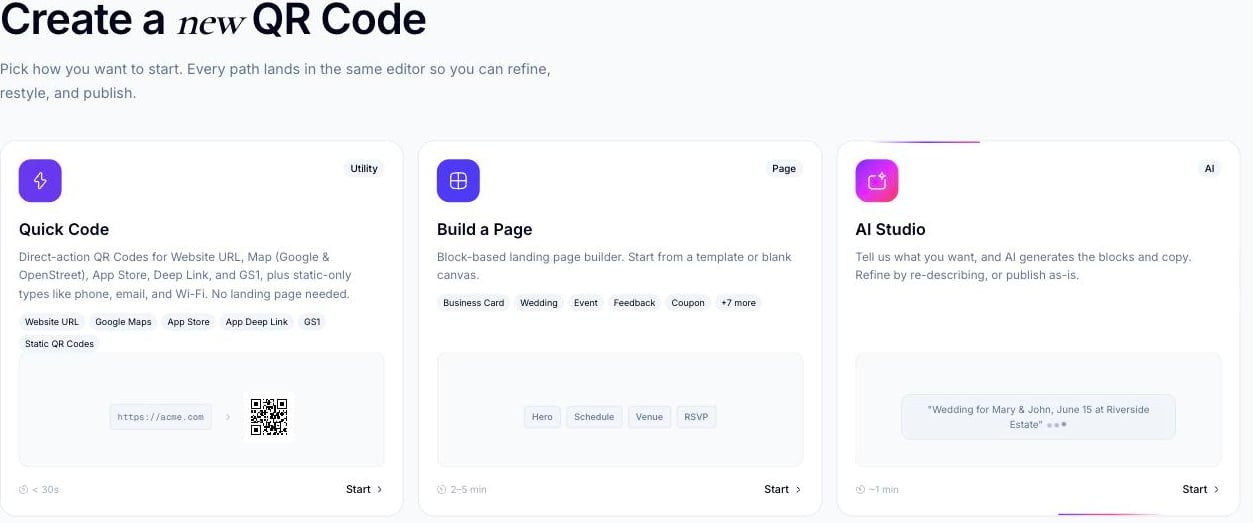
Create QR Code 界面,AI Studio、Build a Page 和 Quick Code 作为三个入口
3
进入模板库
这会带您进入 Choose a template(
/qr/new),一个可搜索、可筛选的起始点库。浏览和筛选模板库
Gallery 标签页将每一个可用模板显示为一张带有实时风格预览的卡片,并按顶部的分类标签分组——All、Announcement、Audio、Business、Coupon、Document、Event、Feedback、Gallery、Product、Real Estate、Restaurant、Social Media 和 Wedding——每个标签都带有该分类下的模板数量。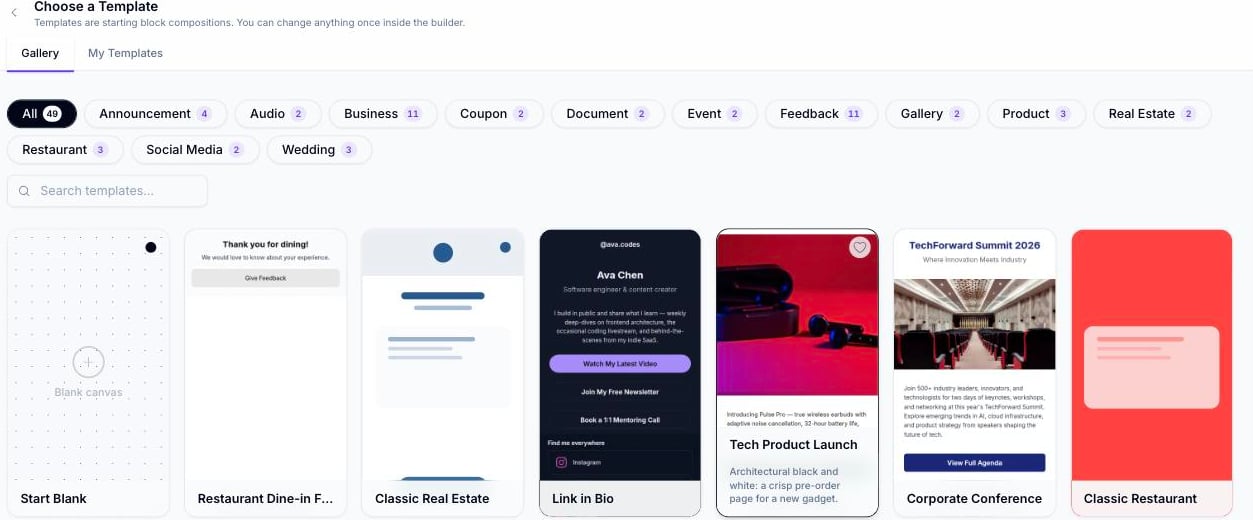
模板库,显示分类标签和模板卡片网格
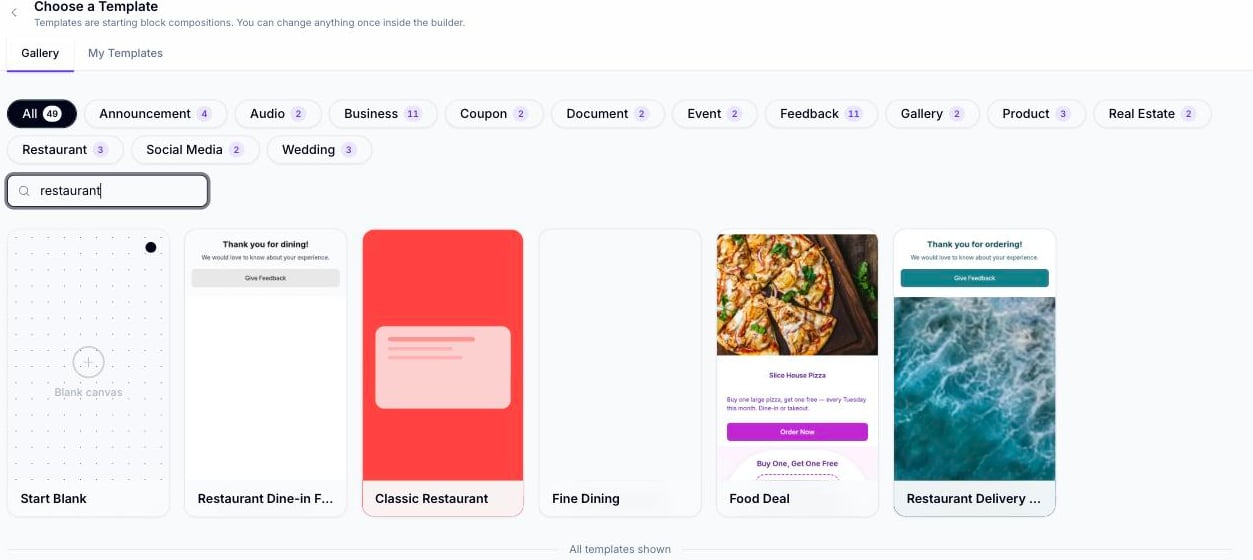
搜索“restaurant”的结果,仅显示 restaurant 分类下的模板加上 Start Blank
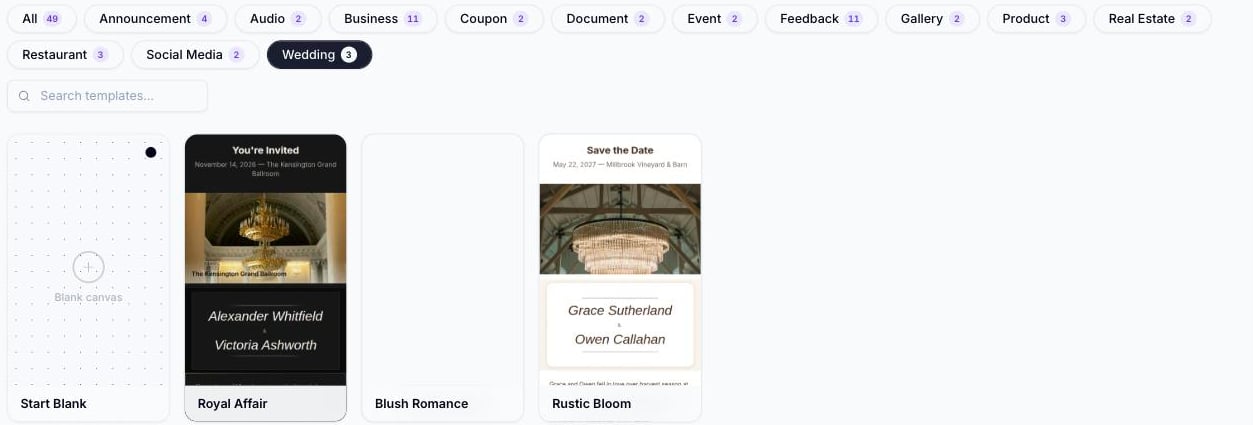
按 Wedding 分类标签筛选后的模板库
从空白开始
模板库每个视图中的第一张卡片都是 Start Blank——它会完全跳过模板选择,直接打开带有空白画布的构建器(没有区块,使用默认主题),让您从零开始构建页面。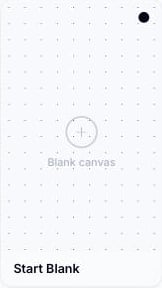
Start Blank 卡片,始终显示在模板库的第一位
My Templates
My Templates 标签页显示您自己保存过的模板(见下文)——它与共享的 Gallery 是分开的,在您保存第一个模板之前是空的。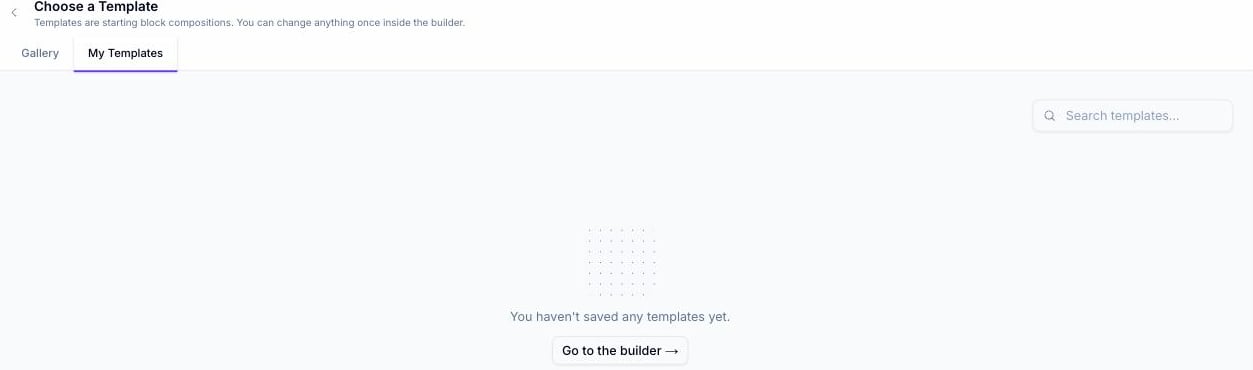
全新账户上的 My Templates 标签页,尚未保存过任何模板
在新账户上,My Templates 会显示这个空状态,并带有一个返回空白画布的 Go to the builder → 快捷方式。一旦您使用 Save as template(见下文),它就会填入您保存的模板。
保存您自己的模板
可以——构建器提供一个 Save as template 操作,会将您当前的页面(区块、主题以及任何区块级设计覆盖)捕获为 My Templates 下的可复用模板。1
构建您的页面
在构建器中打开一个页面(来自模板或来自 Start Blank),并像往常一样添加或编辑区块。
2
点击 Save as template
在构建器顶部栏中,点击 Save as template。
此按钮仅出现在标准落地页上。对于 AI Studio 页面它是隐藏的,因为这类页面是单一的原始 HTML 页面,不具备模板所需的多页面/主题结构。
3
为模板命名
会打开一个对话框,其中有一个 Template name 字段,预先填充了您页面的当前名称。如果需要不同的名称,编辑它,然后点击 Save。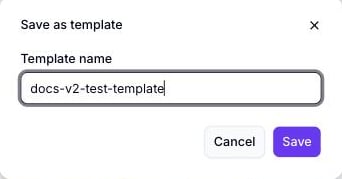
已命名的 Save as template 对话框
4
确认已保存
会出现一个确认提示,下次您创建二维码时,该模板会立即出现在 My Templates 标签页中。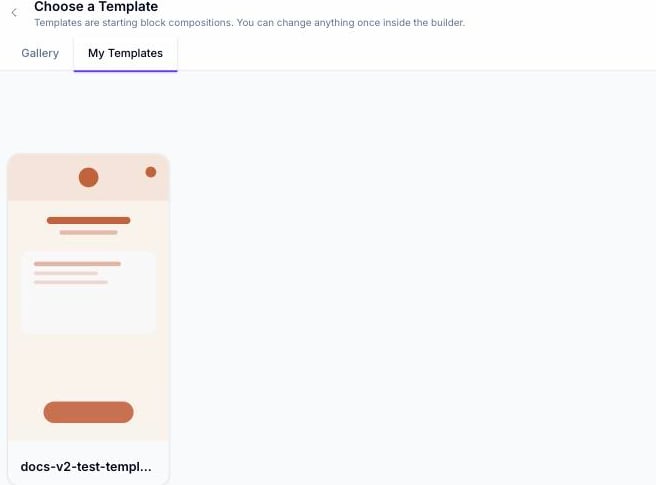
保存后的 My Templates —— 新模板以卡片形式出现
相关内容
- Page Builder overview —— 模板或空白画布最终打开的编辑器。
- Quick Code vs. full Page —— 判断您是否真的需要一个完整页面(进而需要一个模板)。
- Page types —— 进入构建器后可用的页面类型。