

两种独立的导出机制
Scanova 针对两种不同类型的数据提供两种独立的导出机制。它们看起来相似(都标注为 “Export CSV”),但行为不同,位置也不同:- Lead List 导出 — 在潜客列表(Lead List)的详情页上,导出该列表已采集的联系人。
- Data Collected 导出 — 在二维码的详情页上,导出通过该二维码落地页收集到的表单/RSVP/反馈提交内容。
Lead List 导出(同步)
在 Lead List 的详情页(/lead/[id],Entries 选项卡)上,点击 Export CSV。
1
打开 Lead List
在侧边栏中前往 Forms > Lead List,然后点击进入您要导出的列表。
2
点击 Export CSV
在 Entries 选项卡上,点击 Responses 表格右上角的 Export CSV。
3
文件立即下载
浏览器会立即下载一个
.csv 文件——没有处理等待步骤。一条 Download started 提示会进行确认;如果请求失败,您会看到 Failed to export entries 提示。在免费套餐账户上,Lead List 条目导出上限为前 25 条记录。
Data Collected 导出(异步,通过邮件)
通过二维码落地页收集的 RSVP 回复、自定义表单提交以及餐厅反馈,都位于该二维码自身详情页的 Data Collected 选项卡下——这是与 Lead Lists 下任何内容完全不同的一个页面。1
打开该二维码
前往 QR Codes,打开您想查看提交内容的二维码,点击 Data Collected 选项卡。
2
选择正确的子选项卡
动态二维码始终显示一个 Form 子选项卡。如果二维码的落地页包含 RSVP、反馈或潜客列表区块,还会额外显示 RSVP、Feedback 或 Leads 子选项卡。选择包含您所需数据的那一个。
3
点击 Export CSV
点击响应表格上方的 Export CSV。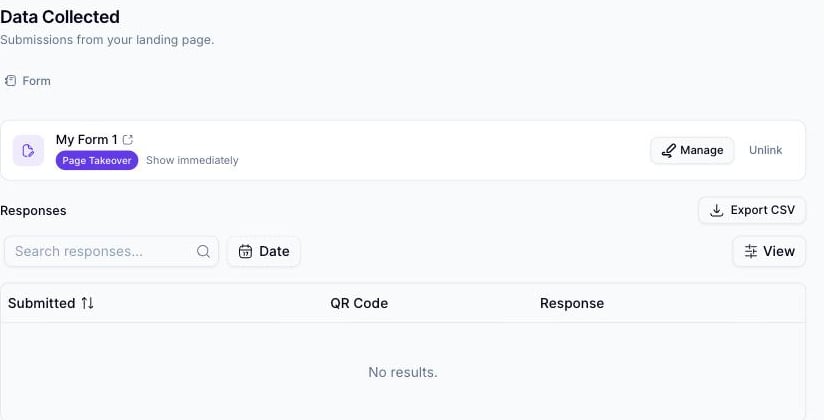
二维码详情页上的 Data Collected 选项卡,带有自己的 Export CSV 按钮
4
等待邮件中的链接
与 Lead List 导出不同,这里不会立即下载任何内容。一条提示会显示 “Your export is being prepared — you’ll receive the download link shortly,“,文件会在后台生成,完成后会以下载链接的形式通过邮件发送给您。