如果您忘记了密码,可以在登录页面通过发送到您邮箱的一次性验证码来重置密码——无需联系支持团队。
1

开始重置

在登录页面,选择密码字段旁边的 Forgot password?。这会将您带到 /auth/forgot-password
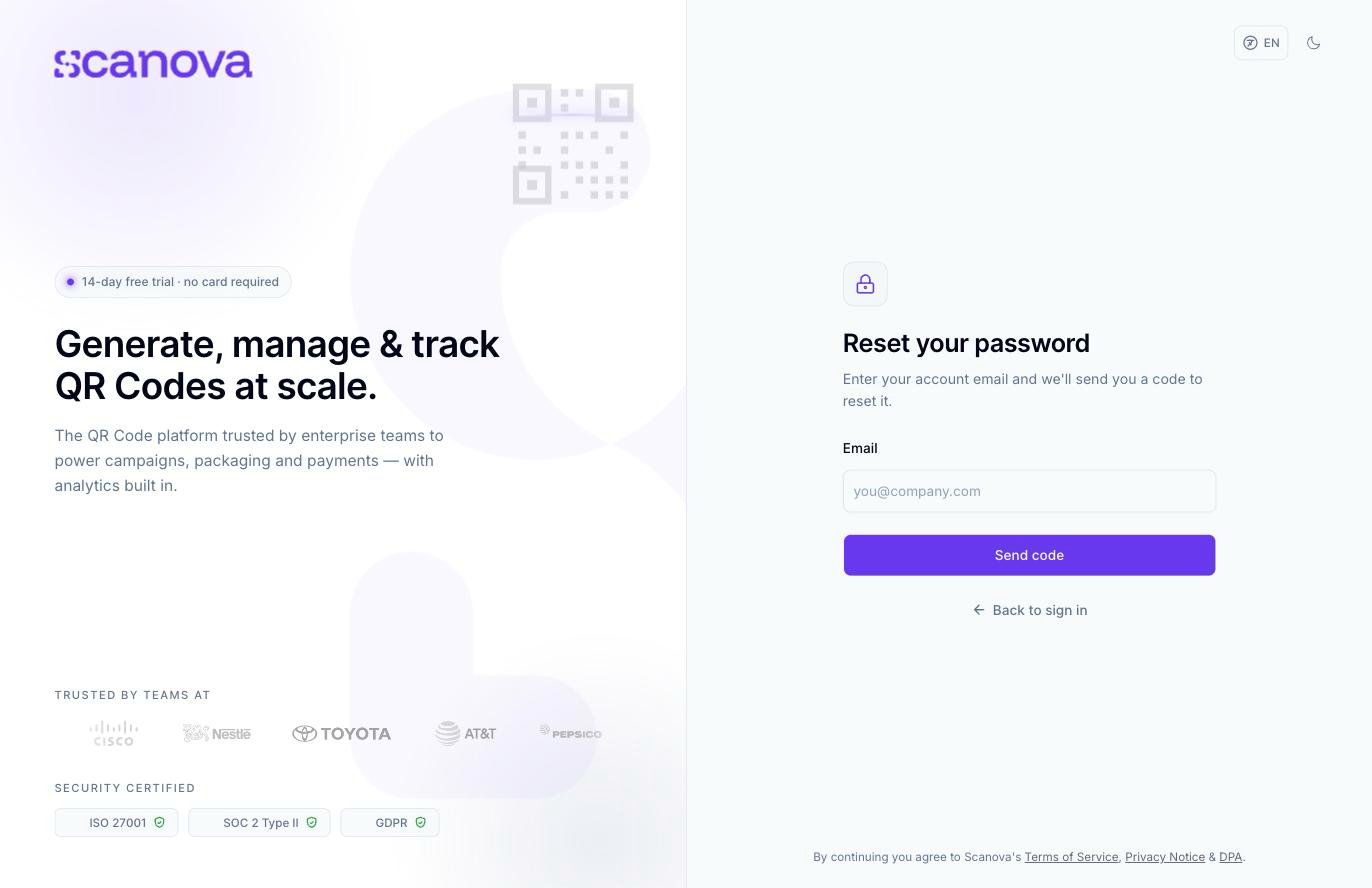
Reset your password 界面,带有一个 Email 字段、一个 Send code 按钮,以及一个 Back to sign in 链接

重置密码的邮箱输入步骤

输入您账户的邮箱地址,然后选择 Send code
2

输入邮箱中收到的验证码

Scanova 会向该地址发送一个 6 位数一次性验证码。在下一个界面中输入该验证码。
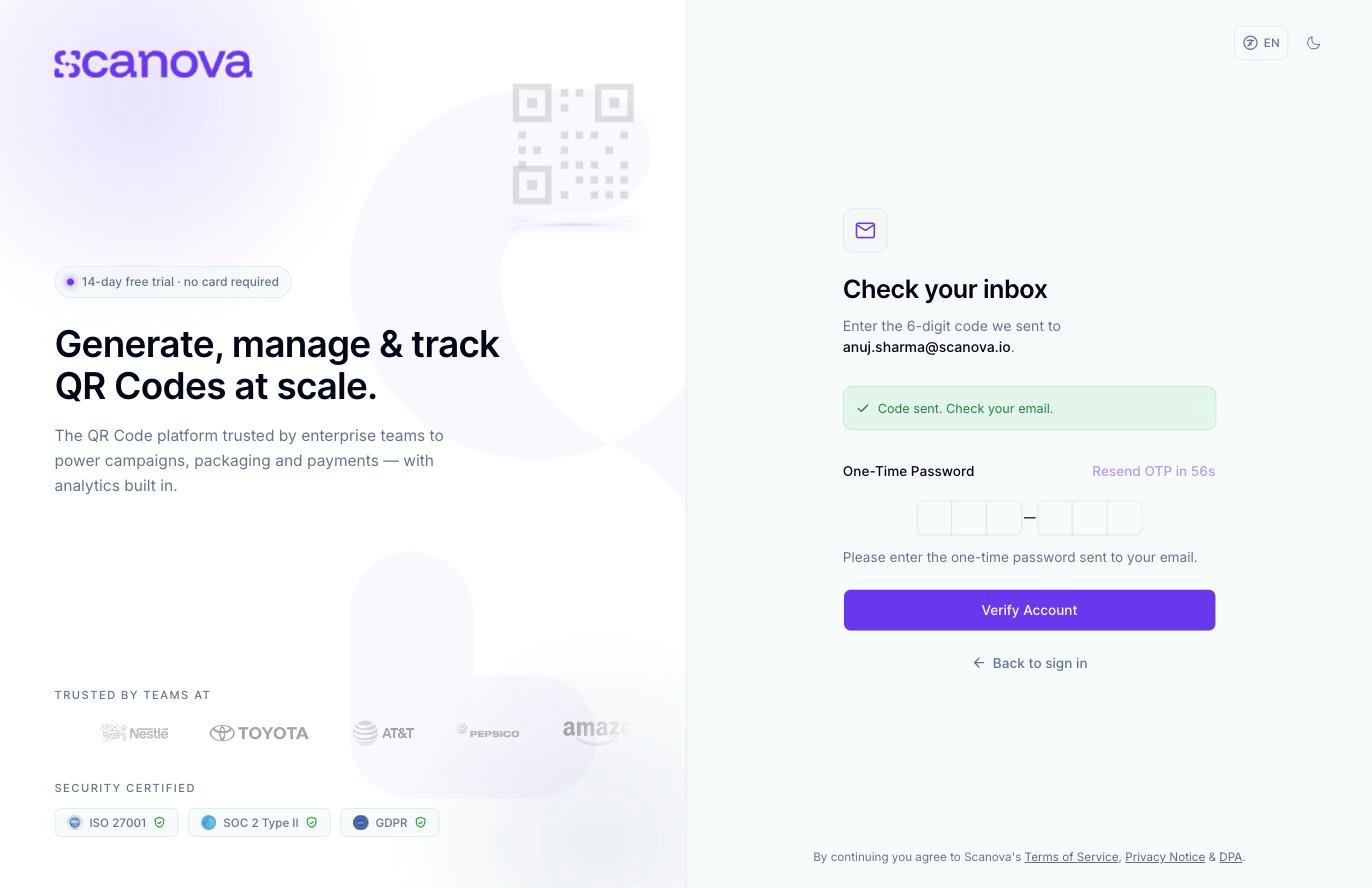
Check your inbox 界面确认验证码已发送,带有一个六位数一次性密码输入框、一个 Resend OTP in 60s 倒计时,以及一个 Verify Account 按钮

请求重置验证码后的一次性验证码输入步骤

如果验证码没有送达,请等待验证码字段旁边的倒计时结束后选择重新发送。输入验证码后选择 Verify Account
3

设置新密码

验证码通过验证后,您会进入最后一个界面,为您的账户选择并确认一个新密码。
本流程的核实工作进行到请求并接收一次性验证码为止——为避免在核实过程中更改临时测试账户的密码,本文档未使用真实验证码完成第 3 步(从而进入设置新密码的界面)。该界面本身是一个标准的”选择新密码”表单,与整个流程的其余部分保持一致。
通过此方式重置密码不会影响您账户上的任何多因素身份验证方法或通行密钥——这些仍会保持启用状态,如果已启用,您在下次登录时仍会被要求使用它们。

关于链接与验证码的说明

Scanova 还有一个独立的、通过直接链接进行密码重置的路径(/auth/password/reset/confirm/…),该路径绑定的是一个重置链接,而不是手动输入的验证码。上文所述的 Forgot password? 流程——先输入邮箱地址,再输入 6 位数验证码——是您从登录页面进入时会看到的流程。

相关内容

  • 多因素身份验证 —— MFA 的恢复代码与此密码重置流程是分开的。
  • Google 登录 —— 如果您最初是通过 Google 注册且没有设置密码,请使用 Continue with Google 登录,而不是重置密码。