

/qr/create——您需要先在此处选择三个起点之一,然后才能进行其他操作。一开始就做出正确的选择,可以避免之后重新搭建 QR 码,因为 Quick Code 和 Page 会进入两种功能不同的编辑器。
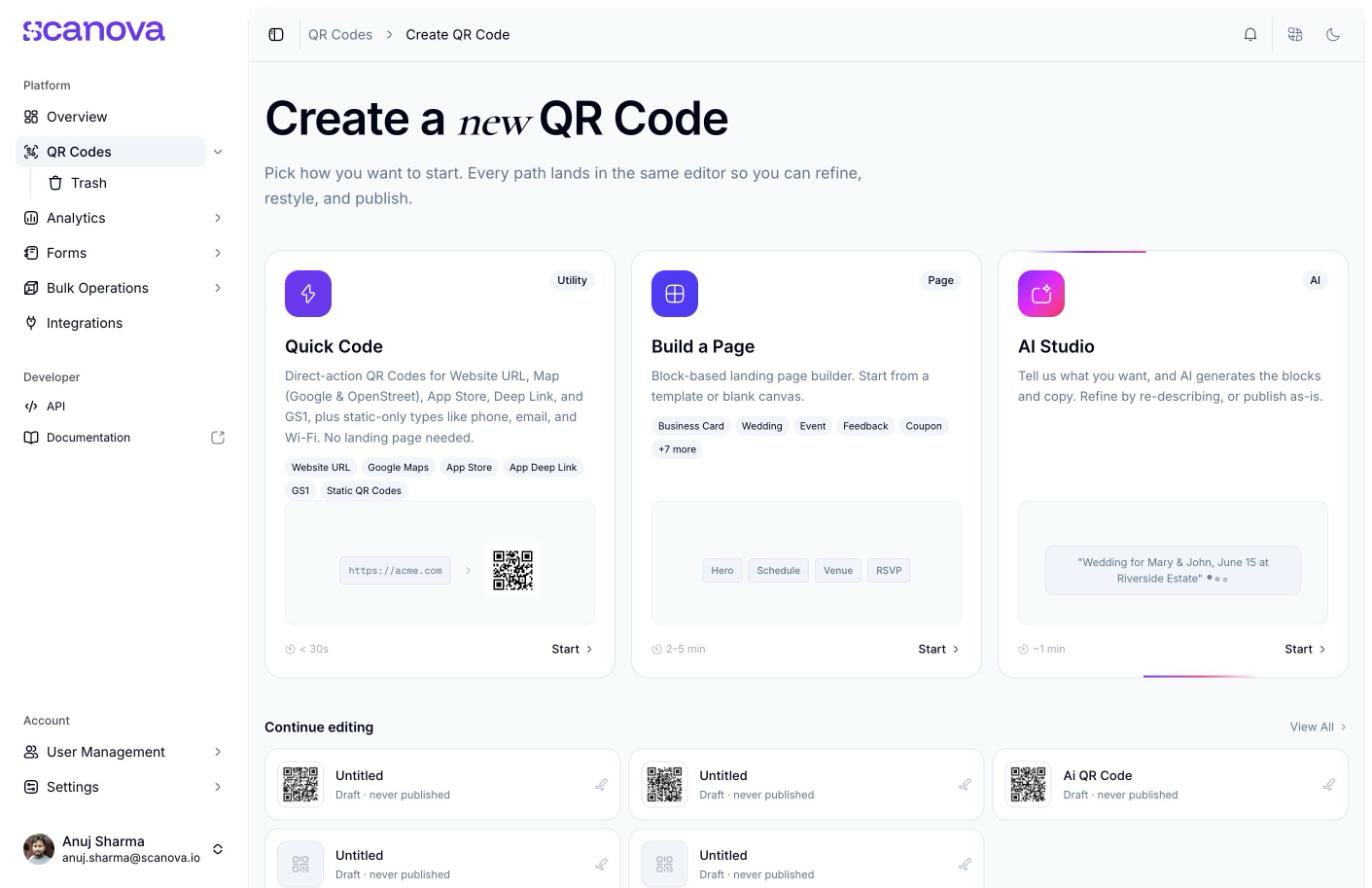
Create QR Code 中心,展示全部三个起点
Quick Code——直接动作,没有落地页
Quick Code 会在被扫描的瞬间执行某个操作:跳转到网址、打开拨号盘、加入 Wi-Fi 网络、撰写邮件或短信,或展示纯静态文本。浏览器中不会先渲染任何内容——没有落地页需要设计、托管或调整主题。 Scanova 自己对该卡片的文案是:“A direct QR code for a URL, phone, email, Wi-Fi, or plain text. No landing page.”(一个用于网址、电话、邮箱、Wi-Fi 或纯文本的直接 QR 码,没有落地页)——预计创建时间在 30 秒以内。 点击 Quick Code 上的 Start 会打开一个可供选择的类型网格:Website URL、Google Maps、App Store、App Deep Link 和 GS1 支持 Dynamic(可编辑、可追踪)QR 码,而 Phone Call、Email、Text Message、Wi-Fi、Plain Text、Event Calendar 和 Contact Card 则仅支持 Static。选择一种类型(例如 Website URL)会直接打开其配置表单——例如/qr/quick/url——中间没有 Page Builder 环节。
在以下情况下选择 Quick Code: 扫描应触发一个即时动作,且您不需要品牌化内容、多个板块,或超出扫描次数之外的数据分析。
Build a Page——基于区块的落地页编辑器
Build a Page 的 Scanova 文案是:“Block-based landing page builder. Start from a template or blank canvas.”(基于区块的落地页编辑器。从模板或空白画布开始)——预计耗时 2–5 分钟。点击 Start 会进入/qr/new,一个按类别筛选的 Choose a template 画廊(Business、Restaurant、Wedding、Event、Product、Social Media 等,或 Start Blank):
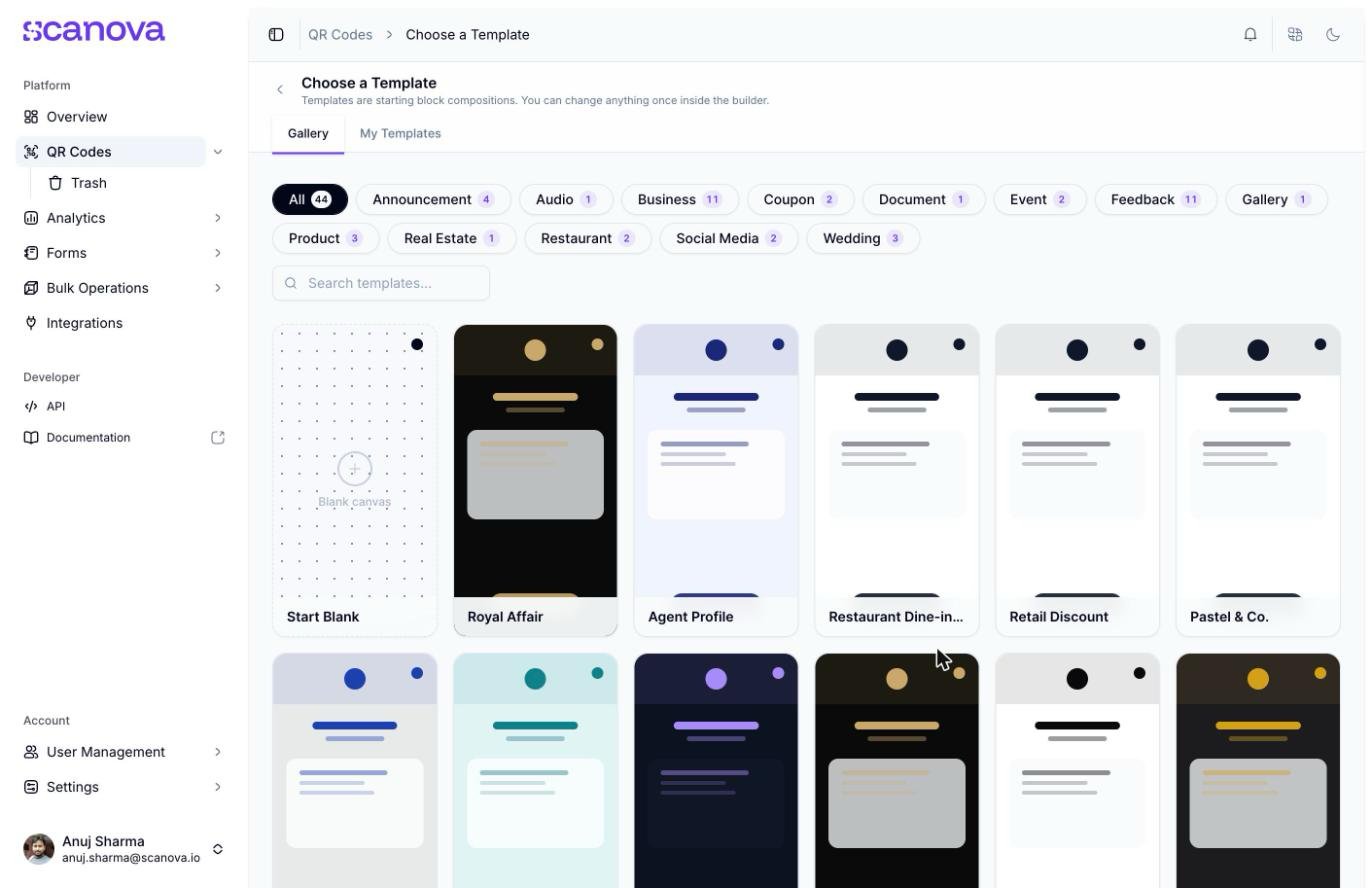
/qr/new 处的模板画廊
/qr/new/landing 处的 Page Builder 本身,您可以在这里由内容区块(页首、日程、画廊、表单等——参见 Page Builder 概览)组装页面,然后再发布。
在以下情况下选择 Build a Page: QR 码需要展示一个完整的落地页——多个内容区块、您自己的品牌,或超出单一跳转之外的内容。
AI Studio——AI 生成的页面
AI Studio 的工作方式与 Build a Page 类似,但跳过了手动组装区块的过程:您描述您想要的内容(“Wedding for Mary & John, June 15 at Riverside Estate”),AI 便会生成区块和文案,您可以通过重新描述来完善,或直接发布——预计耗时约 1 分钟。在用于验证本页内容的账户上(一个 Pro 套餐),AI Studio 卡片显示的是 Upgrade 而非 Start,直接导航到其入口会返回:“AI QR is a Pro feature — Your current plan doesn’t include AI landing-page generation.”(AI QR 是一项 Pro 功能——您当前的套餐不包含 AI 落地页生成功能)。尽管文案措辞如此,AI Studio 实际所需的套餐等级可能高于 Pro——请查看您套餐的功能列表,或参见 AI QR / AI Studio 了解其中记录的内容。
快速参考
通过 API 创建
两条路径最终都是通过同一个 Create QR Code 端点创建 QR 码——category 字段决定了它的行为是 Quick Code(例如 Website URL 对应类别 1)还是 Page。完整映射请参见 Category List。
相关内容
- 创建您的第一个 QR 码 —— 完整介绍上文所述的 Quick Code 路径。
- Page Builder 概览 —— 深入了解 Build a Page 背后的、基于区块的编辑器。
- AI QR / AI Studio —— 深入了解上文概述的 AI 生成路径。
- Website URL QR Code —— 最简单的、适合作为起点的 Quick Code 类型。