

从二维码列表中删除
1
打开该行的操作菜单
在
/qr/list 中,点击某个二维码所在行末尾的 ··· 菜单,选择 Delete。2
确认
确认对话框会指明该二维码的名称,并显示:“Are you sure you want to move it to Trash? It will be permanently deleted after 30 days.”。点击 Move to Trash 确认。
3
如需可撤销
一条提示会立即出现,指明该二维码的名称并确认它已被移入回收站,提示中直接带有一个 Undo 按钮。点击它即可立即恢复该二维码——完全无需前往回收站页面。
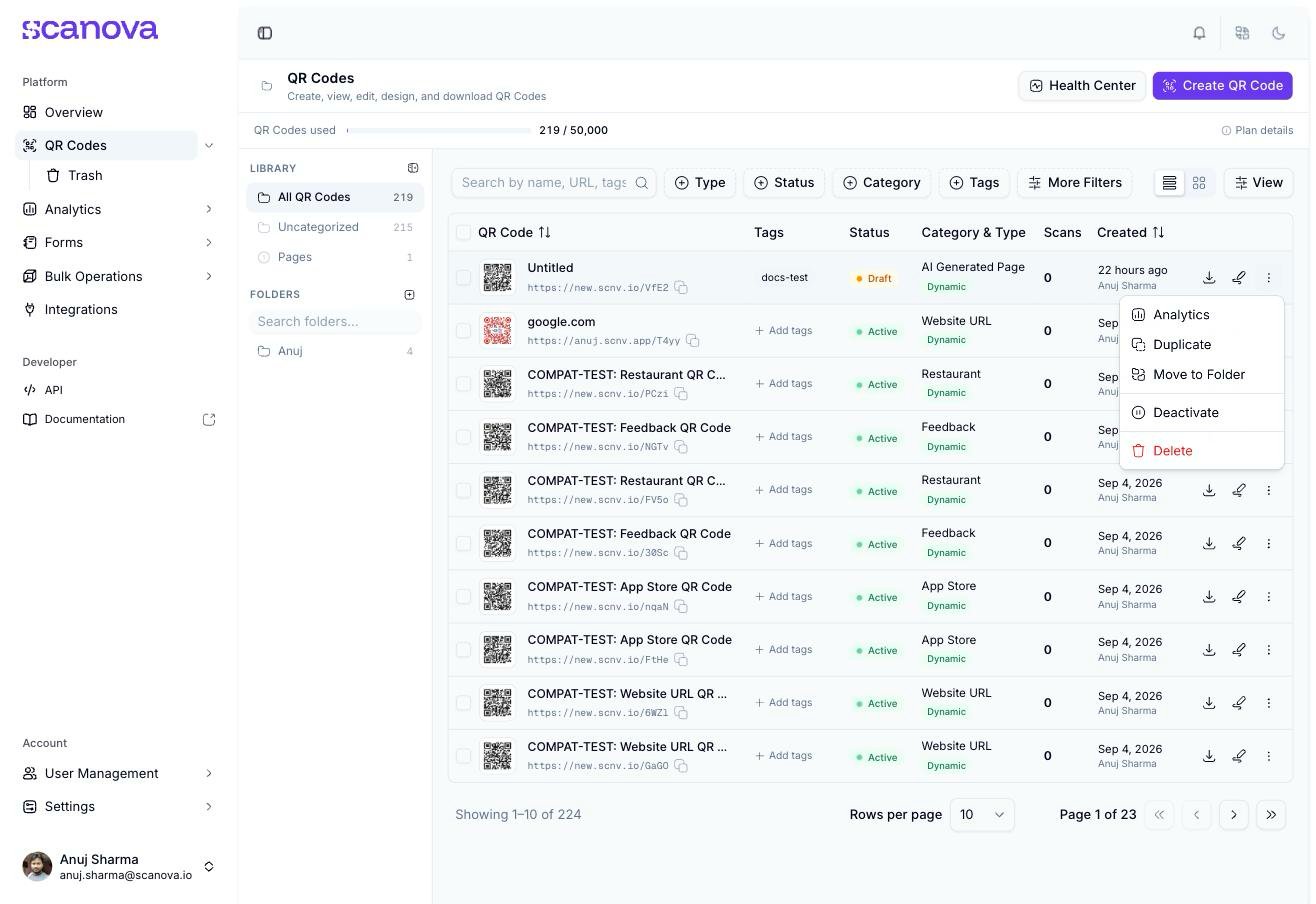
二维码列表上的行操作菜单,Delete 位于底部
回收站页面
在侧边栏的二维码分类下访问 Trash,或直接前往/qr/trash,即可查看您删除过的所有二维码。
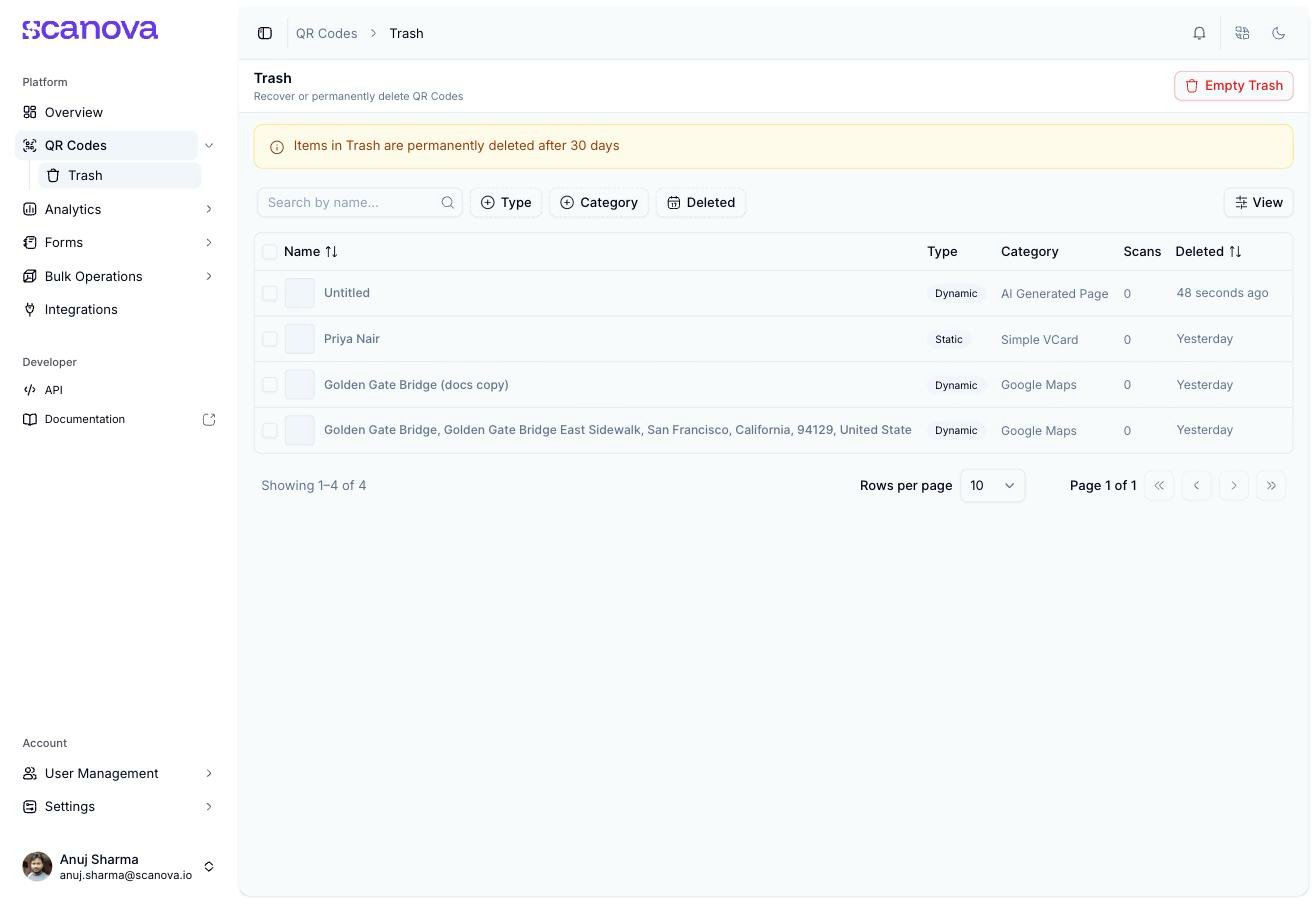
回收站列表,带有 30 天保留期提示和 Empty Trash 控件
恢复或永久删除单个二维码
打开回收站中某一行的 ··· 菜单,可看到两个选项:- Restore — 将二维码恢复到主列表中,重新变为激活状态,会先弹出确认对话框,指明该二维码并确认:“…from Trash? It will become active again.”。
- Delete Permanently — 立即且不可逆地删除该二维码。确认对话框对此说得很明确:
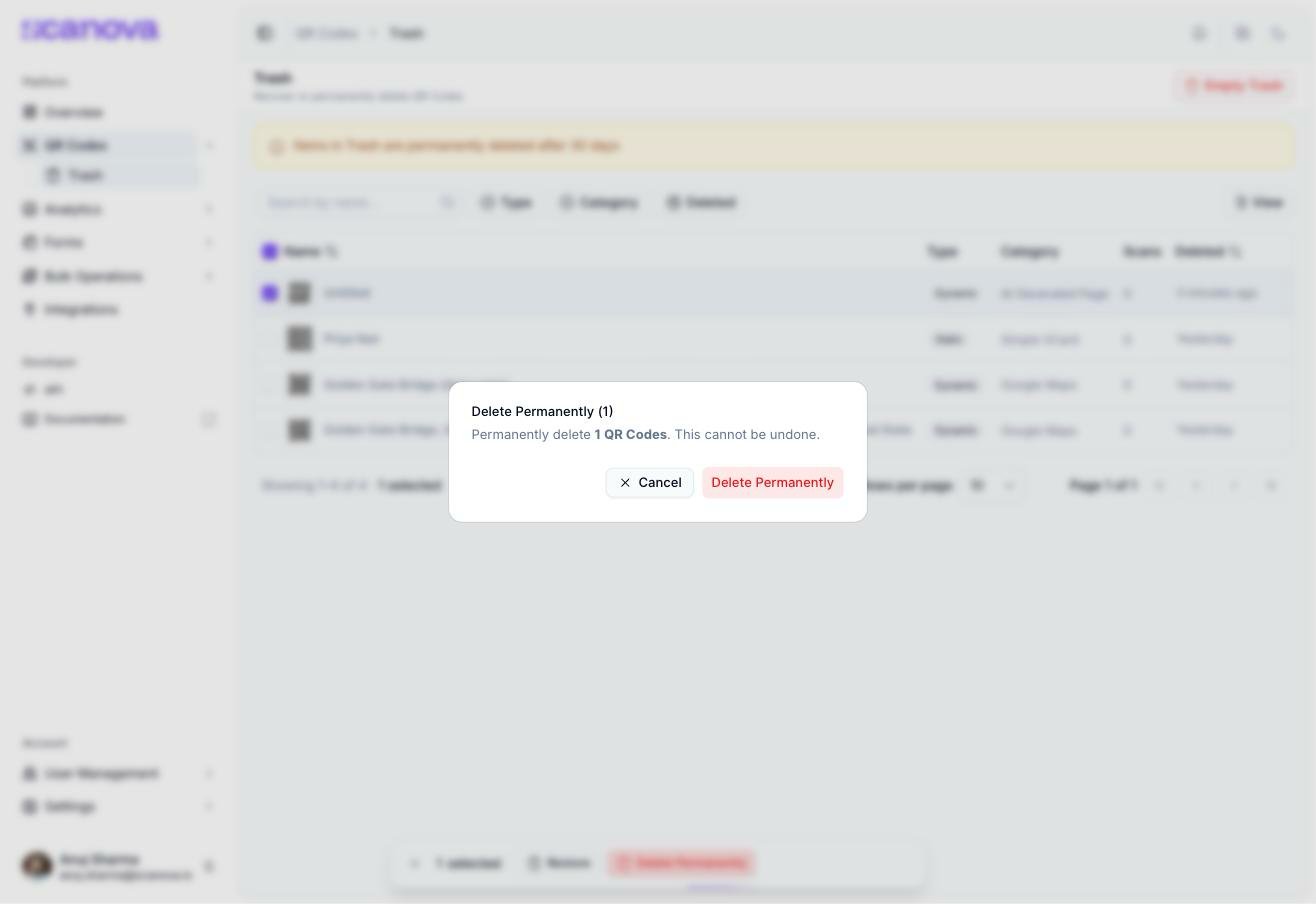
永久删除确认对话框
批量恢复与批量删除
使用行复选框在回收站中选择多行,即可弹出与主二维码列表相同的悬浮批量操作栏,可用的两个批量操作是 Restore 和 Delete Permanently。每个操作都会在对话框标题中显示受影响的数量(例如 “Delete Permanently (3)”)。清空整个回收站
页头的 Empty Trash 按钮(仅在回收站非空时显示)会在一次确认对话框之后,一次性永久删除回收站中当前的所有二维码。请仅在您确定回收站中没有任何值得保留的内容时使用此功能——它会一次性跳过所有条目的 30 天宽限期。相关内容
- 文件夹、标签与批量操作 — 一步将多个二维码移入回收站的批量 Delete 操作。
- QR Health Center — 汇总您活跃二维码中的问题,以便在清空回收站之前了解哪些内容值得保留。
- 您的第一个二维码 — 创建二维码的基础知识,帮助理解回收站中内容的来源背景。