

适用场景
Email QR 码会打开设备的默认邮件应用,并预先填好收件人、主题和正文,因此扫描它就是发起一封邮件的一键式方式——无论是联系地址、支持邮箱,还是 RSVP 回复。它是一种 Quick Code——一种没有落地页的直接动作型 QR。在应用中,其卡片上的文案是 “Opens the mail app with subject and body pre-filled.”(打开邮件应用,主题和正文已预填)。Email 仅支持 Static——此类型没有 Dynamic 选项。一旦发布,编码后的地址和消息将无法编辑或追踪;如需更改,请创建一个新的 QR 码。
创建一个 Email QR 码
1
打开 Create QR Code 并选择 Quick Code
在侧边栏中,进入 QR Codes,然后点击 Create QR Code(或前往
/qr/create)。点击 Quick Code 卡片。2
选择 Email
在 Quick Code 类型网格中,点击 Static Only 分区下 Email 下方的 Configure。这会打开
/qr/quick/email 处的表单。3
输入邮件详情
填写以下字段: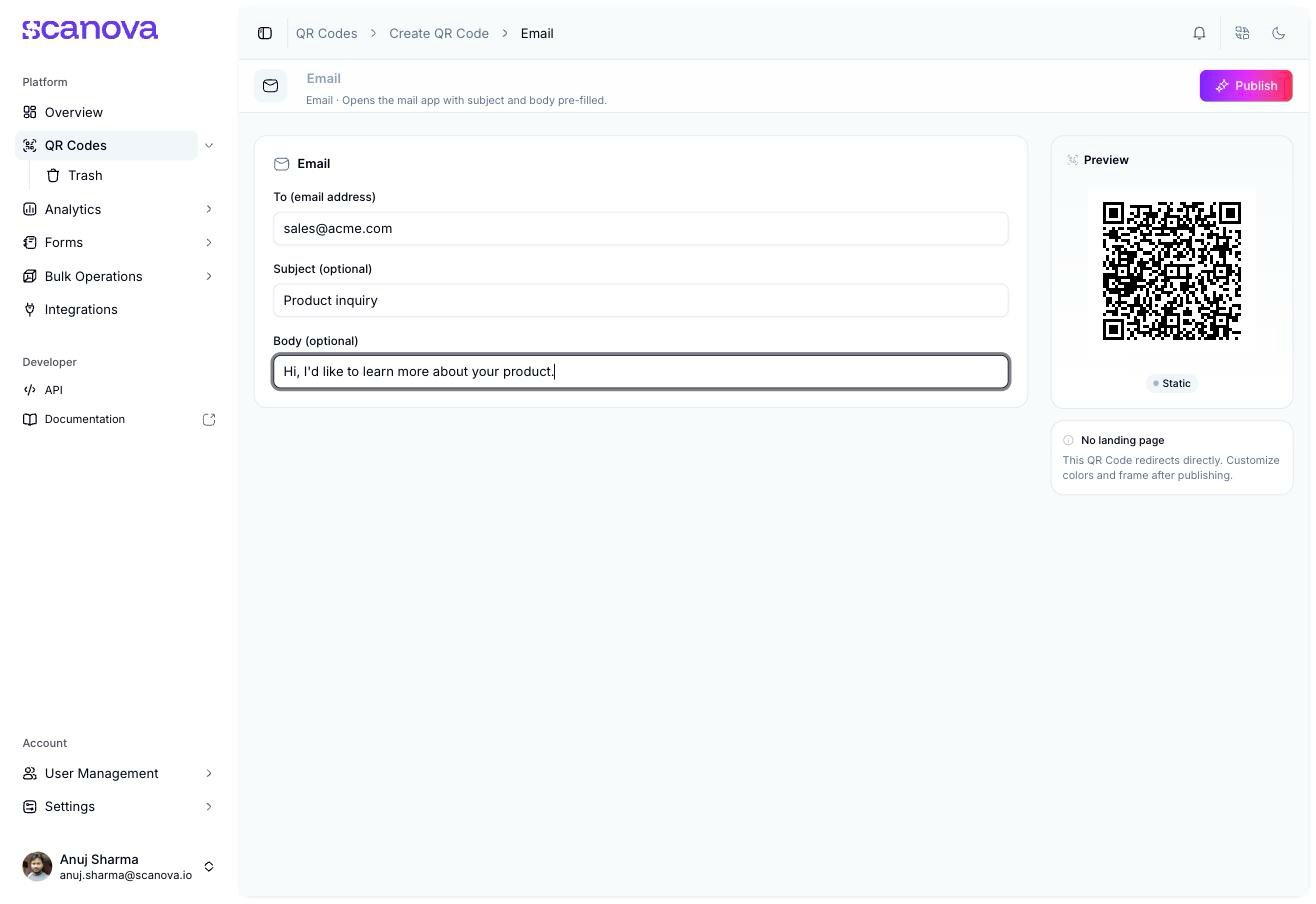
- To (email address)(占位符
hello@example.com)—— 必填,会校验是否为有效的邮箱地址。 - Subject(占位符 “Hi there!”)—— 可选。
- Body(占位符 “Your message…”)—— 可选。
已填写收件人、主题和正文的 Email Quick Code 表单
4
发布
点击 Publish。会弹出一个面板,用于确认或重命名 QR 码(默认使用收件人地址)、分配文件夹或标签,并在确认前调整 QR 码设计。发布后,您可以在确认界面通过 Edit Design 重新访问设计(颜色、边框)。
通过 API 创建
若要通过 API 而非界面创建 Email QR 码,请使用类别 ID2(标记为 Email,allowed_qr_types: "st"——qr_type 只能取 "st"),其 info 负载结构如下:
to 为必填项。该模式还接受 cc 和 bcc 字符串字段——仪表盘的 Email Quick Code 表单没有暴露这两个字段的输入框,但如果您直接通过 API 设置它们,两者都是有效的。
完整的请求结构请参见 Create QR Code。
Category List 参考表目前尚未列出 Email(以及本页其他仅限 Quick Code 的类别)——上述 ID 是直接对照实际的
/qr/category/ 端点确认得到的。相关内容
- Text Message QR Code —— 一种类似的直接动作型类型,预填的是短信而非邮件。
- 创建您的第一个 QR 码 —— 完整介绍此类型所属的 Quick Code 流程。
- 文件夹、标签与批量操作 —— 发布后整理该 QR 码。