自定义域名可让您的二维码和短链接通过您自己的子域名(例如 offer.yourbrand.com)解析,而不是使用默认的 scnv.io 短网址。
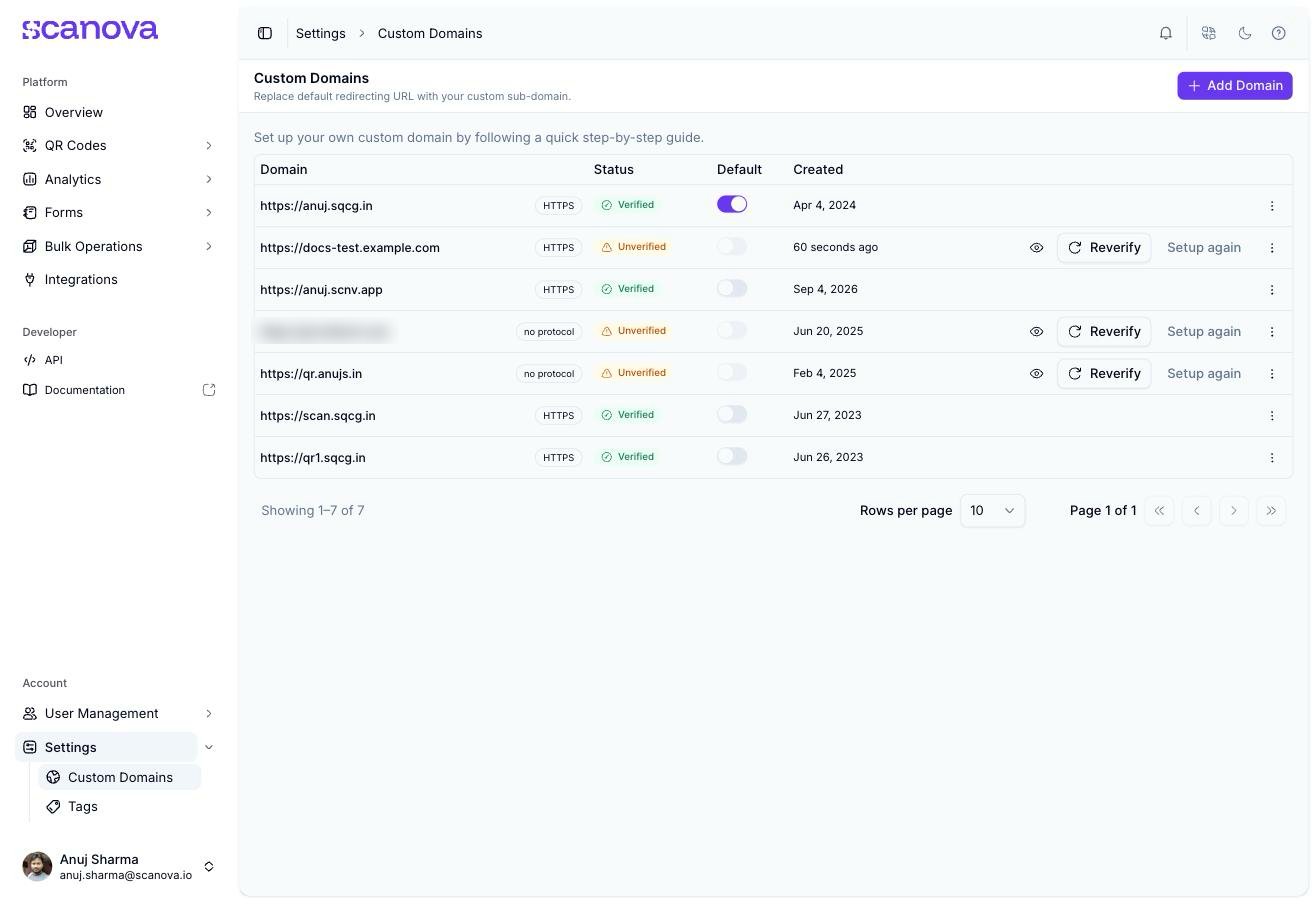
应用中存在两个对应此功能的路由:/settings/domains/account/domains。实际测试确认 /account/domains 只是一个直接跳转到 /settings/domains 的重定向壳(它本身不渲染任何内容),并且应用侧边栏中标注为 Custom Domain(位于 Settings 下)的链接同样指向 /settings/domains。以下文档以此为准确、规范的路由。
在侧边栏打开 Settings > Custom Domain,或直接访问 /settings/domains
Custom Domains 设置页面显示空状态,带有地球图标、'No custom domains added yet' 文案,以及一个 Add Domain 按钮

尚未添加任何域名的 Custom Domains 页面

自定义域名是 Pro 及以上套餐的功能。在不包含域名访问权限的套餐上,此页面会显示升级提示,而不是下方的设置流程。

添加并验证域名

1

开始设置

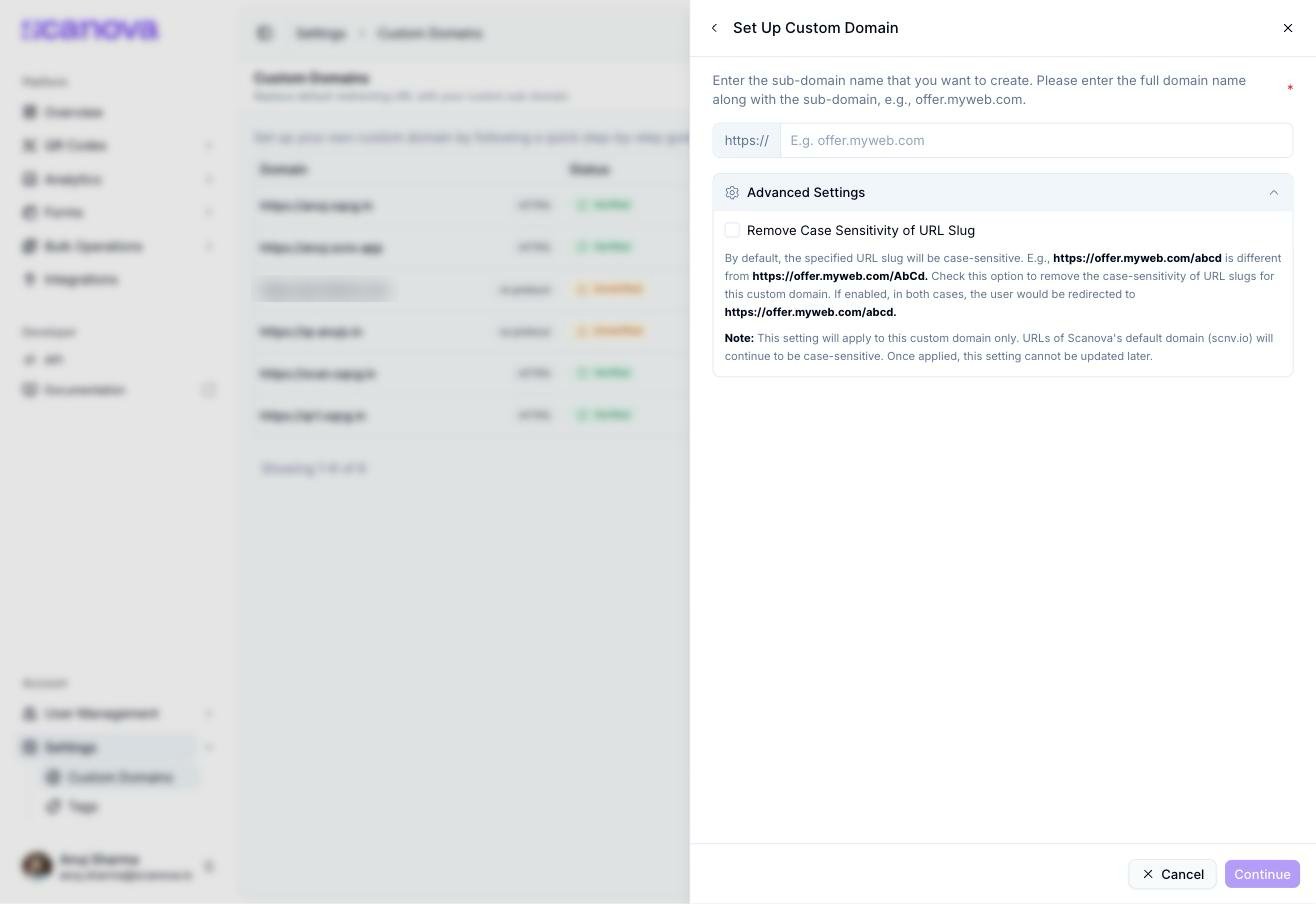
点击 Add Domain。此时会打开一个抽屉,要求输入您想使用的子域名——包含子域名部分的完整名称,例如 offer.myweb.com
Setup Custom Domain 抽屉,第 1 步,显示一个以 https:// 为前缀的子域名输入框,以及一个折叠的 Advanced Settings 区域

第 1 步:输入子域名

Advanced Settings 区域可让您在继续之前关闭该域名网址短链的大小写敏感——此设置之后无法更改,因此请提前决定是否需要它。
2

添加 DNS 记录

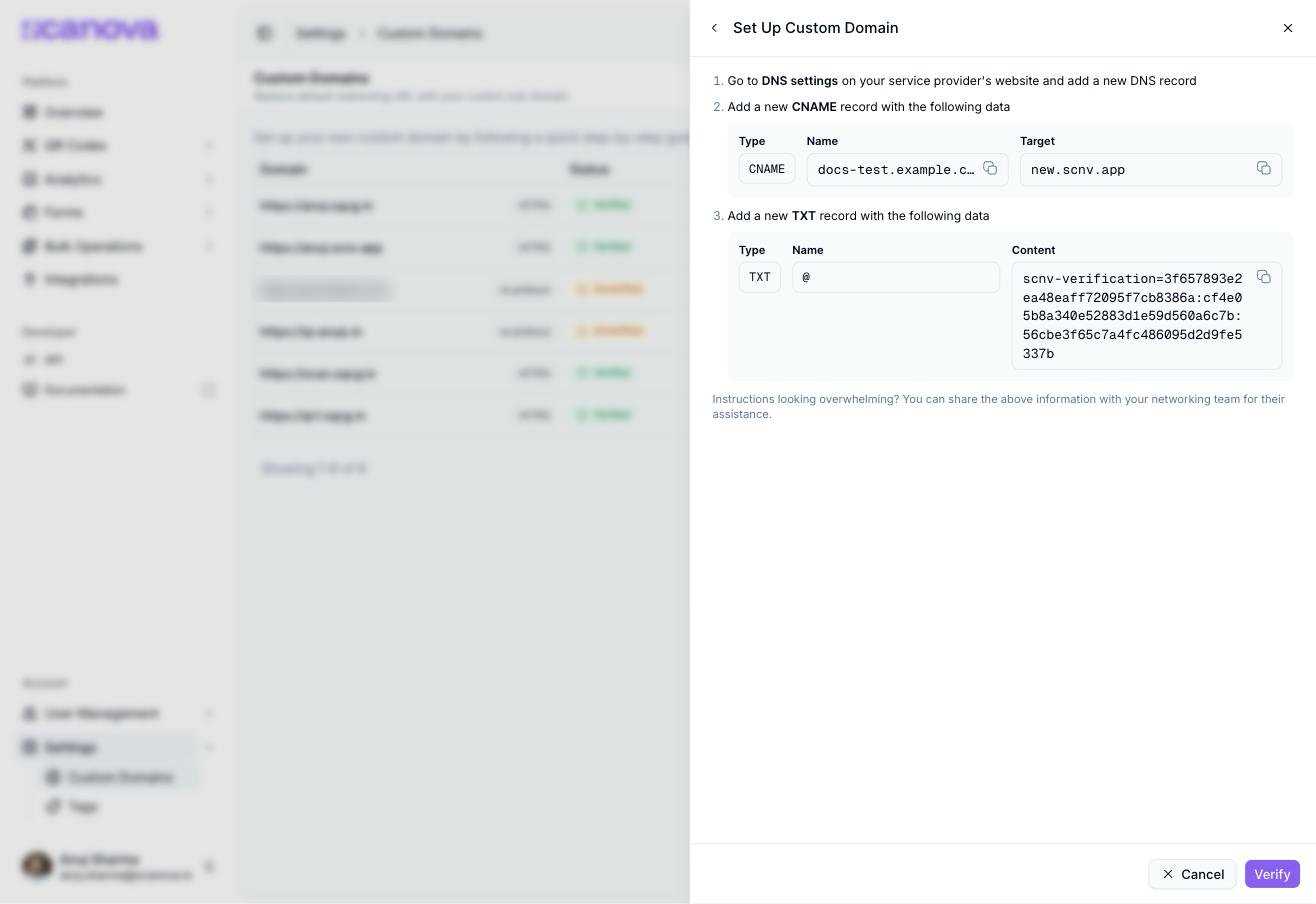
继续之后,该域名即被创建,抽屉会显示需要在您的域名注册商处添加的确切 DNS 记录:一条将您的子域名指向 Scanova 目标地址的 CNAME 记录,以及一条(位于根域名 @ 上)用于证明所有权的 TXT 记录。
DNS Details 抽屉显示一条 CNAME 记录和一条 TXT 记录,均标记为 'Not found yet',附带各自的 Type、Name 和 Content/Target 字段以及复制到剪贴板按钮

该域名所需的 DNS 记录,来自只读的详情视图

每个值旁边都有一个复制到剪贴板的按钮。如果您不想自己动手,请参阅下文的将 DNS 说明发送给您的 IT 团队
3

验证

点击 Verify。如果两条记录都能解析成功,该域名会立即被标记为已验证。如果不能——这在刚添加完新的 DNS 记录后是正常现象——您会看到一条 “could not verify yet” 提示:
Unable to verify your custom domain right now. Please note that sometimes it will take up to 24 hours before our system can recognise the changes on your subdomain. You can try and re-verify the domain after some time.
DNS 传播在最坏情况下可能需要长达 48 小时,尽管应用内针对这条特定提示的文案写的是最长 24 小时——这两个数字在产品中不同位置都会出现,因此在断定确实出了问题之前,请把”最长 48 小时”当作安全的上限来看待。
在没有任何真实 DNS 记录指向的域名上进行的实际测试:该域名被成功创建,并立即显示为 Unverified 状态,与预期完全一致,因为原本就没有可供发现的记录。

添加域名后

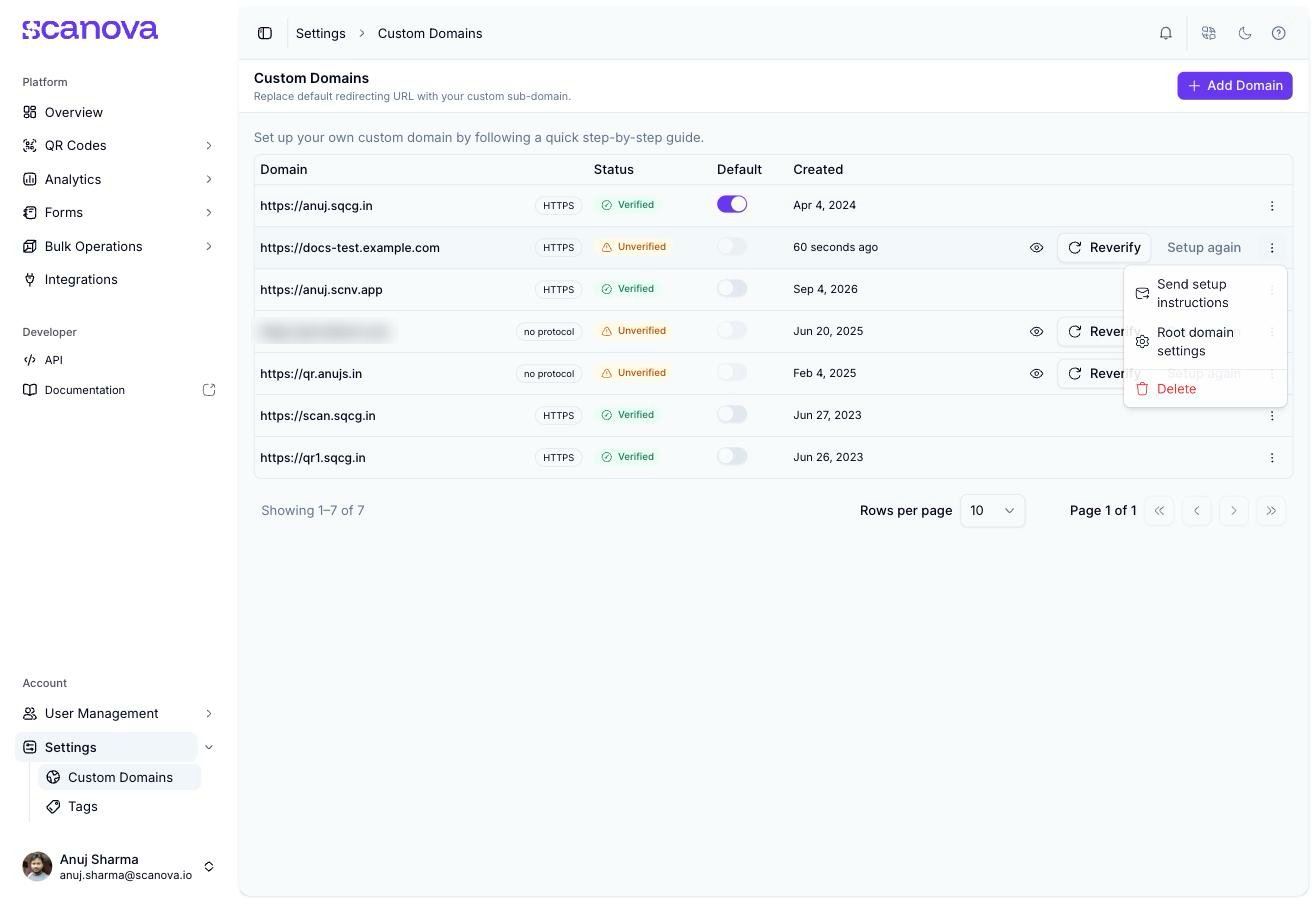
一旦某个域名出现在您的列表中,其所在行会显示验证状态、是否为您的**默认(Default)**域名,以及一个 ··· 菜单:
自定义域名行显示 Unverified 状态、一个 Reverify 按钮、一个 Setup Again 链接,以及一个展开的下拉菜单,其中包含 Send setup instructions、Root domain settings 和 Delete 选项

一条状态为 Unverified 的域名行,显示 Reverify、Setup Again 以及打开的行菜单

  • Reverify — 重新检查 DNS,而不重启整个设置流程。请在您实际添加了记录并给 DNS 留出传播时间之后使用它。
  • Setup Again — 在第 1 步重新打开设置抽屉,并预填当前的主机名,便于您更正拼写错误。由于域名在创建后无法编辑,在此处更改域名会先删除旧条目再创建新条目——只有在替代域名被确认并成功创建之后才会执行,因此您不会出现没有任何域名可用的空档期。
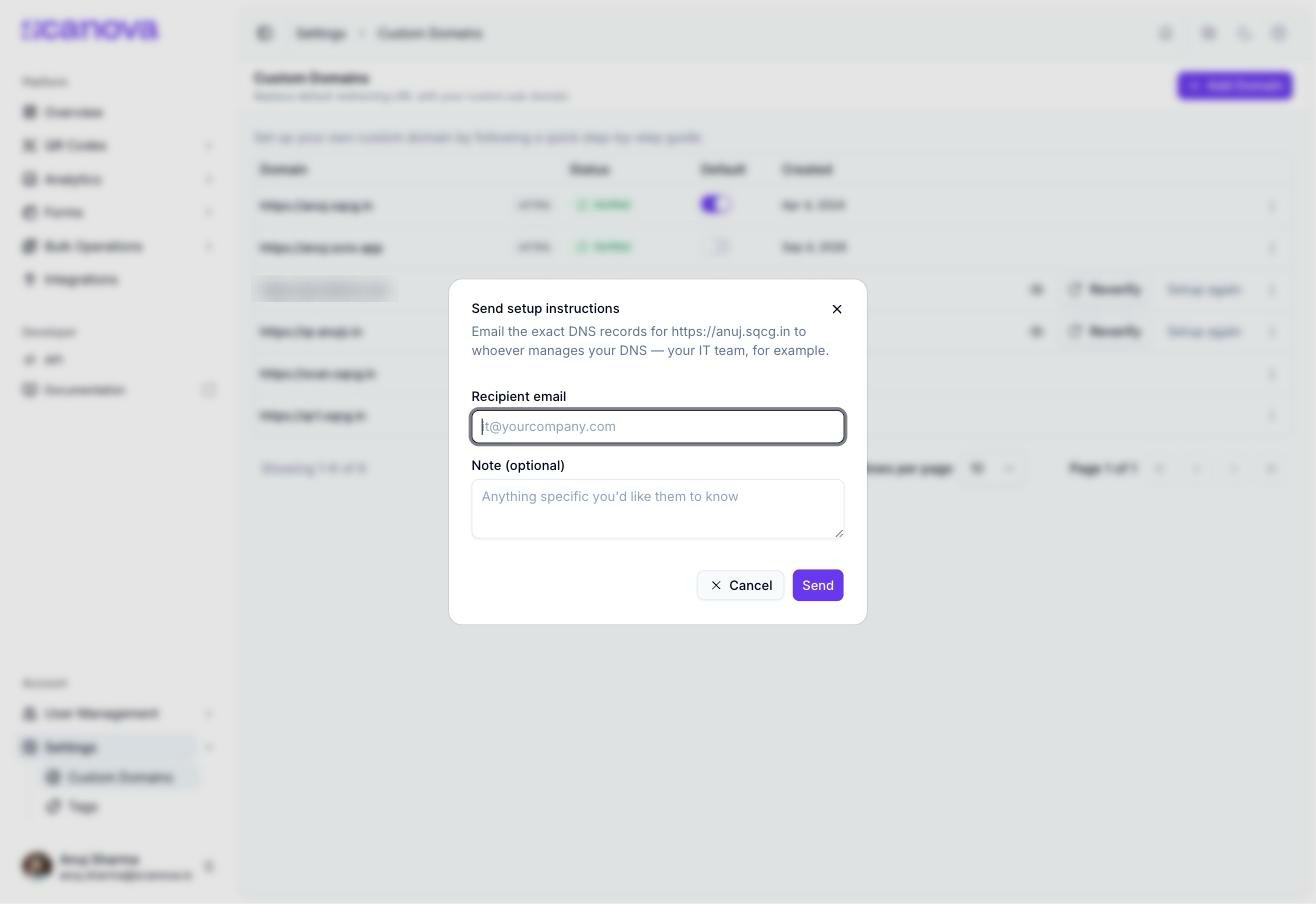
  • Send setup instructions — 将确切的 DNS 记录以邮件发送给负责您 DNS 的人员。
  • Root domain settings — 选择当有人直接访问裸域名(不带任何二维码路径)时发生的行为:显示一个通用页面、重定向到某个网址,或显示一个自定义着陆页。
  • Delete — 移除该域名;所有使用该域名的二维码会回退到 Scanova 默认短网址。

将 DNS 说明发送给您的 IT 团队

如果您希望把 DNS 记录交给负责您域名的人处理,请在行菜单中使用 Send setup instructions,而不是自己逐项复制每个值:
Send setup instructions 对话框,包含一个收件人邮箱字段、一个可选的备注文本框,以及 Cancel/Send 按钮

将 DNS 设置说明通过邮件发送给另一个团队

输入收件人邮箱(例如您 IT 团队的地址)和一条可选备注,然后发送。该邮件包含该域名确切的 CNAME 和 TXT 记录——与上文 DNS 记录步骤中显示的值相同。

自定义 SSL

Custom SSL certificate 选项只有在某个域名完全通过验证(CNAME 和 TXT 均已验证)后,才会出现在该行的 ··· 菜单中——在本次测试过程中由于测试环境中没有已验证的域名,未能实际触达此选项。根据源码来看,该流程是:为该域名生成一个 CSR(证书签名请求),将其提交给您自己的证书颁发机构,然后将签名后的证书粘贴回来以激活。在不包含此附加功能的套餐上,对话框会改为显示一个”申请访问”表单,直接联系 Scanova 团队,因为 Custom SSL 没有自助升级路径。
以上内容是根据源码整理的,尚未在实际环境中确认——在将上述细节视为最终结论之前,请对照运行中的应用核实确切的 CSR/上传流程。

相关内容

  • 升级套餐 — 自定义域名是 Pro 及以上套餐的功能;如果您的套餐不包含该功能,可在此升级。
  • 订阅与账单 — 管理决定域名访问权限的套餐。
  • QR Health Center — 会将处于未验证状态的域名标记为一个待解决问题。