

1
登录
前往您的 Scanova 登录页面,使用邮箱和密码(或 Google/SSO)登录。您会进入
/overview 处的 Overview 仪表盘。2
打开 Create QR Code 中心
点击侧边栏顶部的 Create QR Code,或前往 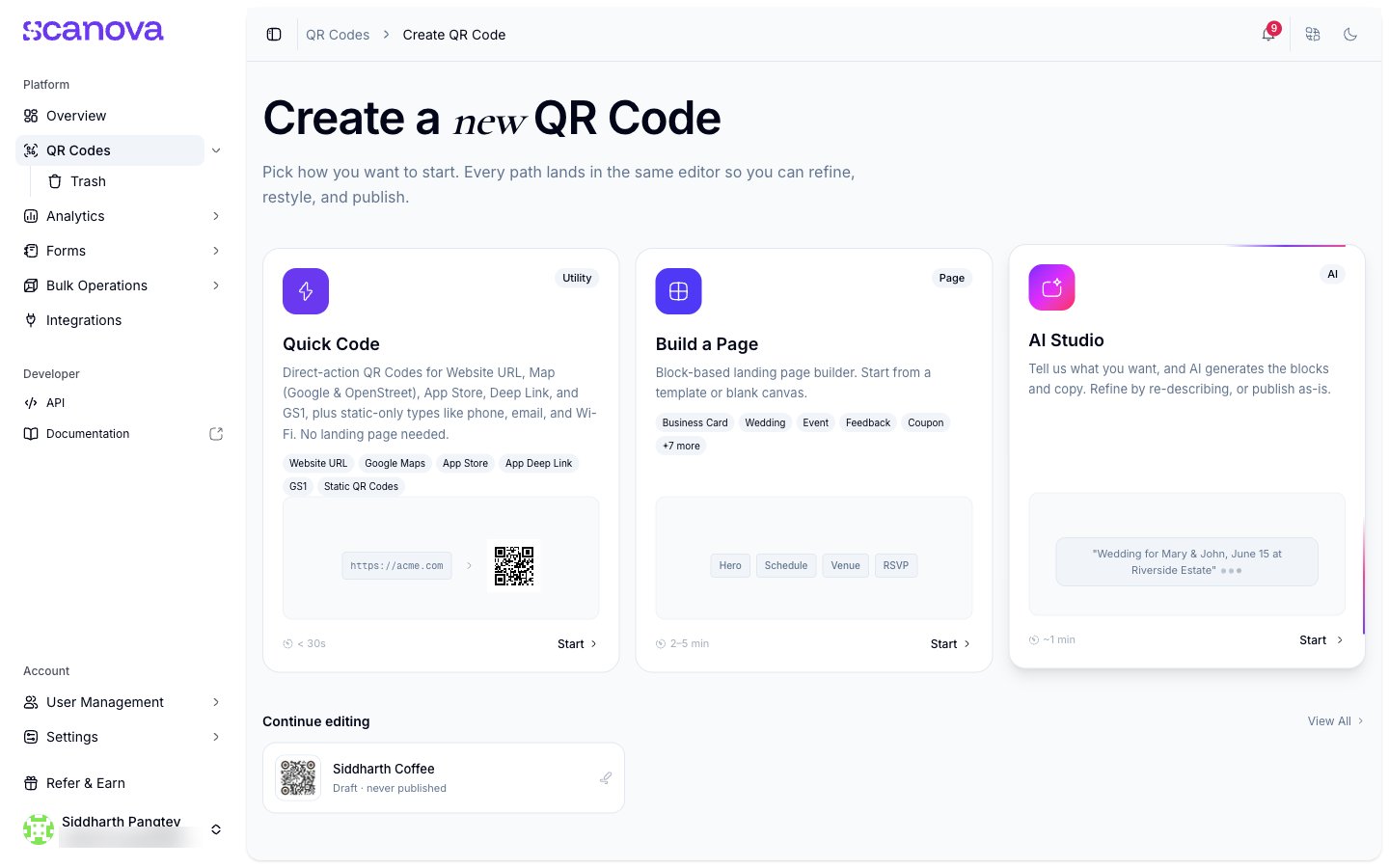
/qr/create。该中心以卡片形式展示三个起点:Create QR Code 中心,包含 AI Studio、Build a Page 和 Quick Code 卡片
- AI Studio —— 描述一个页面,让 AI 为您生成(参见 AI QR / AI Studio;在不包含此功能的套餐上,此卡片显示的是 Upgrade 而非 Start)。
- Build a Page —— 基于区块的落地页编辑器,可从模板或空白画布开始。
- Quick Code —— 针对网址、电话号码、邮箱、Wi-Fi 或纯文本的直接 QR 码,没有落地页。
3
选择一种 Quick Code 类型
Quick Code 会打开一个直接动作类型的网格——Website URL、Google Maps、App Store、App Deep Link 和 GS1 支持 Dynamic QR 码,而 Phone Call、Email、Text Message、Wi-Fi、Plain Text、Event Calendar 和 Contact Card 则仅支持 Static。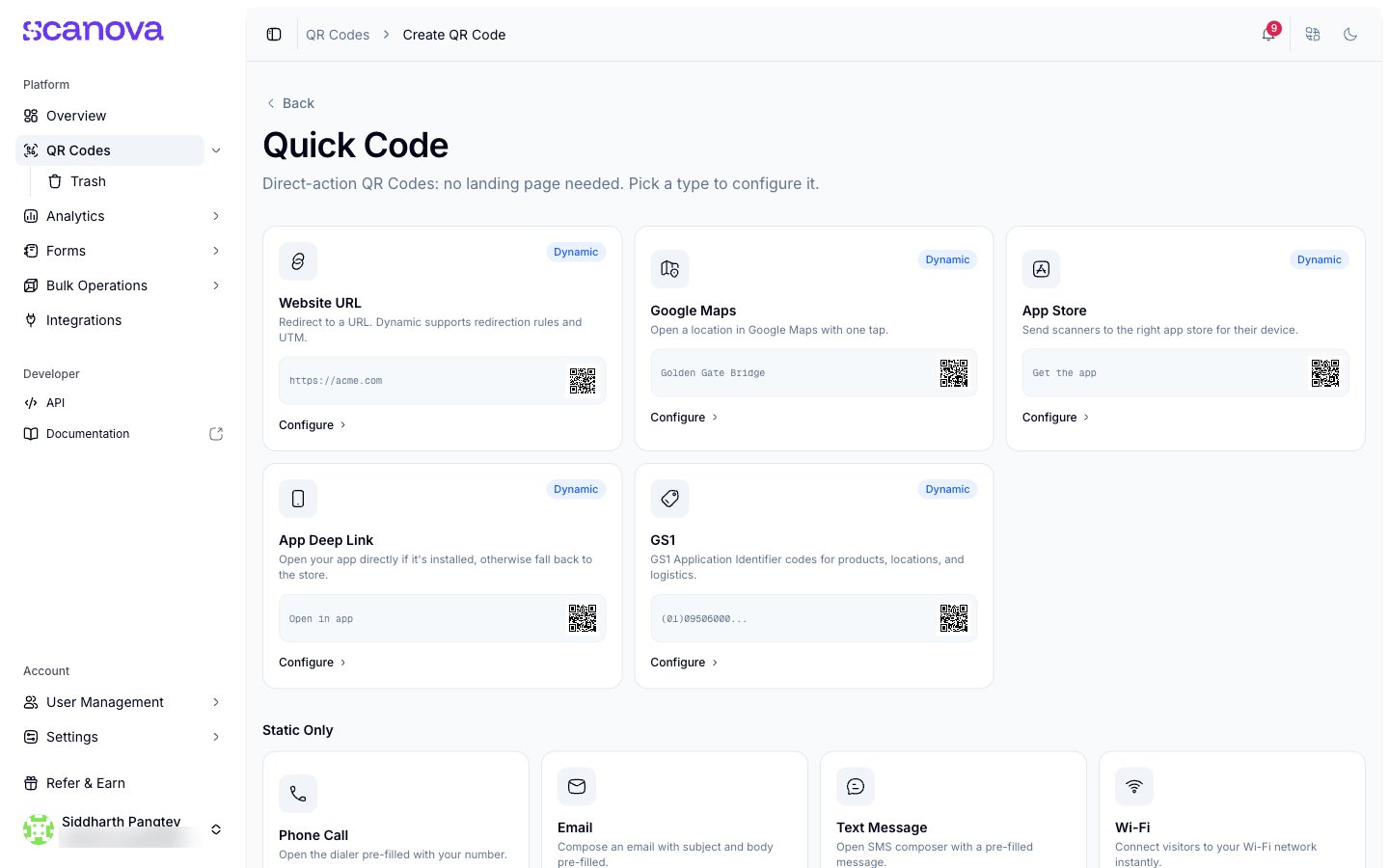
Quick Code 类型选择器
/qr/quick/url 处的表单。4
填写网址
在 URL 字段中输入目标地址(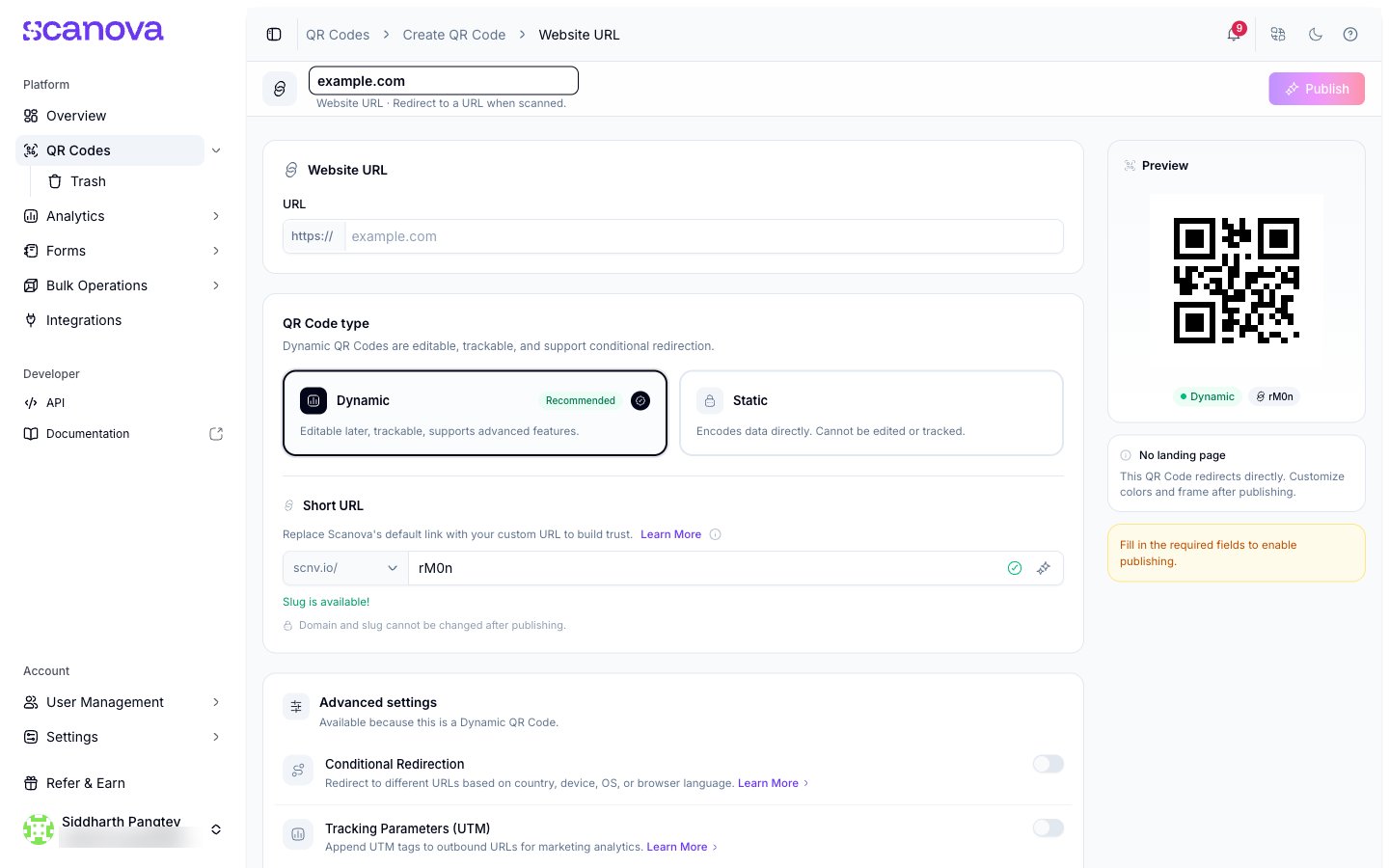
https:// 前缀是固定的,因此只需输入其余部分,例如 example.com)。已填写网址的 Website URL 表单
5
发布
点击右上角的 Publish。会弹出一个抽屉面板,显示 QR 码的实时预览和一个可编辑的名称——如果您想要比默认名称更具体的名称,可以在此重命名。再次点击抽屉中的 Publish 以确认。
系统会显示 Published 确认信息,包含最终的 QR 码、其短链接以及快捷操作。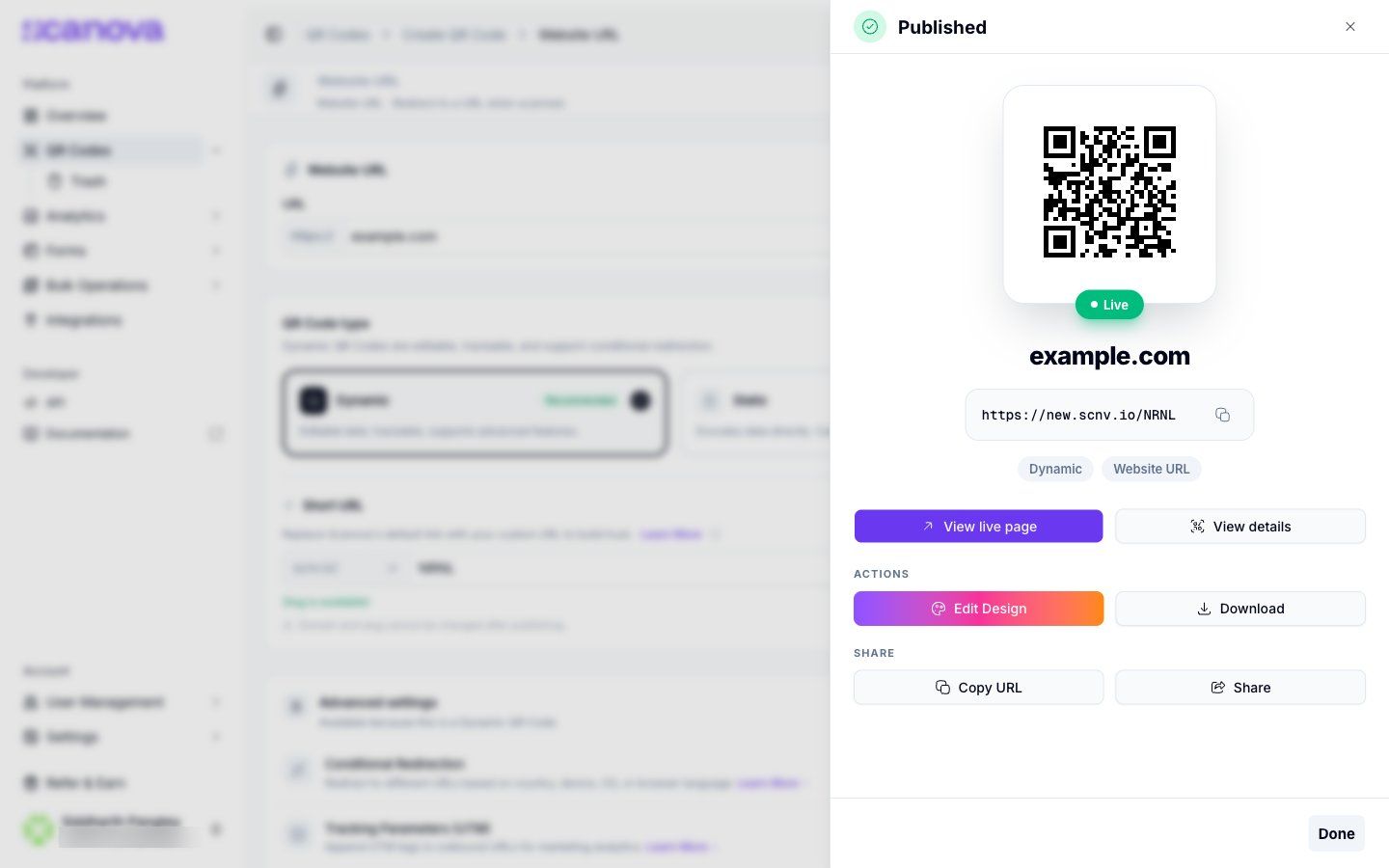
已发布 QR 码的确认信息
您将获得什么
发布后的代码会立即跳转到您输入的网址——无需设计落地页,因为 Quick Code 是直接动作型的。在确认抽屉中,您可以下载 QR 图像、复制或分享其短链接,或打开 Edit Design 来重新设计代码的颜色和边框。该代码现在会出现在侧边栏的 QR Codes 中,您可以在那里搜索、打标签,或将其移动到文件夹中。如果您想构建一个带品牌的落地页而不是直接跳转,请参阅 Quick Code 与完整 Page 的对比 了解如何选择,以及 Page Builder 概览 了解基于区块的编辑器。
通过 API 创建
同样的 Website URL QR 码也可以通过 API 使用类别 ID1(标记为 Website URL)创建。完整的请求结构请参见 Create QR Code。
相关内容
- Website URL QR Code —— 深入了解本流程中使用的这种 Quick Code 类型。
- Quick Code 与完整 Page 的对比 —— 如何在直接动作型代码、完整 Page 和 AI Studio 之间做出选择。
- 文件夹、标签与批量操作 —— 接下来该做什么:整理您刚发布的 QR 码。
- 仪表盘概览 —— 带您了解登录后进入的 Overview 页面。