

Page Builder 是什么
Page Builder 是 Scanova 面向落地页的区块化编辑器:添加内容区块(标题、图片、视频、地图、联系方式、表单等),在画布上排列它们,为结果应用主题,然后发布到该二维码的实时 URL。每一个「Build a Page」类型的二维码——以及 Custom Page、Restaurant、Wedding、Event 等类似分类——都会打开同一个编辑器。侧边栏中对应您二维码的条目名为 QR Codes,而不是 “My QR Codes”。
创建一个页面
1
打开 Create QR Code
在侧边栏中点击 Create QR Code(或访问 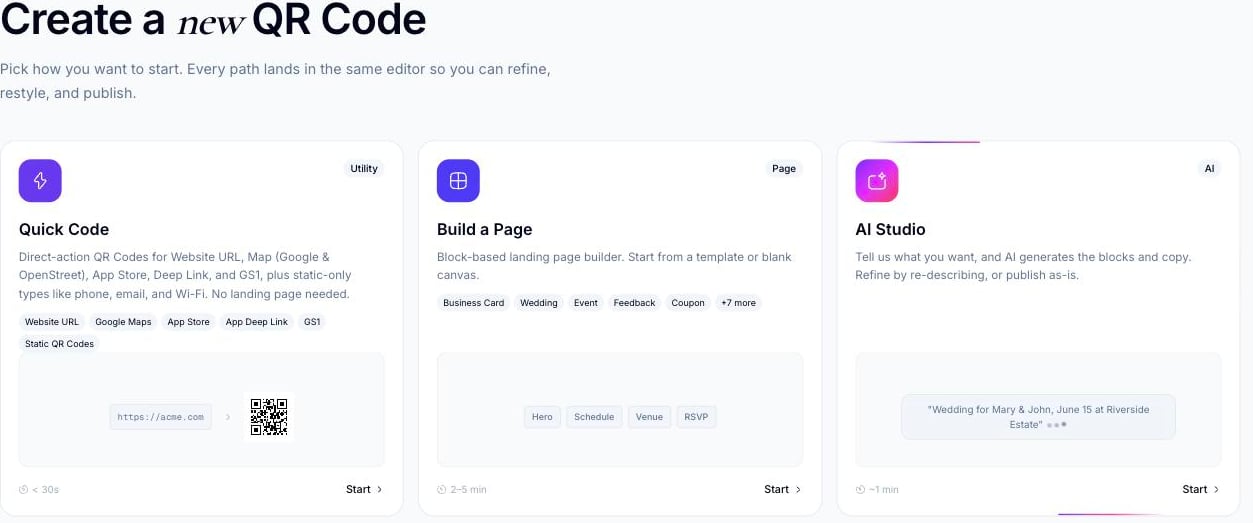
/qr/create)。您会进入一个包含三张卡片的选择界面:AI Studio(“Tell us what you want — AI generates the blocks and copy”)、Build a Page(“Block-based landing page builder. Start from a template or blank canvas”)和 Quick Code(“A direct QR code for a URL, phone, email, Wi-Fi, or plain text. No landing page”)。无论选择哪条路径,最终都会进入同一个编辑器。Create a new QR code 选择界面 —— AI Studio、Build a Page 和 Quick Code
2
点击 Build a Page
这会打开 Choose a template(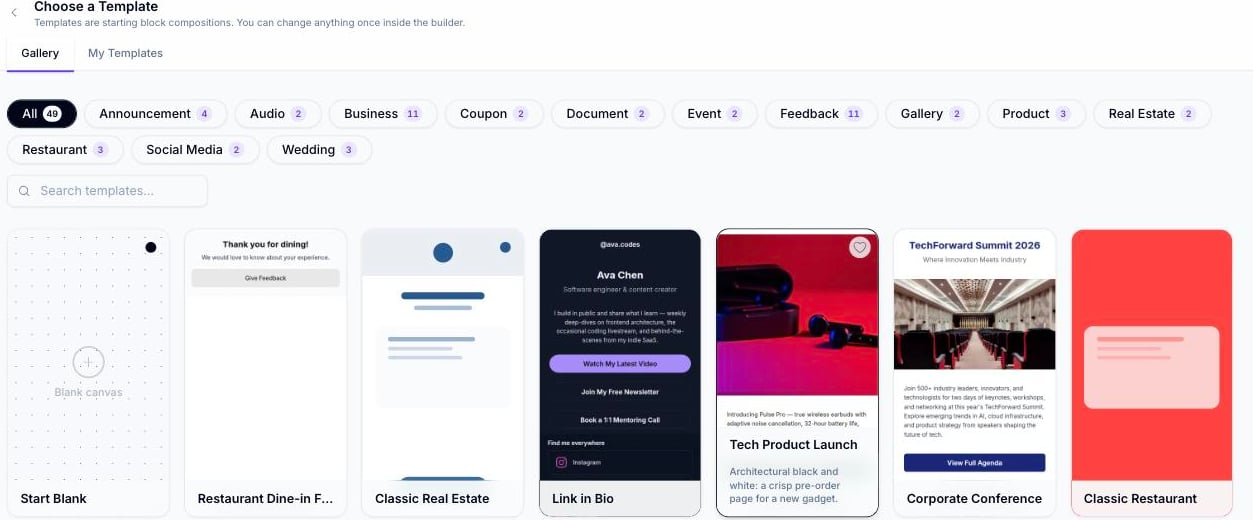
/qr/new)——一个按分类筛选的模板库(Business、Restaurant、Wedding、Event、Product、Social Media 等),此外还有一个 Start Blank 选项,以及一个 My Templates 标签页,用于存放您保存过的所有模板。按分类筛选的 Choose a template 模板库
3
选择一个模板或从空白开始
选择一个模板或 Start Blank 会打开编辑器本身(
/qr/new/landing),其中已预先填充该模板的区块,或者是空白状态,等待您添加第一个区块。只有带落地页(分类)的动态二维码才支持 Page Builder。直接跳转类的 Quick Code(URL、电话、邮箱、Wi-Fi、纯文本)没有可编辑的页面——参见 Quick Code vs. full Page。
构建器布局
编辑器有三个主要区域:左侧边栏(Blocks 和 Pages)、中间展示实时设备预览的画布,以及右侧的检查器。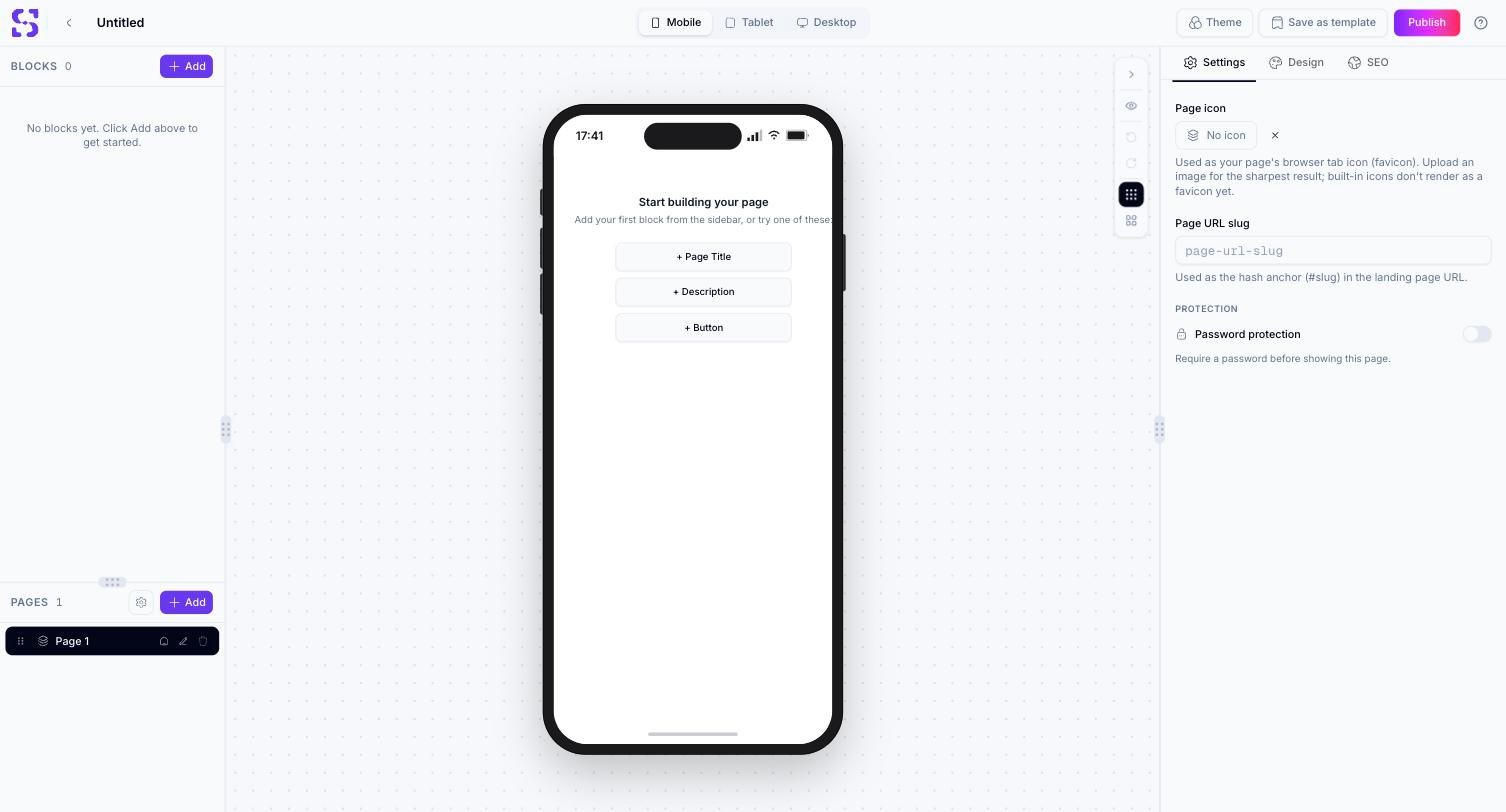
Page Builder 编辑器:左侧边栏(Blocks / Pages)、中间画布、右侧检查器
左侧边栏
- Blocks —— 当前页面上的每一个区块,按顺序排列。点击某个区块可选中它;拖动可重新排序;点击 + Add 打开区块选择器。
- Pages —— 该二维码中的每一个页面(用于多页面站点)。点击 + Add 打开 Add a page 面板,或点击齿轮图标打开 Page Settings。
画布(Canvas)
在手机、平板或桌面设备边框中展示当前页面的实时预览。点击任意区块即可选中它,并在右侧检查器中编辑。画布右上角有一个小型悬浮工具栏——Undo 和 Redo 就位于此处(而非顶部栏),此外还有一个预览切换开关和几个布局/网格控件。右侧面板(检查器)
- 选中某个区块时,标签页为 Content、Design 和 Event Tracking。
- 未选中任何内容时,标签页为页面本身的 Settings、Design 和 SEO——您也可以在这里找到该页面的 Password protection 开关(参见 Page-level password protection)。
顶部栏控件
编辑器顶部的顶部栏提供:Back、设备切换器(Mobile / Tablet / Desktop)、Settings(打开 Page Settings,包括导航样式)、Theme、Save as template、Publish,以及一个 Help 按钮。Undo/Redo 不在这里——参见 Keyboard shortcuts 以及上文所述的画布工具栏。自动保存
您的编辑内容会在操作过程中自动保存——这是真正由服务器保存的记录,而不仅仅是浏览器本地草稿。具体含义以及草稿/已发布状态的运作方式,参见 Publishing。通过 API 创建 Page Builder 二维码
Page Builder 内容的创建方式与其他任何带落地页的二维码相同,都通过 API 完成:POST /qr/,携带落地页分类的 category ID(例如 9 代表 Custom Page,14 代表 Wedding,20 代表 Event,25 代表 Restaurant),以及针对该分类构造的 info 载荷。完整的请求结构参见 Create QR Code,所有分类 ID 参见 Category List。
您在编辑器中逐块组装的内容(页面、区块及其设置)并不是可以直接通过该接口构造的东西——它是通过构建器界面本身存储和编辑的。API 的
info 载荷控制的是二维码的分类和顶层配置,而不是单个区块的内容。相关内容
- Page types —— 多页面站点中可用的五种页面类型。
- Blocks reference —— 可添加到页面的每一个内容区块。
- Templates —— 从预先构建的模板开始,而不是空白画布。
- Quick Code vs. full Page —— 在直接跳转的 Quick Code 与完整页面之间做出选择。