

适用场景
GS1 QR 码编码的是一个 GS1 Digital Link——一个由 GS1 应用标识符(Application Identifiers, AI)构建而成的 URI,用于标识产品、位置、货运或其他供应链对象。在应用中,该类别被描述为 “GS1 Application Identifier codes for products, locations & logistics.”(用于产品、位置和物流的 GS1 应用标识符代码)。 与本页其他 Quick Code 类型不同,GS1 不是一个单屏表单:它是/qr/quick/gs1 处一个专门的 5 步向导,与通用的 Quick Code 外壳相互独立,因为 GS1 代码的数据是结构化的(一个主标识符,加上可选的限定符、额外属性和解析目标),而不是几个扁平字段。
GS1 是唯一一个既可以是 Dynamic、也可以是 Static 的 Quick Code 类别——具体取决于您在第 1 步中选择的解析器,而不是一个单独的类型开关。参见下方的 Step 1: Resolver。
5 个步骤
向导的步骤指示器展示了 Resolver → Identify → Data Attributes → Resolution → Review。只有当您在第 1 步选择了由 Scanova 托管的解析器(Scanova Resolver 或 Your Custom Domain)时,才会出现 Resolution 步骤——如果您选择 GS1 Global Resolver 或 Custom Resolver,第 4 步会被完全跳过,因为对于一个 Scanova 不负责解析的代码,Scanova 没有目的地需要配置。1. Resolver——谁来解析此代码?
这决定了最终的数字链接中会出现哪个域名,以及生成的 QR 码是 Dynamic 还是 Static: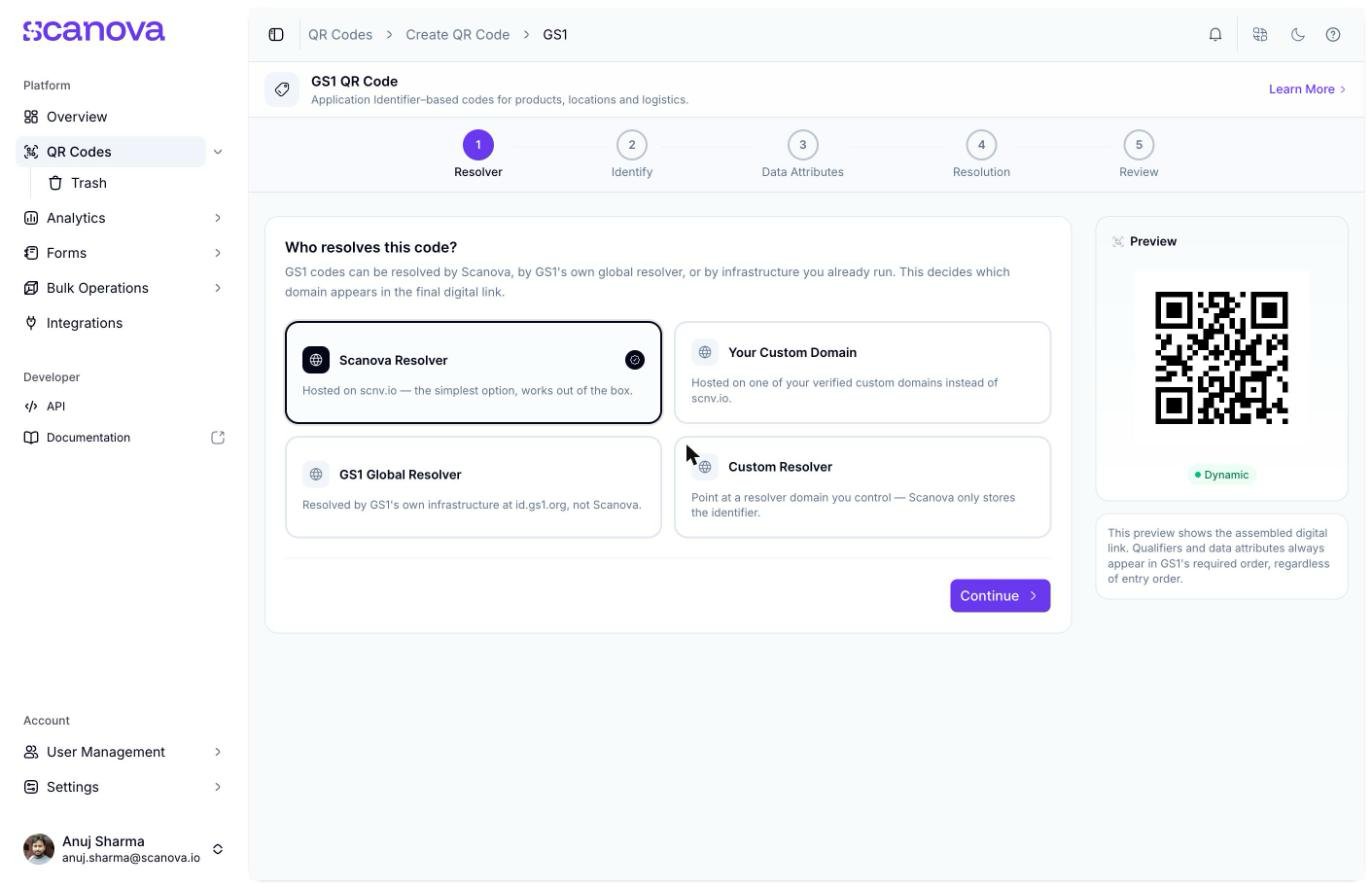
第 1 步:Resolver,默认选中 Scanova Resolver
2. Identify——此代码标识什么?
选择与您要标注的对象相匹配的 Application Identifier(例如默认值(01) Global Trade Item Number (GTIN)),然后输入其 Value。该值字段会实时校验该 AI 真实的 GS1 规则——所需长度、纯数字还是字母数字格式,以及针对 AI 00 和 01 的有效 GS1 校验位。
每个应用标识符还可以展示 Qualifiers(限定符)——对于 GTIN,这些是 Serial Number(AI 21)、Consumer Product Variant(AI 22)和 Batch or Lot Number(AI 10),均为可选项。Serial Number 旁边有一个 “Need more than one? Bulk generate” 链接,指向 批量操作,用于一次性生成一系列序列化代码。
3. Data Attributes
一个可选步骤,用于为同一代码附加额外的、以 GS1 AI 为键的值——日期、度量值等类似信息。大多数 GS1 代码不需要这一步;该步骤默认以折叠状态开始,只显示一个 “Add data attributes” 开关,而不是空字段。4. Resolution(仅限 Scanova 托管的解析器)
配置该代码被扫描时实际解析到的目标。Product Page 条目始终存在,且实际上是必填的——它是一次纯粹扫描所到达的目的地。您还可以添加其他链接类型(Datasheet、Video、Custom),供支持 GS1 的应用单独发现。 对于每个条目,您可以选择:- Simple URL —— 一个纯粹的目标网址,或者
- Existing QR —— 引用您其他的、非 GS1 的动态 QR 码之一(一个 Website URL、一个 Page Builder QR、一个 Document,或一个 App Store QR,取决于您选择的意图)。
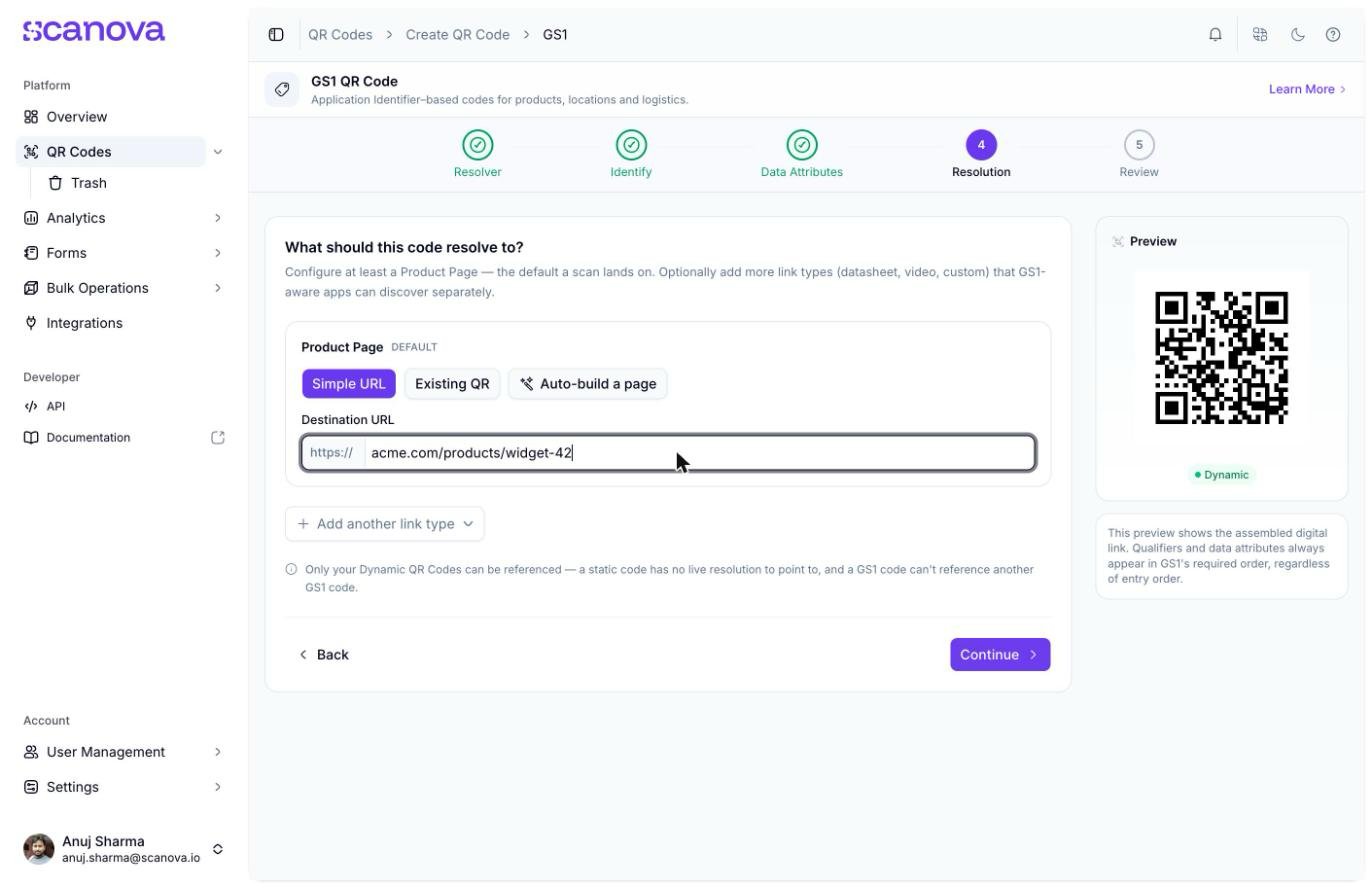
第 4 步:Resolution,配置必填的 Product Page 目标
GS1 代码永远不能将另一个 GS1 代码作为解析目标——这个选项会被完全从选择器中过滤掉,而不仅仅是被建议不要使用。
5. Review——查看并发布
展示组装完成的 Digital link preview(数字链接预览)(例如https://scnv.io/LpqE/01/04012345678901),以及一段用通俗语言概括该代码标识什么、由谁解析、扫描后会到达哪里的摘要。您也可以在此处重命名 QR 码,然后再发布。
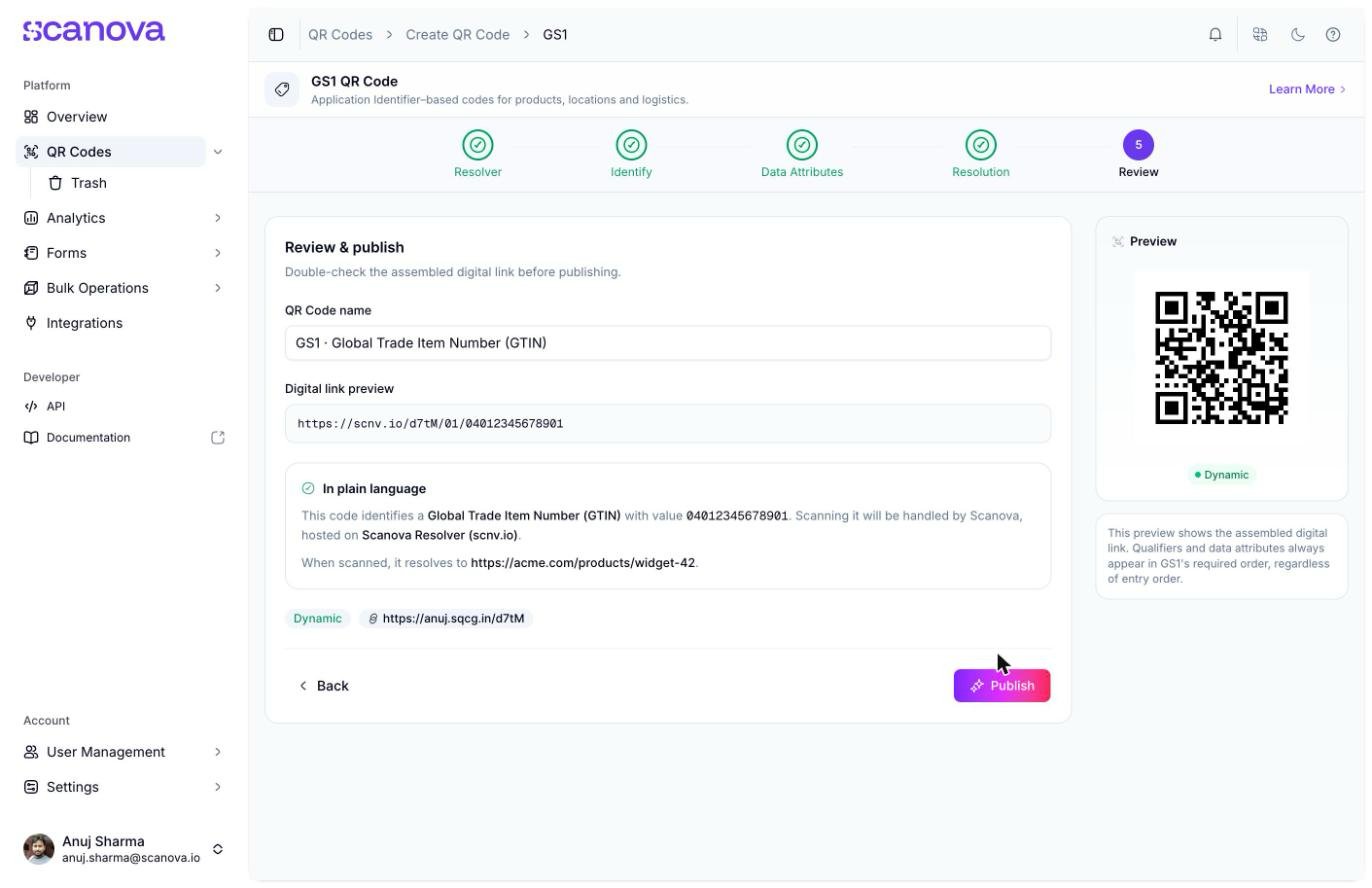
第 5 步:Review and publish,展示组装完成的数字链接和通俗语言摘要
创建一个 GS1 QR 码
1
打开 Create QR Code 并选择 Quick Code
在侧边栏中,进入 QR Codes,然后点击 Create QR Code(或前往
/qr/create)。点击 Quick Code 卡片。2
选择 GS1
在 Quick Code 类型网格中,点击顶部 Dynamic 分区下 GS1 下方的 Configure。这会打开
/qr/quick/gs1 处的向导。3
选择解析器
在 Resolver 步骤中,选择由谁来解析该代码。Scanova Resolver 默认被选中,无需进一步设置——点击 Continue。
4
标识此代码所代表的内容
在 Identify 步骤中,选择一个应用标识符并输入其值(例如一个 14 位的 GTIN)。根据需要添加限定符,然后点击 Continue。
5
添加数据属性(可选)
除非您需要附加额外的 GS1 属性,否则可以跳过此步骤,然后点击 Continue。
6
配置解析
如果您选择了由 Scanova 托管的解析器,请至少设置一个 Product Page 目标——可以是 Simple URL、一个已有的 QR 码,或一个自动构建的页面——然后点击 Continue。
7
审核并发布
检查组装完成的数字链接和摘要,如有需要可调整 QR 码的名称,然后点击 Publish。会弹出一个面板,用于确认 QR 码的文件夹和标签,并调整 QR 码设计,然后再确认。
通过 API 创建
若要通过 API 而非界面创建 GS1 QR 码,请使用类别 ID31(在 Create QR Code 的 Category dropdown reference 表中标记为 GS1,allowed_qr_types: "bt"——"dy" 和 "st" 对 qr_type 均有效,取决于您选择的解析器)。info 负载是一个裸数组,由带类型的区块组成,每个有数据的向导步骤对应一个区块:
qualifier、dataAttributes 和 resolution 区块都是可选且可重复的(每配置一个链接类型对应一个 resolution 区块);resolver 和 primaryKey 则是必填的。resolution 区块的 target 要么是 { "url": "..." }(当 name 为 "simple_url" 时),要么是 { "qrid": "..." }(当 name 为 "qr_reference" 时)——对于 gs1/custom_resolver 解析器,resolution 区块会被完全省略,因为它们没有由 Scanova 托管的目的地需要存储。
完整的请求结构请参见 Create QR Code。
相关内容
- Product QR Code —— 一个产品的营销落地页,相较之下 GS1 是结构化的供应链标识符。
- 文件夹、标签与批量操作 —— 批量生成一系列序列化的 GS1 代码,并在发布后整理代码。
- Quick Code 与完整 Page 的对比 —— GS1 与其他 Quick Code 类型相比处于什么位置。