

导航到 Forms
在左侧边栏中点击 Forms。这会打开您的表单列表,显示每个表单的名称、响应数量、关联的二维码和创建日期。侧边栏在 Forms 下还会显示一个 Lead List 条目,标注为 Legacy。Lead List 是 Forms 的前身,现已弃用——它仍然可以使用,但新表单应使用此处描述的 Forms 构建器。
创建表单
1
点击 New Form
在表单列表中,点击右上角的 New Form。
2
选择一个起始模板
选择六种模板之一: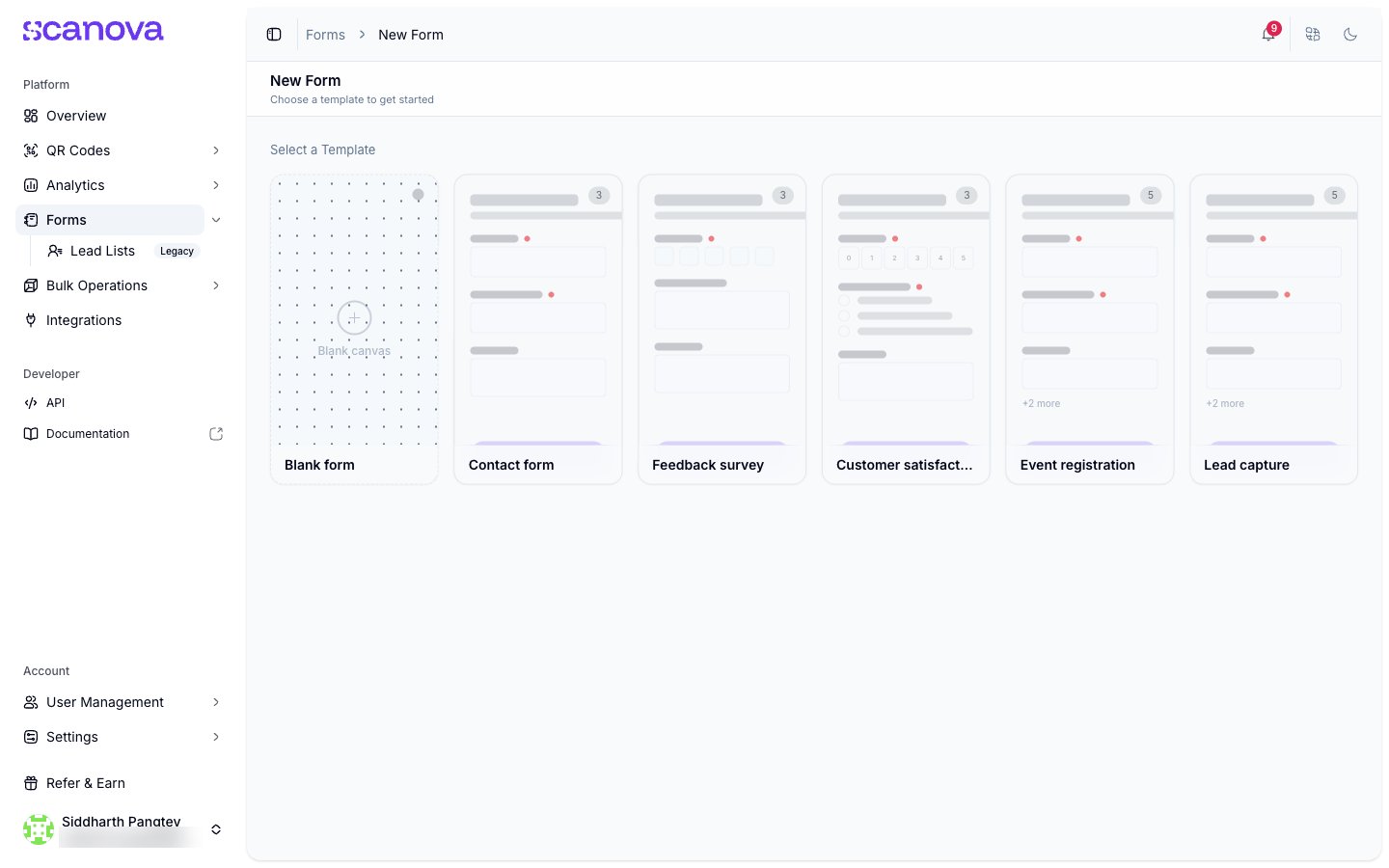
- Blank form —— 从空白画布开始
- Contact form —— Full Name、Email 和 Message
- Feedback survey
- Customer satisfaction
- Event registration
- Lead capture
为新表单选择起始模板
3
在表单构建器中编辑
选择模板后会立即打开表单构建器,模板的区块已经出现在画布上。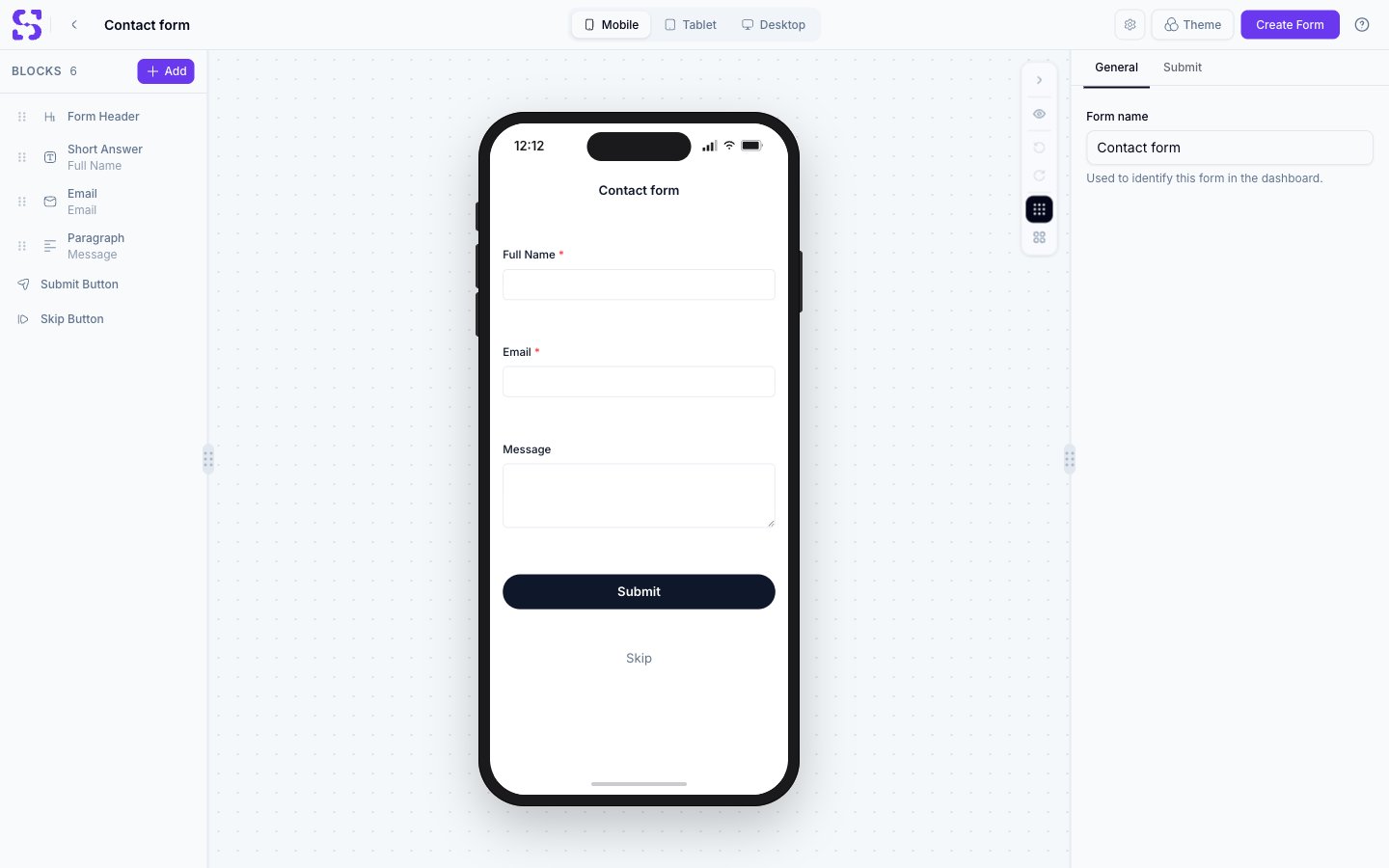
Contact form 模板在表单构建器中打开 —— Full Name、Email 和 Message,没有电话字段
添加和重新排序问题
- 点击 BLOCKS 列表上方的 Add,打开问题选择器。
- 拖动 BLOCKS 列表中任意区块左侧的手柄以重新排序。
- 点击某个区块以选中它,并在右侧面板中编辑其 Content/Design 字段。
- 选中一个区块并点击其垃圾桶图标以删除它。
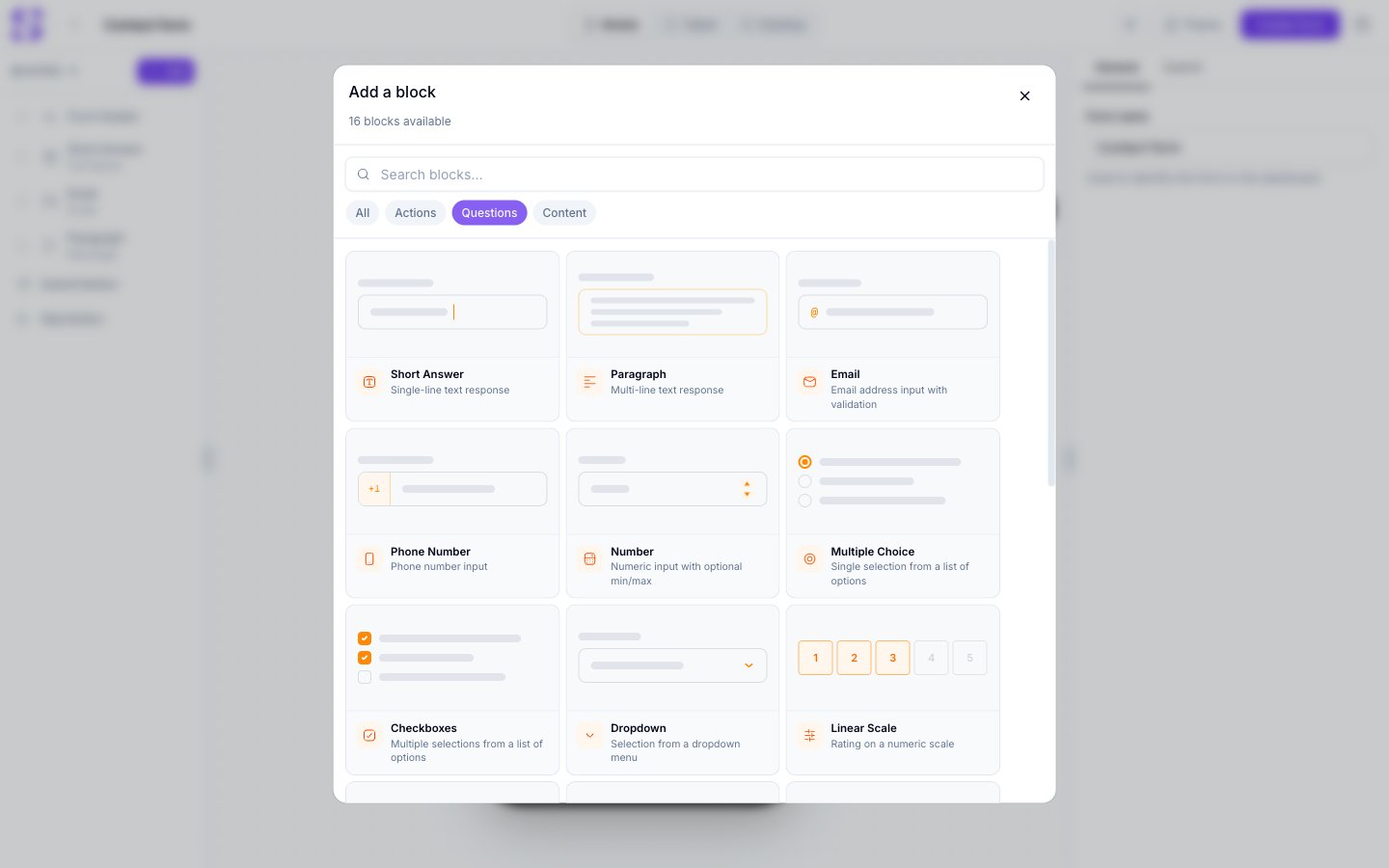
Add a block 选择器,已筛选到 Questions 标签页
问题类型
Questions 标签页提供 16 种问题类型:
Content 标签页还有一个额外的非问题区块,Description——一个支持格式、链接和图片的富文本段落,用于在问题之间添加说明或上下文。
表单设置
右侧面板在表单层级有两个标签页:General 和 Submit。General
Submit
配置提交按钮的标签、接收响应通知的邮箱,以及提交后的行为(显示一条消息或重定向到某个 URL)。表单设置中没有单独的 “Skip” 标签页。Skip 是一个画布区块,而不是一个设置开关——参见 Skip button & form gates。
保存更改
更改会在您编辑时自动保存——顶部栏会显示实时的 Saving…/Saved 指示器。在表单首次保存之前,顶部栏的主按钮显示为 Create Form,之后会更新为 Update Form。将表单关联到二维码
表单只有在关联到某个二维码之后才会开始收集响应。打开该二维码的 Settings 标签页,开启 Capture Leads,然后选择 Capture using Forms 并关联您的表单。这一流程——包括显示样式、时机和过期规则——的详细说明参见 Skip button & form gates。接下来可以做什么
- Skip button & form gates —— 配置 Skip 按钮,以及关联的表单如何限制访问落地页。
- Viewing & exporting responses —— 响应查看器、分析和导出。
相关内容
- Viewing & exporting responses —— 表单开始收集数据后,提交内容会出现在哪里。
- Skip button & form gates —— 将此表单关联到二维码,以及配置其门控方式。
- Page Builder overview —— 此表单构建器所参照的基于区块的落地页编辑器。