

适用场景
产品页面展示单一商品——包装、手工制品、科技新品——配有图片画廊、描述、一个行动号召按钮(例如 “Shop the Collection”)、分享按钮,以及可选的取货地点地图。购物者从包装、货架标签或印刷广告扫描它,进入一个比条形码或 Website URL 跳转所能承载的信息更丰富的页面。与本页每个类别一样,“Product QR code” 并不是一个单独的创建路径——它是 Build a Page 流程,按产品相关标签筛选后进入。
查找产品模板并进入编辑器
1
打开 Create QR Code 并选择 Build a Page
从 QR Codes → Create QR Code(
/qr/create)进入,点击 Build a Page 卡片,打开基于区块的 Page Builder 模板画廊。2
按 Product 筛选画廊
在 Choose a template(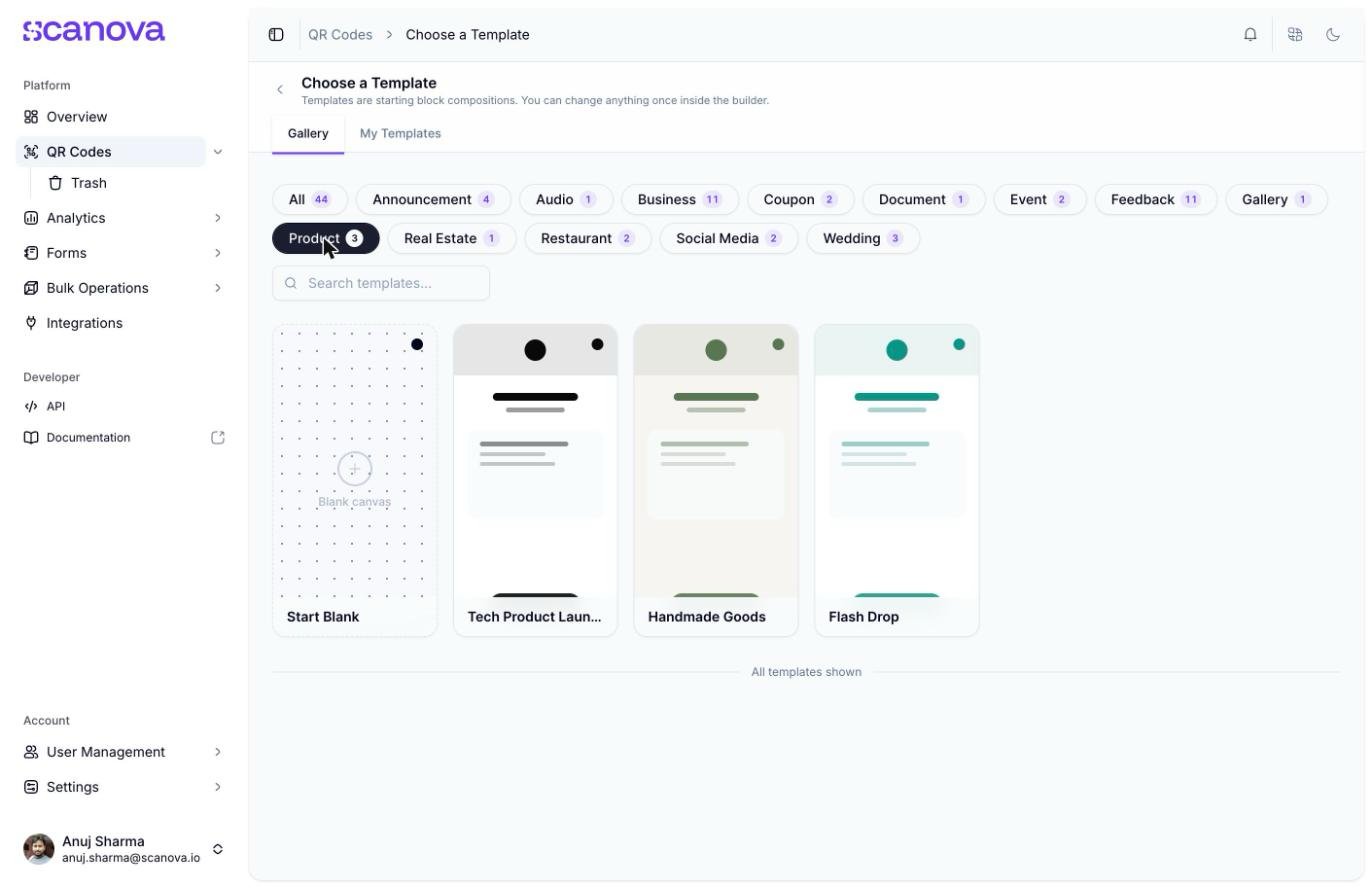
/qr/new)页面,点击 Product 标签。该标签筛选出:Tech Product Launch、Handmade Goods 和 Flash Drop。按 Product 标签筛选后的模板画廊
3
预览并选择一个模板
点击卡片会打开一个预览面板,展示模板名称、描述、类别标签,以及一个 Use this template 按钮。本次验证使用了 Handmade Goods 模板——标记为 Product,描述为适合手工艺或小批量商品品牌使用。
4
进入 Page Builder
选择后会打开 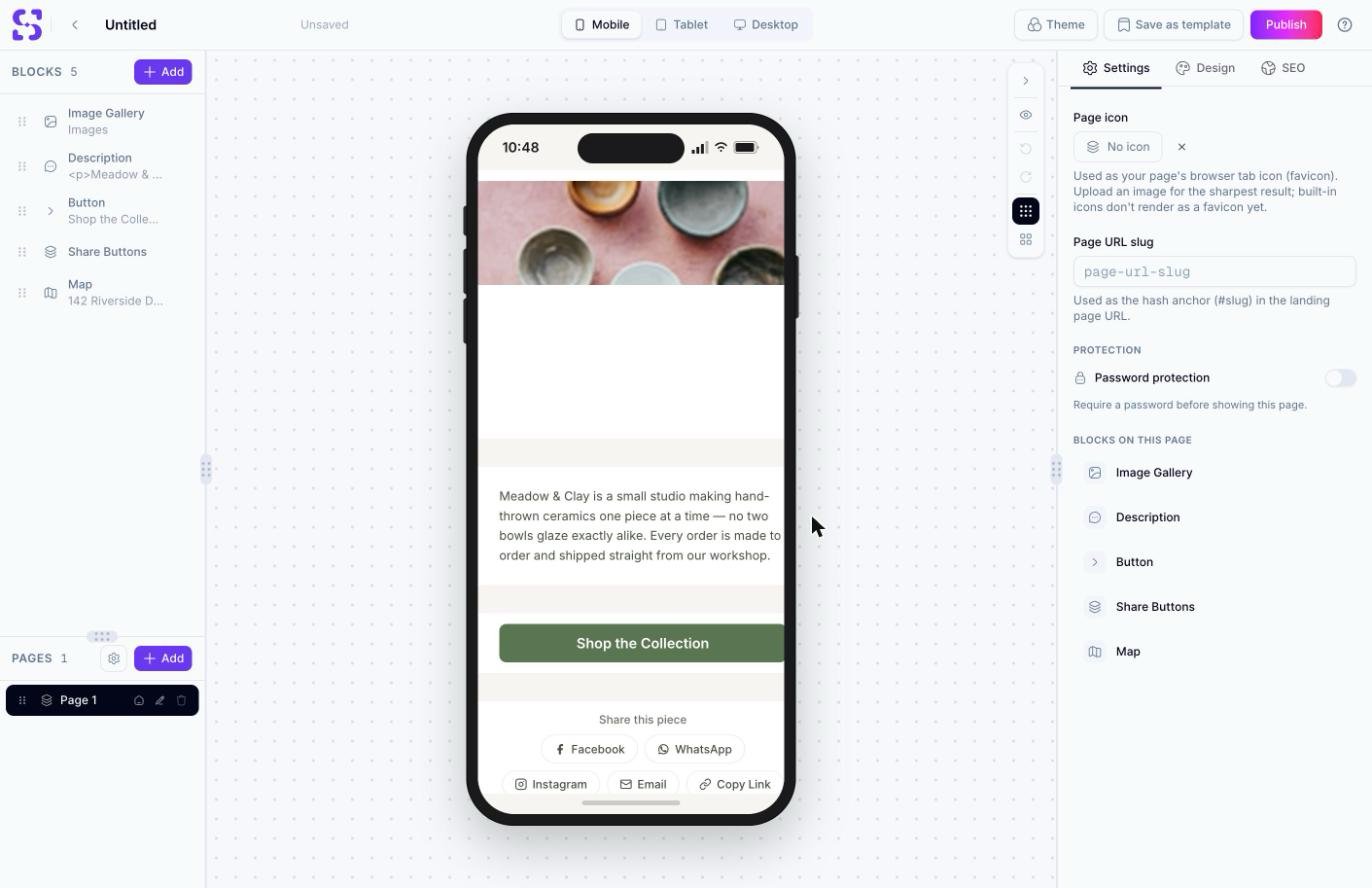
/qr/new/landing?template=product-artisan-goods 处的编辑器。此模板自带 5 个区块:Image Gallery、Description、Button、Share Buttons 和 Map——均可在左侧区块面板中编辑,页面设置(网址 slug、密码保护)位于右侧。打开 Handmade Goods 产品模板后的 Page Builder 画布
能够到达这个画布即可确认流程有效——无需发布即可验证。编辑画廊图片、描述文案和按钮链接,页面准备好后从顶部栏使用 Publish。
通过 API 创建
若要通过 API 而非界面创建产品风格的 QR 码,请使用类别 ID18(标记为 Product)——完整的请求结构请参见 Create QR Code,完整的 ID 到标签映射请参见 Category List。
相关内容
- GS1 QR Code —— 针对产品的结构化供应链标识符,而非营销落地页。
- Page Builder 概览 —— 该模板会打开的、基于区块的编辑器。
- Templates —— 在画廊中浏览、筛选并保存您自己的模板。
- 文件夹、标签与批量操作 —— 发布后整理该 QR 码。