

二维码内的页面
一个落地页可以包含一个或多个页面。单页面二维码显示一个可滚动的页面;多页面二维码会添加导航,让访客可以在页面之间切换(参见 Multi-page navigation)。每个页面都有自己的页面类型,它决定了该页面上可用哪些区块。添加页面
1
打开 Add a page
在左侧边栏的 Pages 部分,点击 + Add。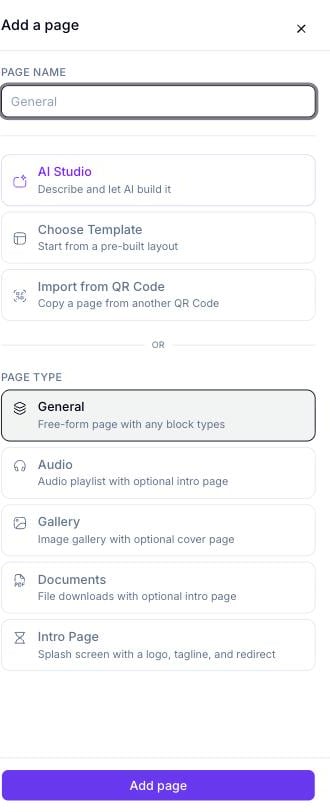
Add a page 面板——分隔线上方是创建方式,下方是页面类型
2
选择构建方式
OR 分隔线上方是三种创建方式,而不是页面类型——您可以从中选择一种,或者改为从下方选择一种页面类型:
- AI Studio —— 描述该页面,让 AI 为您构建。
- Choose Template —— 从预先构建的布局开始。
- Import from QR Code —— 从另一个二维码复制一个页面。
3
或者直接选择一种页面类型
在分隔线下方,选择五个 PAGE TYPE 选项之一(下文有说明),然后点击 Add page。
AI Studio 是一种创建方式,而不是一种页面类型。 它与 Choose Template、Import from QR Code 并列,位于页面类型列表上方——它不属于分隔线下方可供选择的五个选项之一。
页面类型
General
带任意区块类型的自由形式页面。这是标准的通用型页面——支持完整的内容区块集合(文本、图片、视频、地图、社交资料、按钮、表单等)。Audio
带可选介绍页的音频播放列表。围绕 Audio Player 区块构建,该区块管理一个曲目播放列表,访客可以播放、暂停并(可选)下载。Gallery
带可选封面页的图片图库。一个全屏、可滑动的图片图库——适合摄影作品集、产品图库或活动照片相册。Documents
带可选介绍页的文件下载。展示一个 PDF 或其他文档供访客查看或下载——适合菜单、宣传册、使用说明书或价目表。Intro Page
带徽标、标语和重定向的启动页面。这是一个专门的开场页面,可以放在多页面站点其余内容之前——例如,先展示一个带品牌的启动页,随后将访客引导至主要内容。通过 API 创建 Page Builder 二维码
您在此处配置的页面类型和区块内容存在于构建器本身之内,而不是您通过 API 构造的载荷中。要通过 API 为 Page Builder 站点创建底层二维码,参见 Create QR Code,并从 Category List 中选择一个落地页分类 ID——例如通用型站点使用9(Custom Page)。
相关内容
- Page Builder overview —— 编辑器布局,以及页面如何融入一个二维码。
- Multi-page navigation —— 一旦添加了不止一个页面,访客如何在页面之间移动。
- Blocks reference —— 每种页面类型解锁哪些区块。
- Templates —— 从模板开始创建新页面,而不是直接选择页面类型。