

适用场景
餐厅页面是一个专为堂食、外带或外送业务打造的落地页。您搭建的不是单张菜单图片,而是由多个区块组成的完整页面——品牌信息、结构化菜单、反馈表单、“About Us” 板块、评价链接,以及社交资料——顾客通过扫描桌卡、门贴或小票即可访问。没有单独的 “Restaurant QR code” 创建路径。它是通过所有 Page Builder QR 码共用的 Build a Page 流程进入的:从画廊中选择一个带餐厅标签的模板(或从空白画布开始,自行添加相同的区块),然后在 Page Builder 中进行自定义。
查找餐厅模板并进入编辑器
1
打开 Create QR Code
在侧边栏中,进入 QR Codes,然后点击 Create QR Code(或前往
/qr/create)。2
选择 Build a Page
在创建中心页面,点击 Build a Page 卡片。这是基于区块的落地页编辑器——它与 Quick Code(一种没有落地页的直接 QR)和 AI Studio(根据文字提示词由 AI 生成区块)都不相同。
3
按 Restaurant 筛选画廊
您会进入 Choose a template(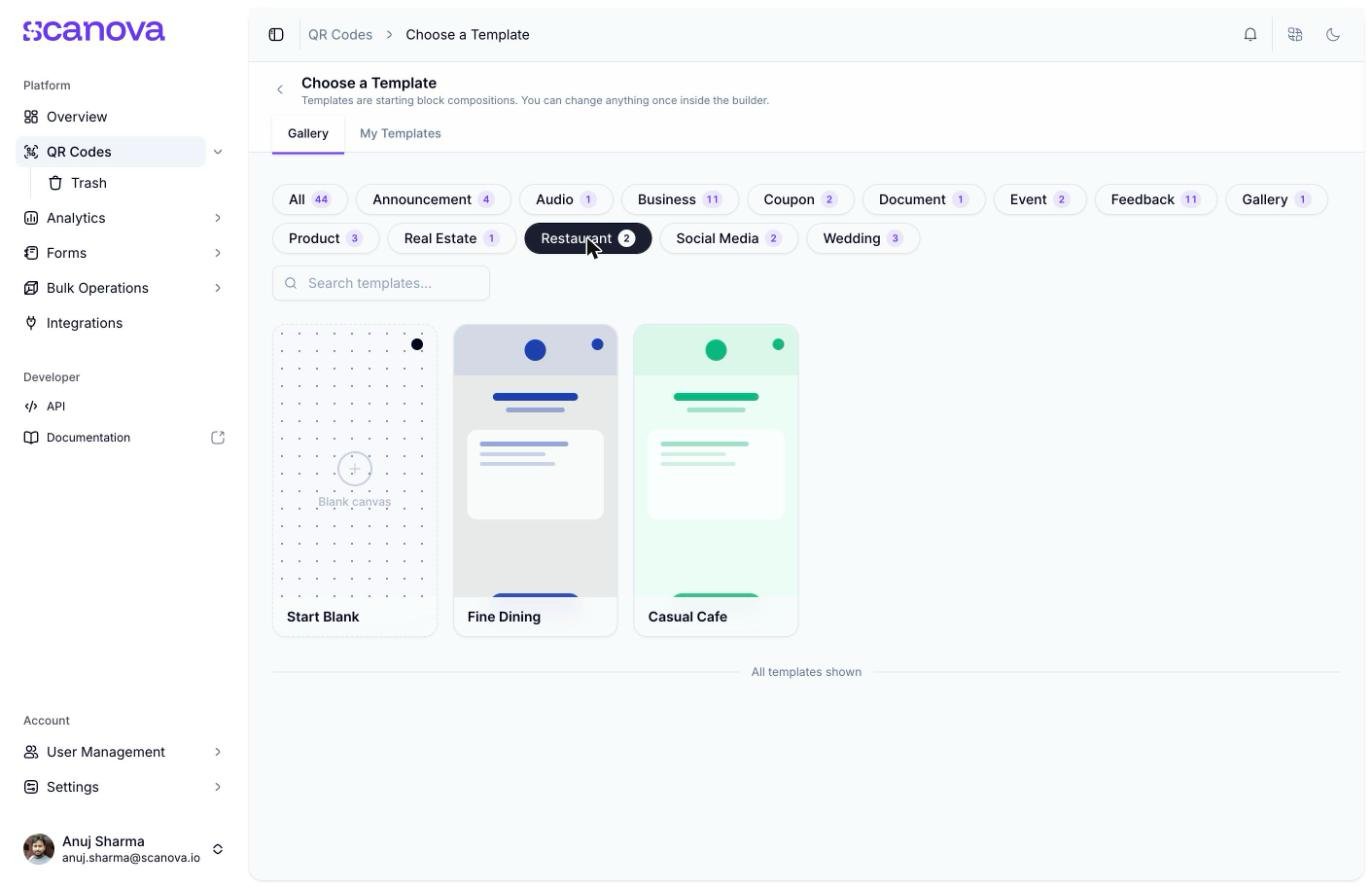
/qr/new),一个可搜索、可按标签筛选的画廊。点击 Restaurant 标签,筛选出带餐厅标签的模板。该标签筛选出:Fine Dining 和 Casual Cafe。按 Restaurant 标签筛选后的模板画廊
4
预览并选择一个模板
点击一个模板卡片,打开其预览面板,其中展示模板名称、一句话描述、类别标签,以及一个 Use this template 按钮。点击 Use this template 继续。
5
进入 Page Builder
您会进入 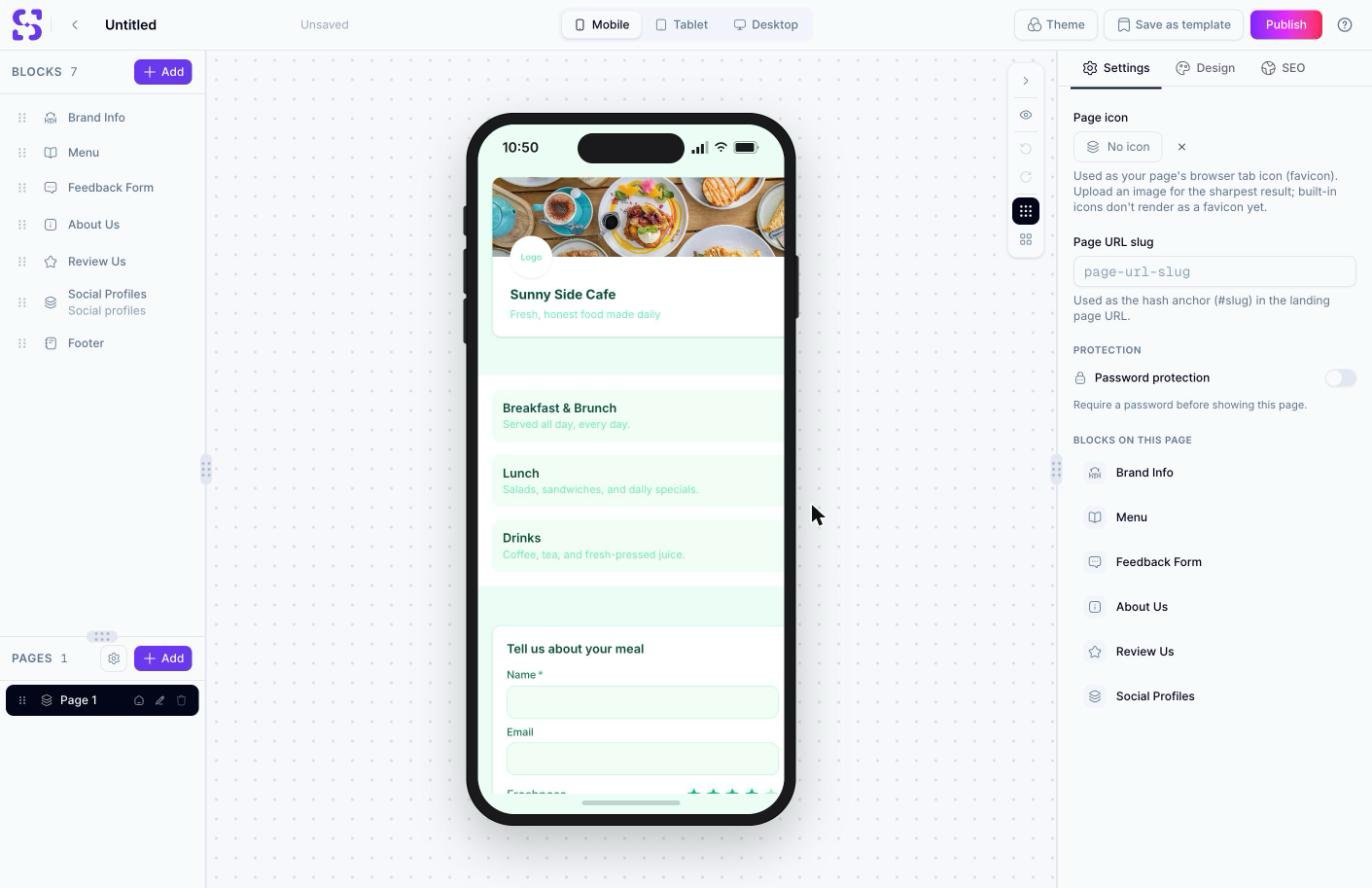
/qr/new/landing?template=restaurant-casual-cafe 处的编辑器(查询字符串中编码了您选择的模板)。Casual Cafe 模板自带 7 个区块:Brand Info、Menu、Feedback Form、About Us、Review Us、Social Profiles 和 Footer——均可在左侧区块面板中编辑。打开 Casual Cafe 餐厅模板后的 Page Builder 画布
您无需完全发布即可拥有一个可用的页面——编辑器会自动管理草稿。到达这个画布就足以确认流程有效;您可以从右侧面板编辑内容、主题和 SEO 设置,准备好后点击 Publish。
通过 API 创建
Page Builder 页面本质上仍然是带有类别的 QR 码。若要通过 API(而非界面)创建餐厅风格的 QR 码,请使用类别 ID25(或 44——参考表中列出了两个都标记为 Restaurant 的 ID)。完整的请求结构请参见 Create QR Code,类别 ID 到标签的映射方式请参见 Category List。
相关内容
- Feedback QR Code —— 一个专门的反馈表单页面,其中包含专为堂食反馈打造的模板。
- Page Builder 概览 —— 该模板会打开的、基于区块的编辑器。
- Templates —— 在画廊中浏览、筛选并保存您自己的模板。
- 文件夹、标签与批量操作 —— 发布后整理该 QR 码。