

/users/user-roles),同一份角色列表也驱动着Invite Users 面板中的 Choose Role 下拉菜单。
User Management 下的 Roles 和 Activity 条目只会针对拥有相应套餐和权限的账户出现在侧边栏中——有关它们被隐藏时是什么样子,请参阅下方的自定义角色受套餐限制。
默认系统角色
每个账户都会以五个内置角色起步,再加上 Full Access——角色选择器中共计六个角色: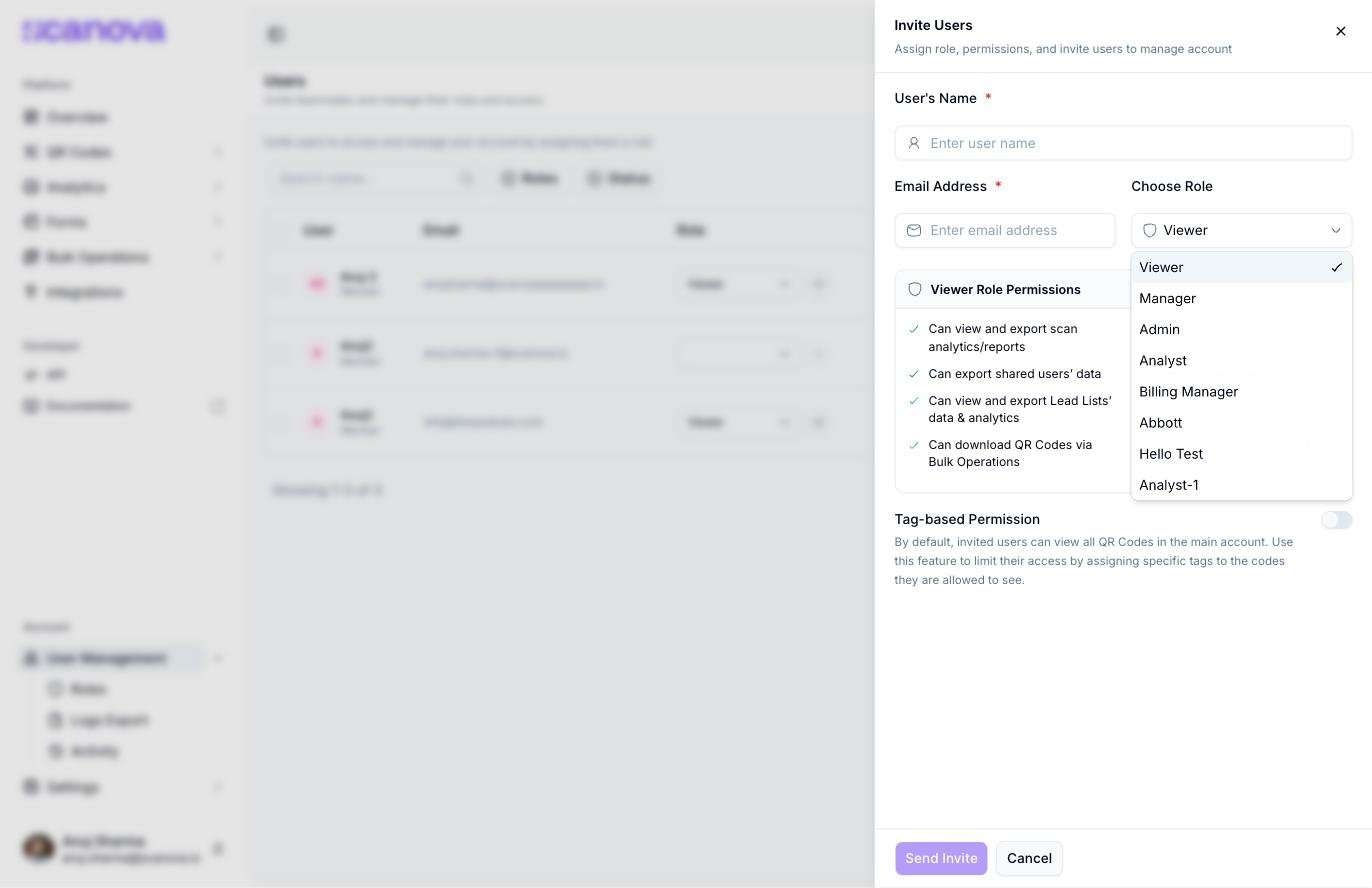
Invite Users 面板中的 Choose Role 下拉菜单,列出全部六个可分配角色
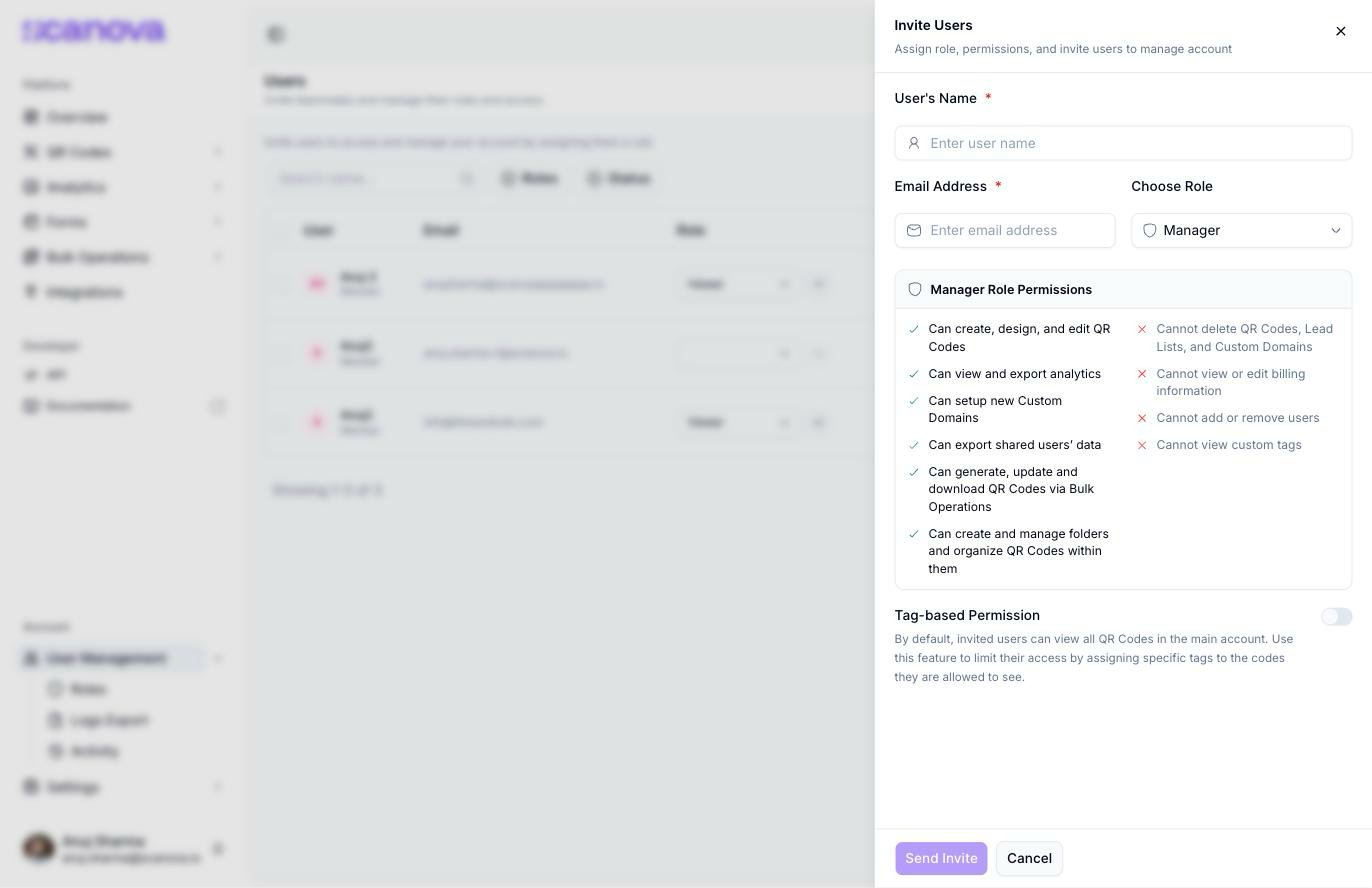
邀请面板中 Manager 角色的实时权限预览
Full Access 不会显示 Can/Cannot 预览——在邀请面板中选择它会使权限面板保持空白。它是一个独立的、无限制的角色,有别于账户的 Owner(您注册时使用的那个账户,该账户不会被邀请,也不会被分配任何角色)。
查看某个角色的权限
在 Users 表格中,点击任意一位同事角色旁边的眼睛图标,即可打开一个只读的 View User Role 面板。对于默认系统角色,每一项权限都会按类别分组——QR Code、Tags、Analytics、Event Tracking、Integrations 等——每一项具体权限都以已勾选或未勾选的复选框显示,并附有一条横幅确认该角色无法被编辑: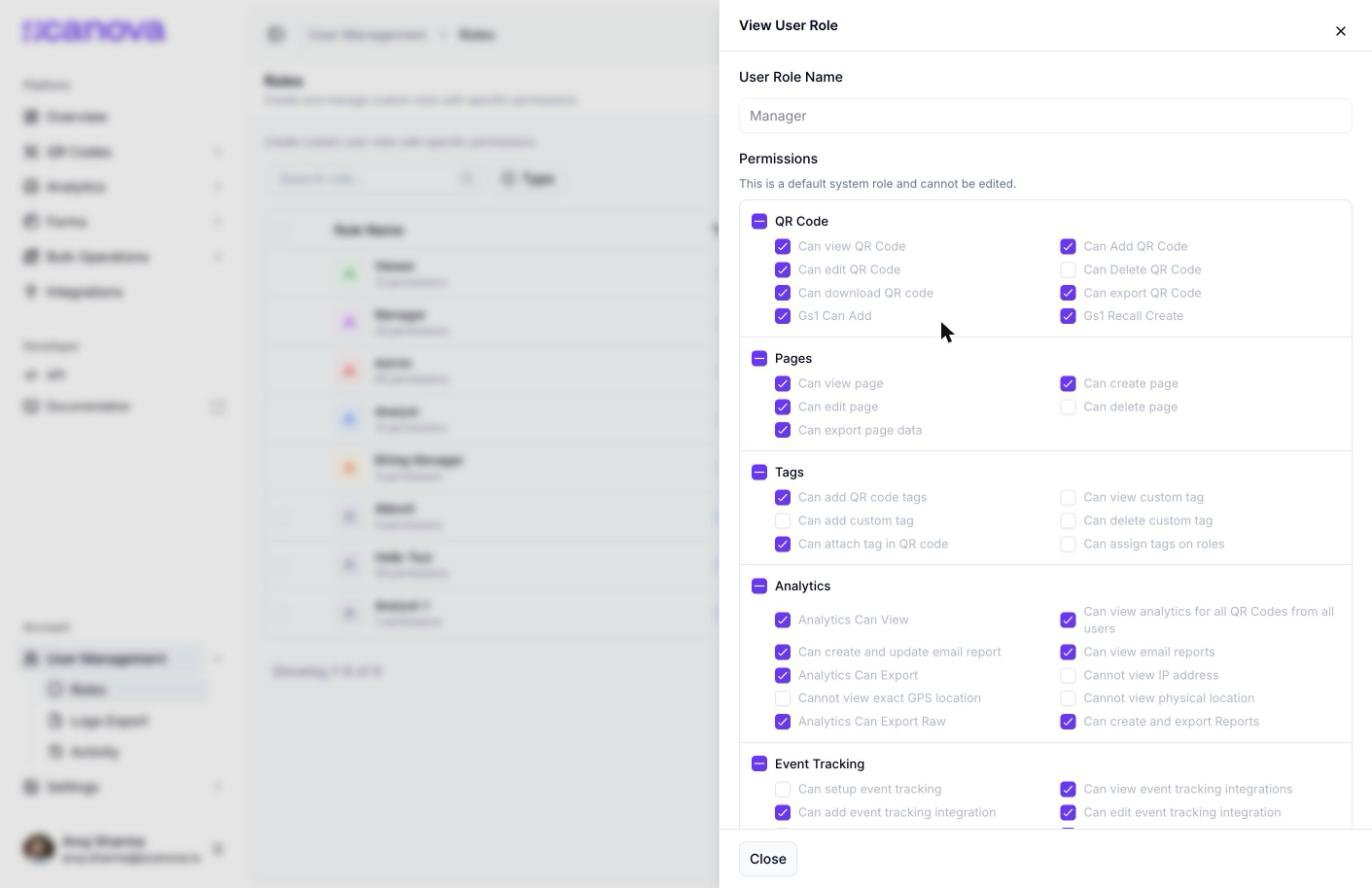
内置 Manager 角色的只读视图,显示按类别分组的完整权限明细
自定义角色受套餐限制
除了五个默认角色之外,一个账户还可以创建完全自定义的角色,拥有自己的按权限逐项勾选的选择方式,并按上文所示的相同类别分组。这在 Roles 选项卡(/users/user-roles)中进行管理,该选项卡会列出每一个角色——默认的和自定义的——并为有权访问的账户提供一个 Create Role 按钮。
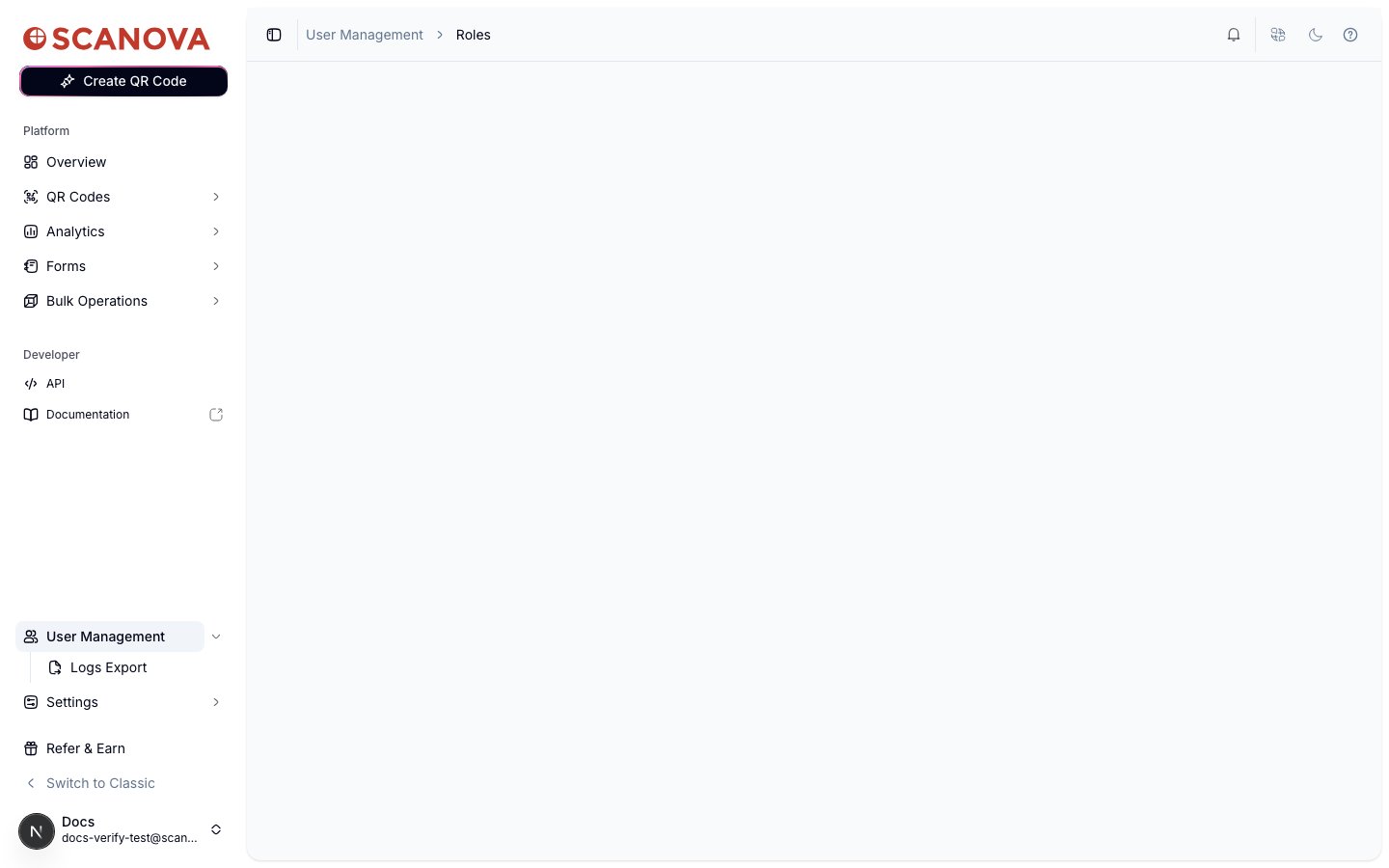
没有自定义角色配额的账户上的 Roles 选项卡:页面能正常加载,但内容区域为空,没有 Create Role 按钮,也没有角色表格