

页面级与二维码级密码保护
在多页面站点中,您可以要求访客输入密码才能查看某个单独的页面,而无需为整个二维码设置密码保护。访客仍然可以在导航中看到该页面的存在;只是在输入正确密码之前无法看到其内容。 这与二维码级密码保护不同,后者在二维码自身的设置中配置,会隐藏整个目标内容——在输入密码之前,访客什么都看不到,甚至不知道还存在其他页面。页面级保护更为精准:当您希望站点大部分内容保持公开,只有一两个页面需要保密时,可以使用它。实际界面文案:该开关标注为 Password protection,在您设置密码之前,帮助文字显示为 “Require a password before showing this page”;一旦设置了密码,则变为 “Visitors must enter a password before viewing this page”。
何时使用页面级密码保护
- 一个公开的活动页面,配有一个仅限会员访问的 “Resources” 页面。
- 一个对所有人开放的菜单页面,加上同一二维码下仅限员工访问的 “Internal” 页面。
- 一个婚礼网站,主要信息公开,但礼物清单或地址页面只与亲近的家人分享。
为页面设置密码
1
选中该页面
在 Page Builder 中打开该页面,并从左侧边栏的 Pages 列表中选中它。
2
打开该页面的 Settings 标签页
在右侧检查器中,确保画布上没有选中任何内容,这样您看到的才是页面级标签页,然后打开 Settings。
3
开启 Password protection
在 PROTECTION 下,开启 Password protection。此时会出现一个 Set a password 字段和一个 Set password 按钮。
4
设置密码并保存
输入密码并点击 Set password。会出现 “Password saved” 确认提示,帮助文字会更新以确认保护已生效,并出现一个 Change password 链接供以后编辑使用。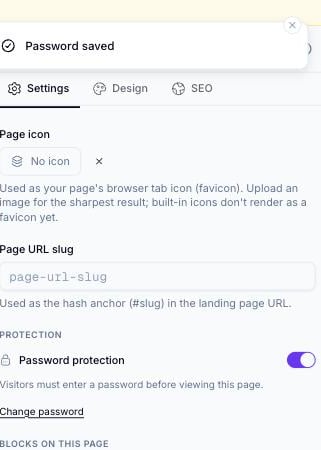
设置密码后,页面上启用的密码保护
5
发布
发布您的更改——一旦二维码发布,密码就会对访客生效。
密码保护是按页面单独设置的。如果您有三个页面,并希望三者都受到保护,需要在每一个页面上分别开启 Password protection。
访客看到的内容
根据产品自身的设计意图(关于发布流程其余部分的行为,参见 Publishing):- 受保护页面的导航标签仍会显示其名称和图标,让访客知道该页面存在并受到保护。
- 其内容会被替换为密码输入提示,直到输入正确的密码为止。
更改或移除页面密码
- 更改密码: 打开同一个 Protection 部分,点击 Change password,输入新密码并保存。已经在设备上解锁过该页面的访客,下次系统校验时需要输入新密码。
- 移除密码保护: 关闭 Password protection 开关并发布。该页面会立即对所有人可见。
同时使用二维码级和页面级保护
如有需要,您可以将两者结合使用——例如,用二维码级密码保护整个站点,再为其中某个特别敏感的页面加设额外的页面级密码。这种做法并不受限制,但如果二维码级保护已经生效,访客本来就需要密码才能到达任何页面,因此请再三确认这种叠加设置确实是您想要的配置。相关内容
- Multi-page navigation —— 受保护的页面如何仍然出现在导航中。
- Publishing —— 页面的密码保护何时才会对访客真正生效。
- Page Builder overview —— 页面级 Settings 标签页(包括 Password protection)所在的位置。