

地理围栏的功能
地理围栏可将二维码内容限制为仅供在您选定位置周围一定半径范围内扫码的访客访问。范围外的访客——或任何拒绝分享位置信息的人——会看到一个备用内容:可以是自定义消息,也可以是重定向到另一个网址。应用内实际文案:该行标注为 Geo-fencing,辅助文案为 “Restrict content to users scanning within a specific location area.” 它位于二维码 Settings 选项卡的 Security & Access 区域,而不是 Targeting & Lifecycle 区域——它与密码保护、年龄限制归为一组,而不是与二维码排期、扫描次数限制归为一组。
设置地理围栏
1
打开二维码的 Settings 选项卡
打开该二维码并进入 Settings。在 Security & Access 下,选择 Geo-fencing 以展开该区域。
2
打开位置选择器
选择 Configure location 以打开 Set Location 弹窗。
3
搜索一个位置
在 Search Location 中输入地点名称并选择 Search——或选择其旁边的定位图标以使用您的当前位置。搜索结果会在一个嵌入的 OpenStreetMap 视图上重新定位一个图钉。
4
设置范围
在 Range 中输入一个数值,并选择单位:Feet (ft)、Meters (m)、Kilometers (km) 或 Miles (mi)。这定义了以图钉标定位置为中心、被视为”范围内”的半径。
5
选择备用操作
在 Fallback Action 下,选择拒绝位置权限或从范围外扫码的访客将看到的内容:
- 显示一条消息
- 重定向到备用网址
默认选项。在 Display Text 中输入文字(最多 500 个字符,附带实时字符计数)——这段文字会显示给超出范围的访客,取代二维码的正常内容。内置默认文案为 “This QR Code is location-restricted.”
6
保存
选择 Save。Geo-fencing 行会切换为 On,Configure location 按钮会更新为显示您设置的地点名称(例如 “Configure · Golden Gate Bridge”)。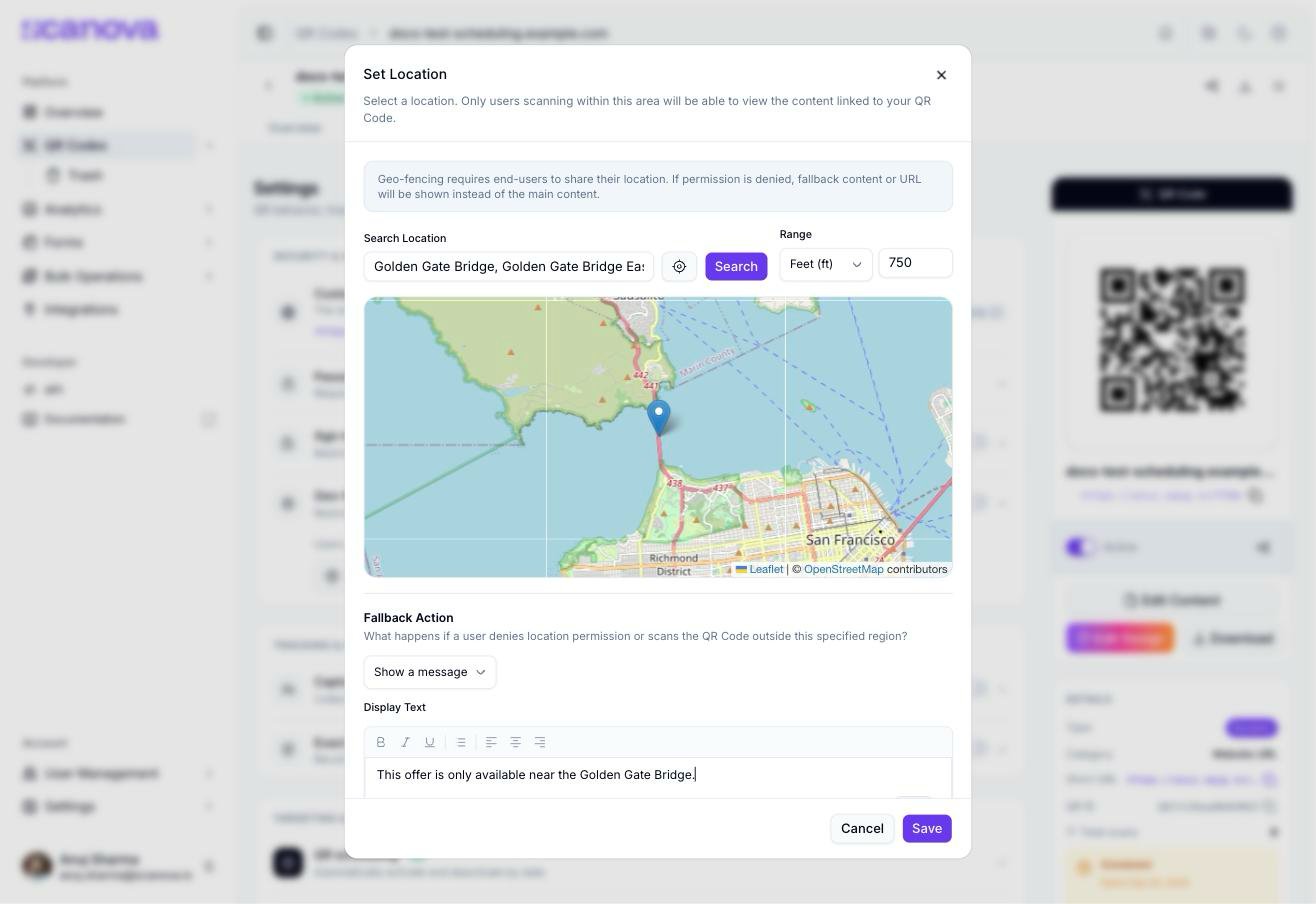
Set Location 弹窗,已搜索一个位置,设置了 750 英尺的范围,并配置了自定义备用消息