打开一个二维码并进入其 Settings 标签页。在 Tracking & Analytics 下,开启 Capture Leads。会出现两个选项:Capture using Forms(标注为Recommended)和 Use Existing Lead List(标注为已弃用,并附有建议迁移到 Forms 的说明)。
二维码上的 Capture Leads 设置,已选中 Capture using Forms
2
关联一个表单
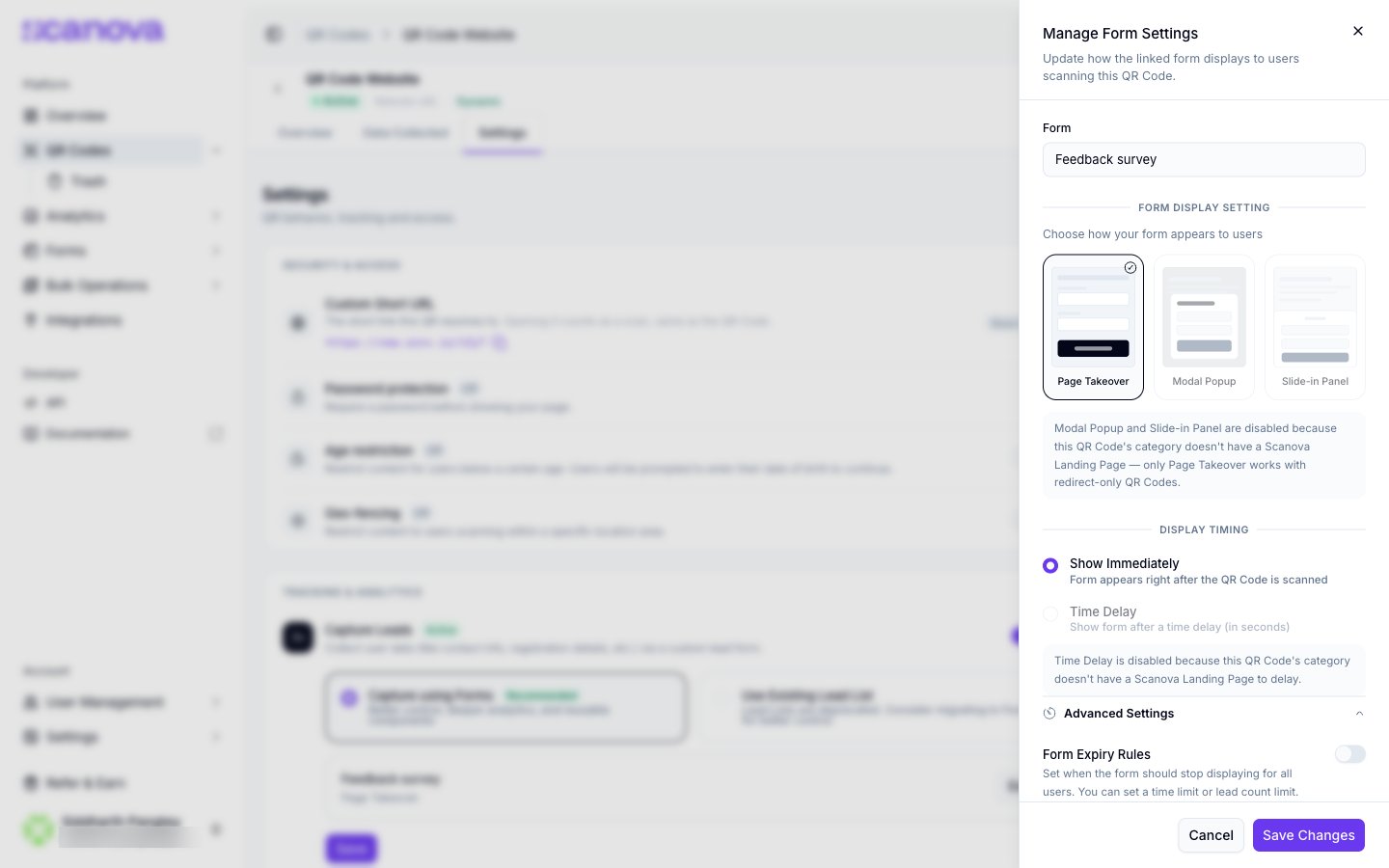
选中 Capture using Forms 后,点击 Link Form…。这会打开 Link Form 面板,您可以在此选择要关联哪个表单,以及如何对其进行门控。
3
选择表单显示设置
选择表单叠加显示在您落地页上的方式:
Page Takeover —— 表单替换整个页面
Modal Popup —— 表单在页面上方以居中对话框形式出现
Slide-in Panel —— 表单从屏幕边缘滑入
选择表单显示设置和显示时机
4
选择显示时机
在 Display Timing 下,选择 Show Immediately(二维码被扫描后立即显示表单)或 Time Delay(延迟一定秒数后显示表单)。
5
配置 Advanced Settings(可选)
展开 Advanced Settings,可看到三项额外的门控设置,每一项都有各自的开关:
Form Expiry Rules —— 达到限制后停止向所有人显示表单。可选择 Expiry by lead count(数字阈值)或 Expiry by date & time。