

/analytics/reports)为您选定的一组二维码、文件夹、标签、分类或用户,以及选定的日期范围,生成时间点快照式、可下载的分析和扫描数据文件。它是 Email reports 的一次性对应功能,后者是按定期排期投递报告,而不是按需生成。
Reports 仅对拥有导出权限的账户(Pro 及以上套餐)在侧边栏中显示。
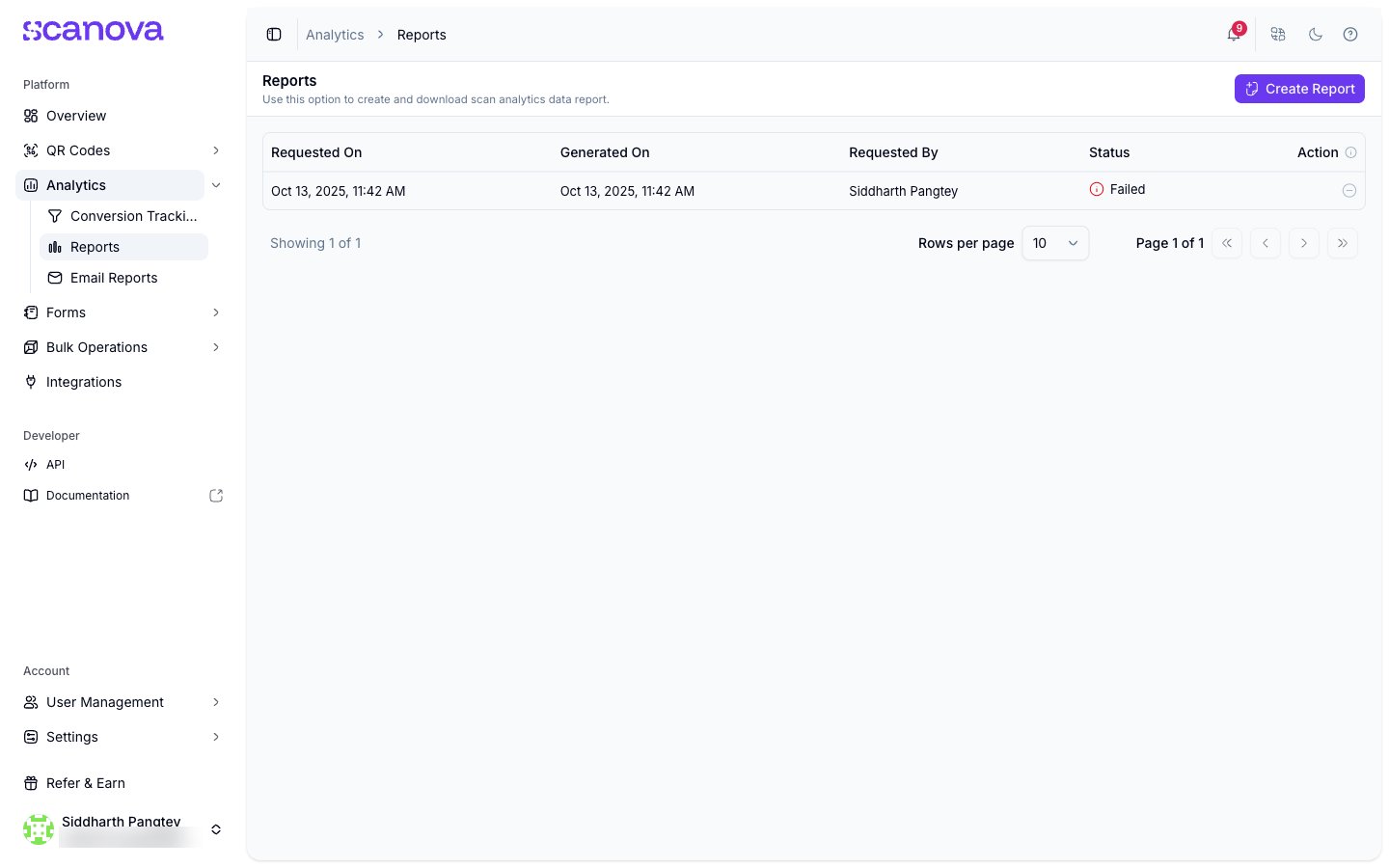
Reports 页面,尚未创建任何报告
创建报告
1
打开 Create Report 抽屉
在 Analytics > Reports 中,选择 Create Report。此时会打开一个抽屉,供您配置该报告。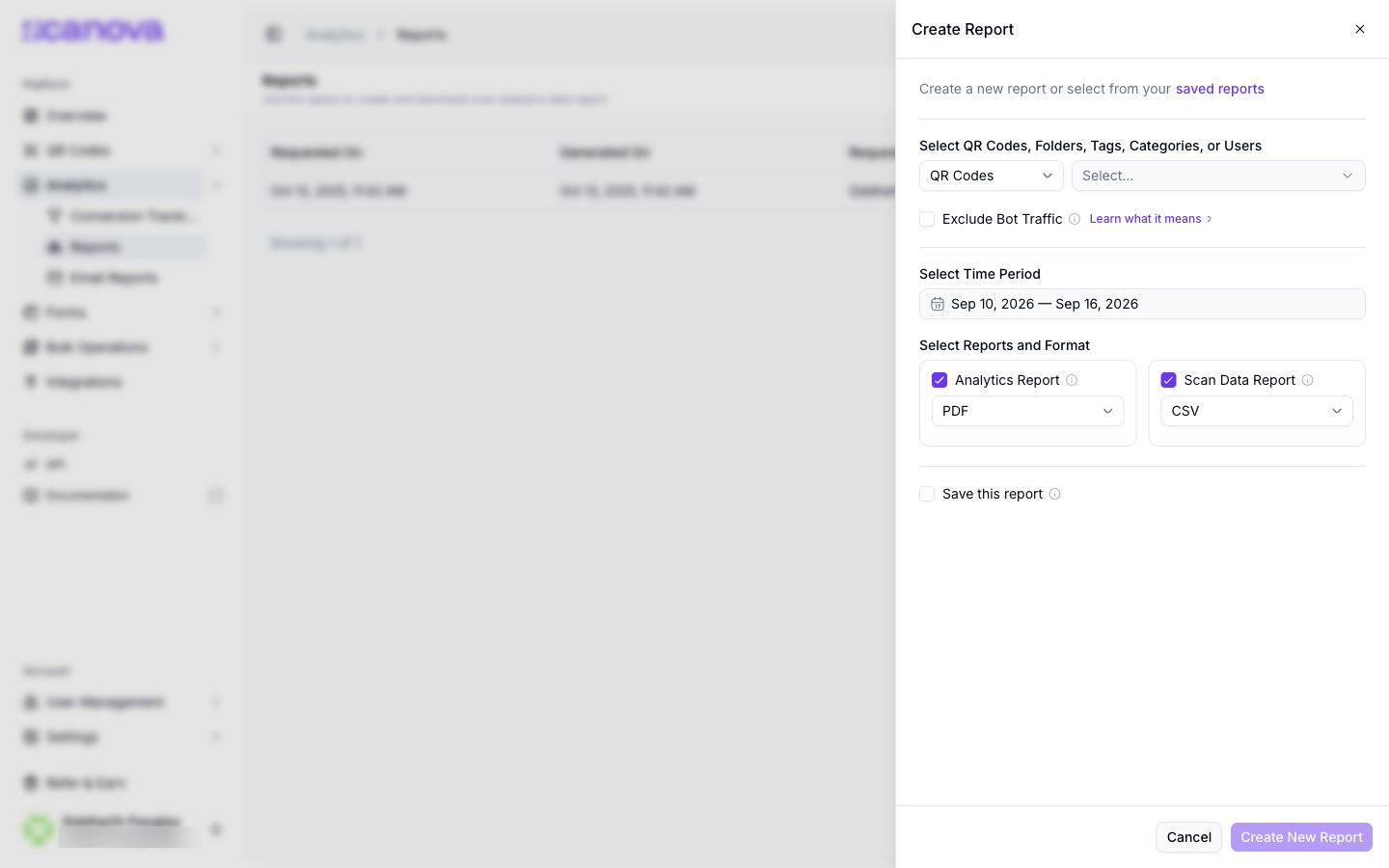
Create Report 抽屉
2
选择该报告涵盖的内容
在 Select QR Codes, Folders, Tags, Categories or Users 下,从下拉菜单中选择实体类型,然后在 View/Edit Selection 中选择具体项目(或选择 Select all)。可选地勾选 Exclude Bot Traffic 以过滤掉非人类扫描。
3
设置时间段
选择 Select Time Period 打开一个日期范围选择器,并选择该报告应涵盖的起止日期。
4
选择报告类型与格式
在 Select Reports and Format 下,您可以请求以下两者之一或两者都要:
- Analytics Report — 可视化摘要,可导出为 PDF、XLS 或 XLSX。
- Scan Data Report — 底层扫描记录,可导出为 CSV、XLS 或 XLSX。
5
可选地保存该配置
勾选 Save this report 可保留这组实体、筛选条件和格式组合,方便日后无需重新输入即可再次运行——已保存的配置会显示在 saved reports 下,可通过抽屉顶部链接打开的 Select saved reports 下拉菜单访问。
6
创建报告
选择 Create New Report。抽屉会关闭,Reports 表格中会出现一行新记录,带有 Requested On 时间戳和 In Progress 状态。
请求报告之后
已请求的报告会记录在一个表格中,包含以下列:- Requested On — 您提交请求的时间。
- Generated On — 报告处理完成的时间(处理过程中显示为
—)。 - Requested By — 请求该报告的用户。
- Status — 进度指示,起始状态为 In Progress。
- Action — 用于下载已完成的文件,或取消一个待处理的请求。
接下来可以做什么
- Analytics dashboard — 这些数据所来源的实时仪表盘,支持即时的屏幕内导出。
- Email reports — 用于按定期排期自动投递报告,而不是按需生成。
相关内容
- Analytics dashboard — 此处生成的每一份报告背后的实时视图。
- Email reports — 该一次性报告的定期对应功能。
- 下载最终用户与 RSVP 数据 — 一种独立的、行为不同的潜客、表单和 RSVP 数据导出机制。