

/overview),这里汇总了您账户的 QR 码活动情况,并提供了通往应用其他部分的快捷入口。
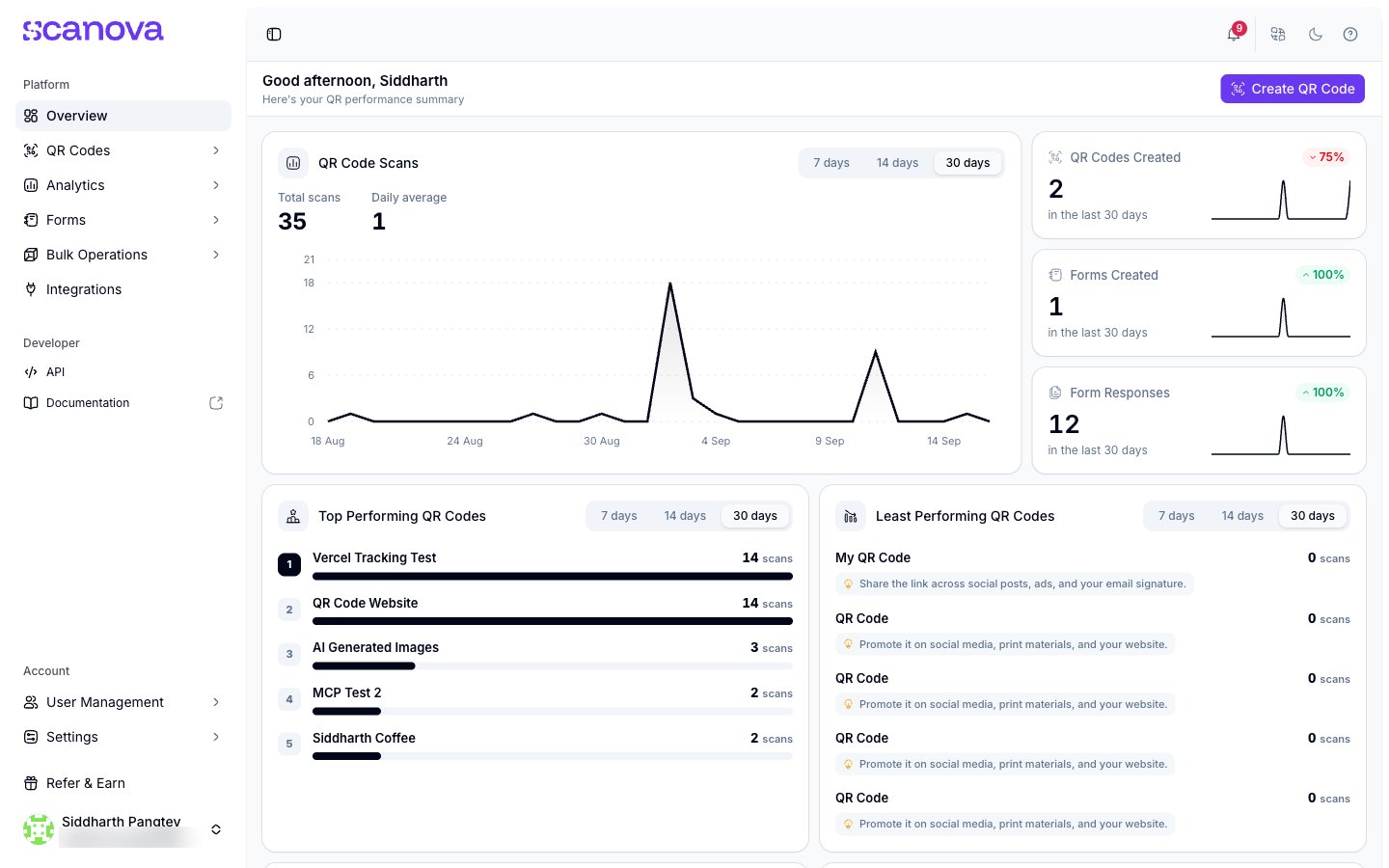
Overview 仪表盘
仪表盘上有什么
页面会以您的名字向您问好(“Good evening, {name}”),并由多个面板组成:- QR Code Scans —— 一个带有 7/14/30 天切换选项的扫描趋势图表,以及总扫描次数和日均扫描次数。
- QR Codes Created、Forms Created、Form Responses —— 同一日期范围内的统计卡片,每个卡片都带有趋势指示(例如 ”▲ 100% in the last 7 days”)。
- Top Performing QR Codes / Least Performing QR Codes —— 所选时间段内扫描次数最多和最少的 QR 码。
- Usage & Limits —— 您的套餐等级(例如 “Pro”)以及相对于套餐限额的使用情况:QR 码/Page 数量、用户数和自定义域名数——并附有 View Plan Details 和 Upgrade Plan 按钮。
- Explore Advanced Features —— 对您可能尚未使用过的功能(Tracking Parameters、AI-generated QR Code Design、Conditional Redirection)的简要提示,每项都可通过 View all 链接查看更多。
- Recent Activity —— 记录变更内容的滚动日志(例如 “Website URL QR Code ‘my-qr’ created — by {user}”),可按 All / QR Codes / Reports 筛选。
- Learn & Grow —— 指向帮助中心相关主题的链接,例如 QR 码分析、自定义和打印。
侧边栏
左侧边栏是您浏览应用其余部分的入口,分为两个分组: Platform- Overview —— 即本仪表盘。
- QR Codes —— 您创建的所有 QR 码,并带有一个 Trash,用于存放最近删除的 QR 码。
- Analytics —— 扫描层面的报告。
- Forms —— 独立表单,外加一个旧版的 Lead List 视图。
- Bulk Operations —— 批量工作流。
- API —— API 密钥和用量。
- Documentation —— 本文档站点,带有外部链接图标标记。
顶部栏
页面内容上方的顶部栏左侧有一个侧边栏切换按钮,右侧则是通知铃铛、网格样式图标、深色/浅色主题切换开关和帮助图标。接下来做什么
- 创建您的第一个 QR 码 —— 完整介绍如何发布您的第一个 QR 码。
- Quick Code 与完整 Page 的对比 —— 如何在直接动作型代码和落地页之间做出选择。
相关内容
- 什么是 Scanova? —— 对本页所汇总各板块的平台层面概览。
- Website URL QR Code —— 最简单的 Quick Code 类型,是从 Overview 出发的不错的下一步。
- 文件夹、标签与批量操作 —— 整理出现在 Recent Activity 和 QR Codes 列表中的 QR 码。