

/analytics)是您查看二维码表现的地方——扫描量、受众、地理位置和互动情况——可按二维码、页面、文件夹、标签、分类或用户的任意组合进行查看。
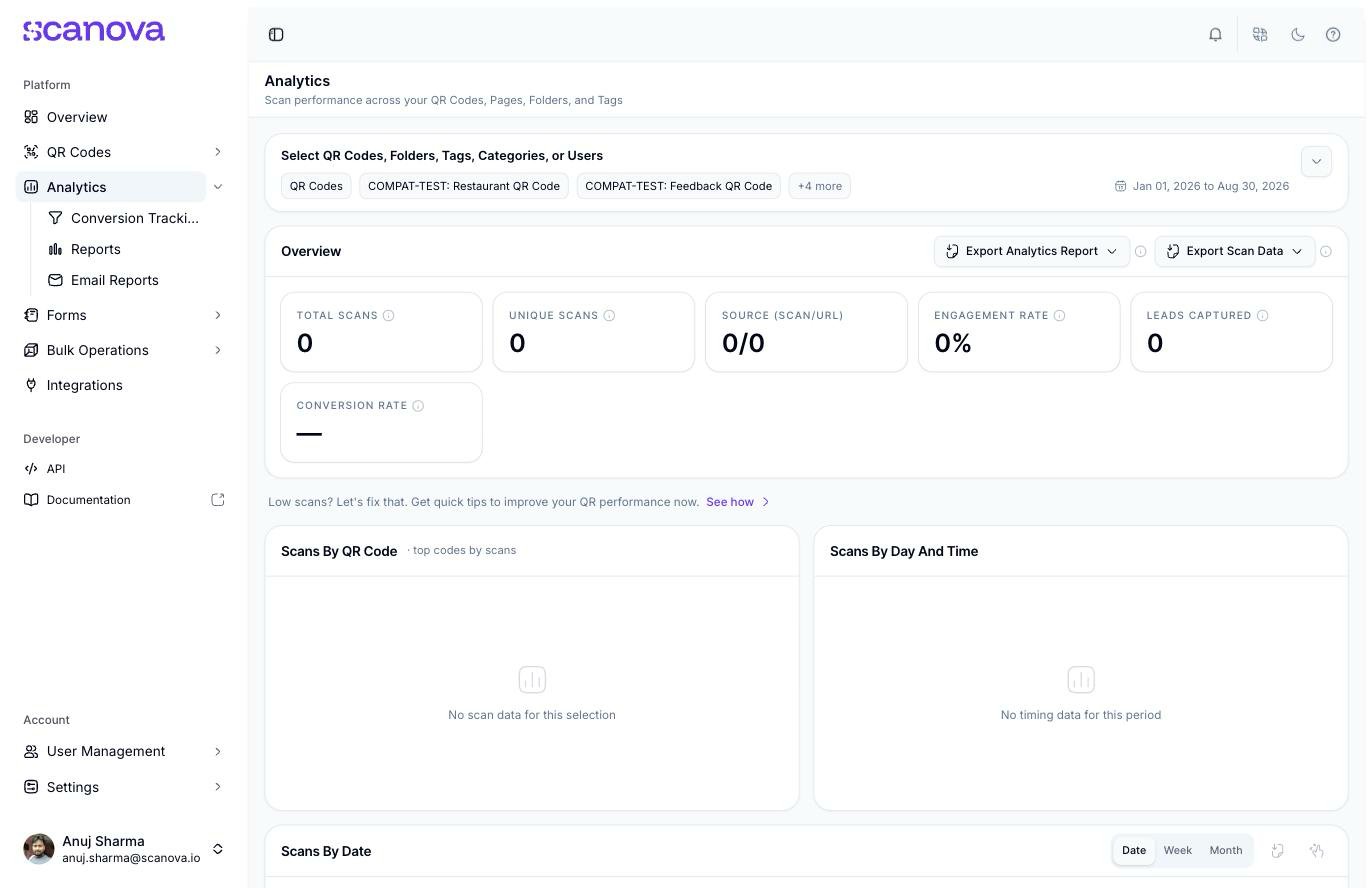
Analytics 仪表盘,筛选为全部二维码,结果集为空(零扫描)
筛选扫描数据
图表上方有一个筛选栏,可用来限定整个仪表盘的范围:- Entity type — 在 QR Codes、Pages、Folders、Tags、Categories 或 Users 之间切换。
- Entity selector — 针对所选实体类型的可搜索多选控件,带有 Select all 快捷方式。
- Date range — 点击日期字段打开一个两个月的日历选择器。选择起止日期后点击 Apply(或点击 Clear 重置)。
- Exclude Bot Traffic — 一个复选框,用于过滤掉非人类扫描,附带一个 Learn what it means 链接以了解详情。
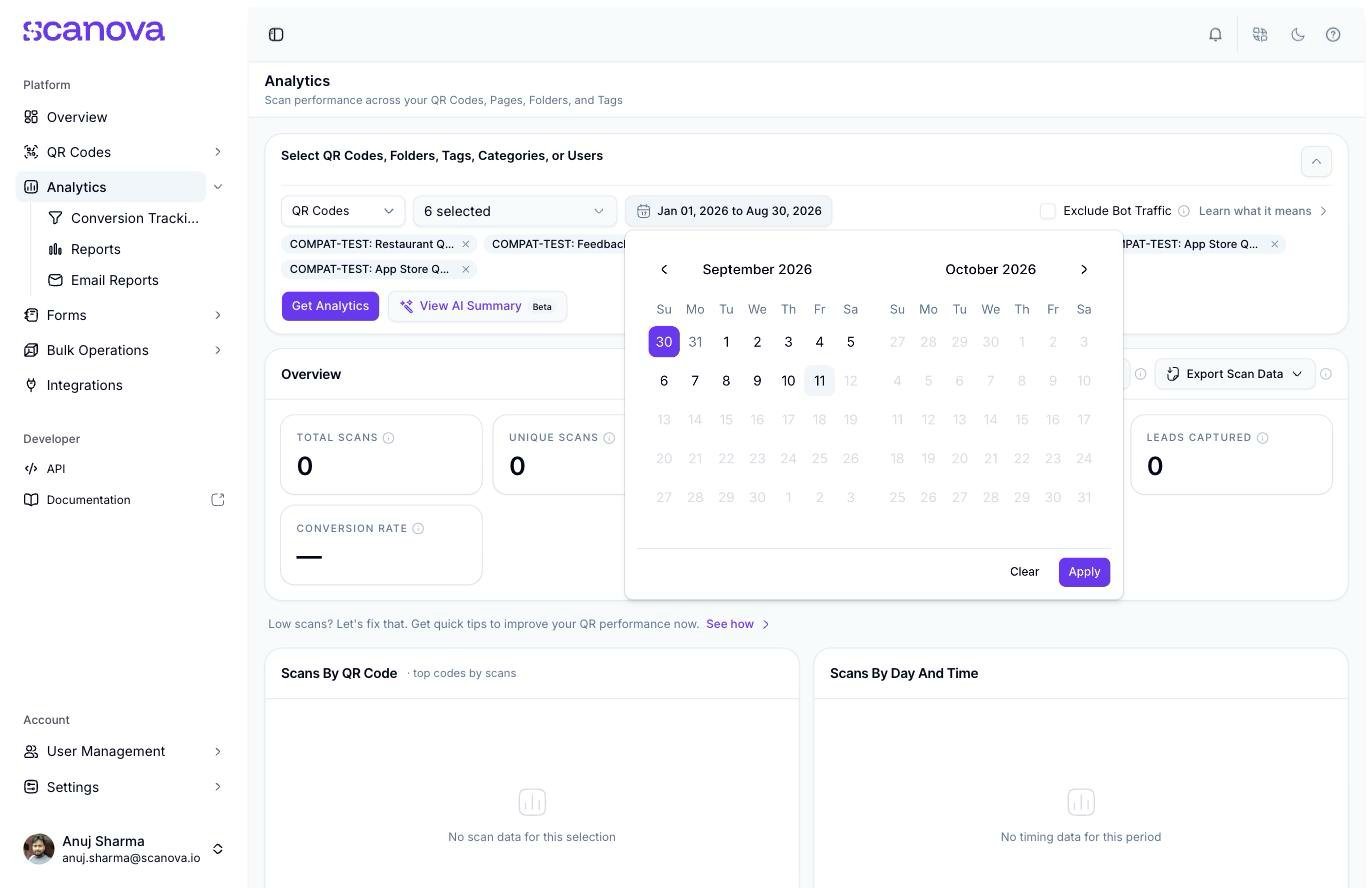
Analytics 仪表盘上的日期范围选择器
在您至少选择一个实体并点击 Get Analytics 之前,仪表盘不会加载任何数据——它会先停留在 “Get started by selecting…” 的空状态。
Overview 统计卡片
Overview 行为所选实体和日期范围显示五项核心指标:Total Scans、Unique Scans、Engagement Rate、Leads Captured 和 Conversion Rate。一旦有可供比较的数据,每张卡片都会显示一个趋势指标(相对上一周期的百分比变化),并且每张卡片都有一个说明其计算方式的信息提示。 Overview 标题旁边有两个导出菜单:- Export Analytics Report — 将当前视图一次性导出为可视化的 PDF、XLS 或 XLSX 文件。
- Export Scan Data — 一次性导出底层扫描记录,格式为 CSV、XLS 或 XLSX。
图表面板
Overview 卡片下方,仪表盘将扫描活动细分为多个专项面板:- Scans By QR Code — 该周期内扫描量最高的二维码。
- Scans By Day And Time — 一个按星期几 × 一天中时段划分的扫描热力图。
- Scans By Date — 一个带有 Date/Week/Month 粒度切换和相对上一周期百分比变化徽章的趋势图。
- Scans By Country — 按国家/地区显示扫描量的世界地图。Scanova 说明该地图仅供参考。
- Recommended next moves — 根据该周期数据自动生成的简短建议(例如标出扫描量下滑并建议您刷新创意素材),每条都标有优先级。
- Audience & geography 与 Who is scanning — 受众细分,其中 Who is scanning 可在 Device、Browser、OS 和 Handset 视图之间切换。
- Which QR codes are winning — 该周期内二维码的排名对比。
- What users did — 页面内事件行为,以圆环形式展示各事件在总扫描量中的占比。
- Engagement by QR Code — 各二维码的互动明细。
- Where conversions are lost — 针对已配置转化跟踪的实体展示的流失情况视图。
- Lead Form Data — 二维码上附加的任何潜客采集表单的数据,支持表格和网格视图切换。
GPS 位置扫描
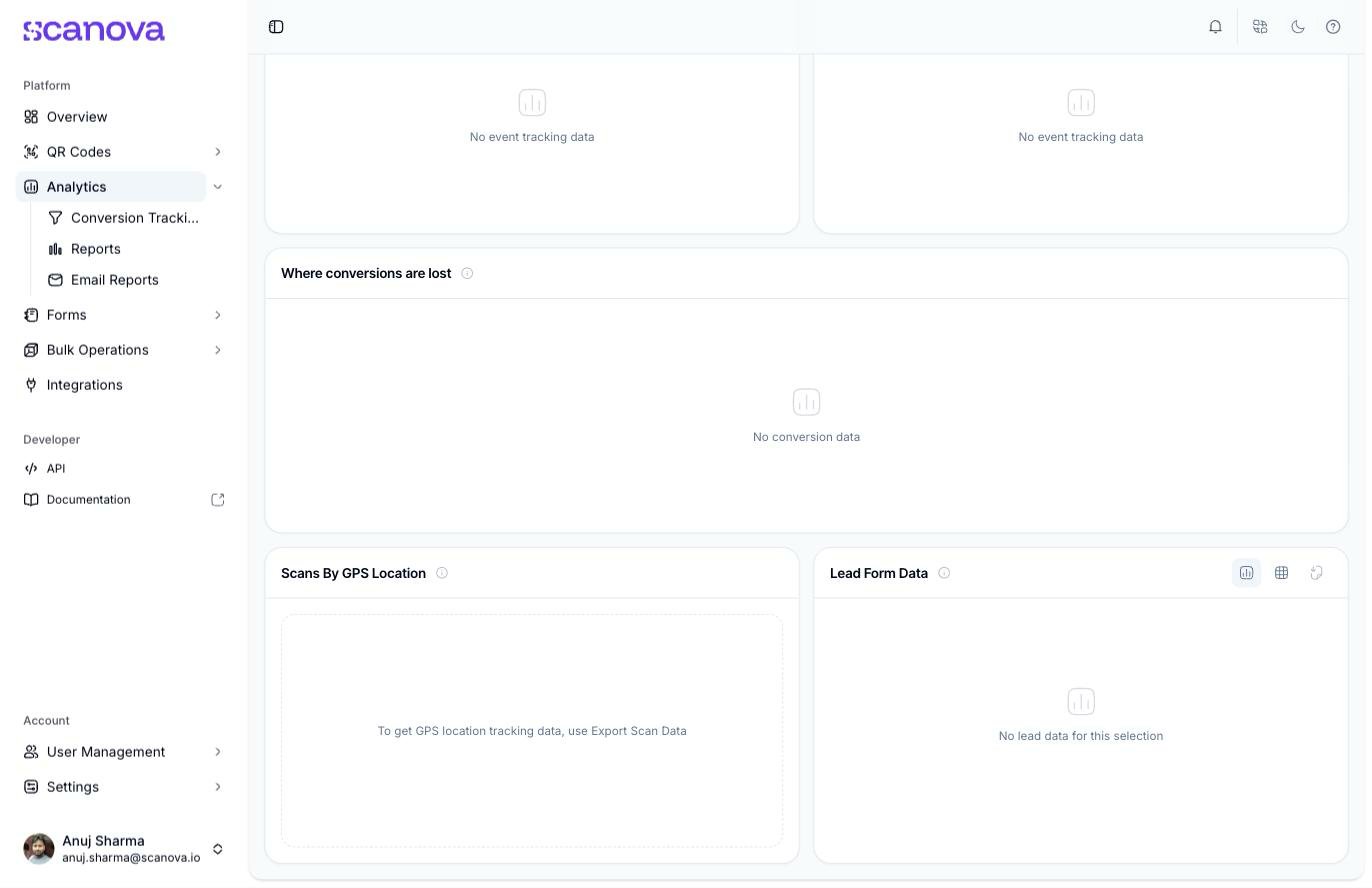
没有 GPS 数据可用时的 Scans By GPS Location 面板
转化跟踪
侧边栏 Analytics 分类下的 Conversion Tracking 条目(/analytics/conversion)是一个独立区域,用于在您的扫描数据之上定义转化漏斗和事件。本页不涉及此内容——完整的设置和使用文档请参见 Conversion Tracking。
接下来可以做什么
- Reports — 生成一份可下载的、时间点快照式的分析或扫描数据报告。
- Email reports — 设置一份通过邮件或 Slack 定期投递的报告。
相关内容
- Reports — 对同一份仪表盘数据的可下载、时间点快照式导出。
- Email reports — 该仪表盘数据的定期投递版本。
- 潜客与潜客列表 — 关于此仪表盘所展示的 Lead Form Data 的背景信息。