

什么是区块
区块是构成落地页的各个独立部分——一个标题、一段文字、一个图库、一个表单。您从左侧边栏添加它们,通过拖动重新排序,并在右侧检查器中编辑每个区块的内容和外观。 每个区块都有一个用于其数据(文本、图片、链接)的 Content 标签页。大多数区块还有一个用于区块级样式覆盖的 Design 标签页,以及一个用于点击/转化跟踪的 Event Tracking 标签页。大多数基于卡片的区块共享相同的四个 Design 标签页控件——Appearance(Card / Full width)、Card Background、Card Surface 和 Shadow——外加一个 Transparent background 开关。为避免在下方每个区块中重复说明,各控件的具体作用请参见 Design Options。如果某个区块完全没有 Design 标签页(例如 Footer 或 Menu),说明它没有可配置的样式覆盖项。
添加区块
- 在左侧边栏 Blocks 列表顶部点击 + Add。
- 打开 Add a block 选择器,展示当前页面类型下所有可用的区块——可按分类标签筛选,也可按名称搜索。
- 点击某个区块的卡片,将其添加到页面底部。
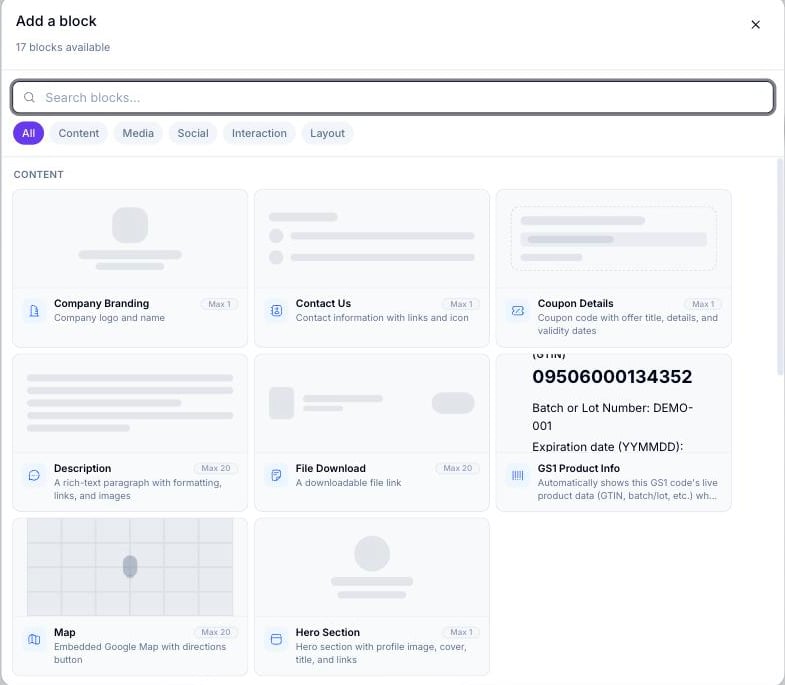
空白页面上的 Add a block 选择器,显示 Content 分类及其分类标签(All、Content、Media、Social、Interaction、Layout)
Content(内容)区块
构成页面核心信息的文本、品牌和资料类区块。Hero Section 在旧版文档中曾被称为 “Page Header”。区块类型的 slug(
page_header)没有变化,但界面上显示的标签现在是 Hero Section。Media(媒体)区块
图片、视频、音频和可下载文件。Social(社交)区块
供访客关注或分享您页面的方式。Interaction(互动)区块
让访客采取行动的区块——填写表单、兑换优惠券或留下评价。Layout(布局)区块
控制页面流程、间距和高级行为的结构性元素。重新排序区块
拖动左侧边栏中任意区块卡片上的抓取手柄,即可将其移动到新位置。画布会实时更新。删除区块
在画布或左侧边栏中选中一个区块,然后点击区块卡片标题栏中的垃圾桶图标。大多数区块都可以自由删除——包括 Page Title 和 Coupon Details,尽管旧版文档曾声称并非如此。少数用于锚定特定页面类型的区块仍然无法删除:Audio Player(Audio 页面)、Logo Section(Feedback 页面)、Menu(Restaurant 页面)和 Agent Profile(Real Estate 页面)。复制并粘贴区块
选中一个区块,按 Cmd/Ctrl+C 复制。按 Cmd/Ctrl+V 将副本粘贴到当前选中项下方。粘贴的区块会保留与原区块相同的内容和设计设置。相关内容
- Design options —— 本页多处提到的区块级 Design 标签页控件。
- Animated effects —— 卡片和按钮区块上可用的 Card Effect 与 Button Effect 选项。
- Page types —— 哪种页面类型会解锁哪些分类专属区块。
- Building a form —— 在专用的表单构建器中配置 Custom Form 区块的问题。