多因素身份验证(MFA)在您的密码之外,为登录增加了第二重验证步骤。Scanova 支持三种方法——邮箱一次性验证码身份验证器应用(TOTP)和通行密钥——三者都集中在同一个 Manage MFA 面板中。您可以启用多个方法、选择一个默认方法,并生成备份代码以应对无法访问常用方法的情况。
MFA 仅适用于使用密码登录的账户。如果您的组织通过 SSO 登录,身份验证将由您的身份提供商处理,MFA 选项也不会出现在您的账户设置中。

打开 Manage MFA

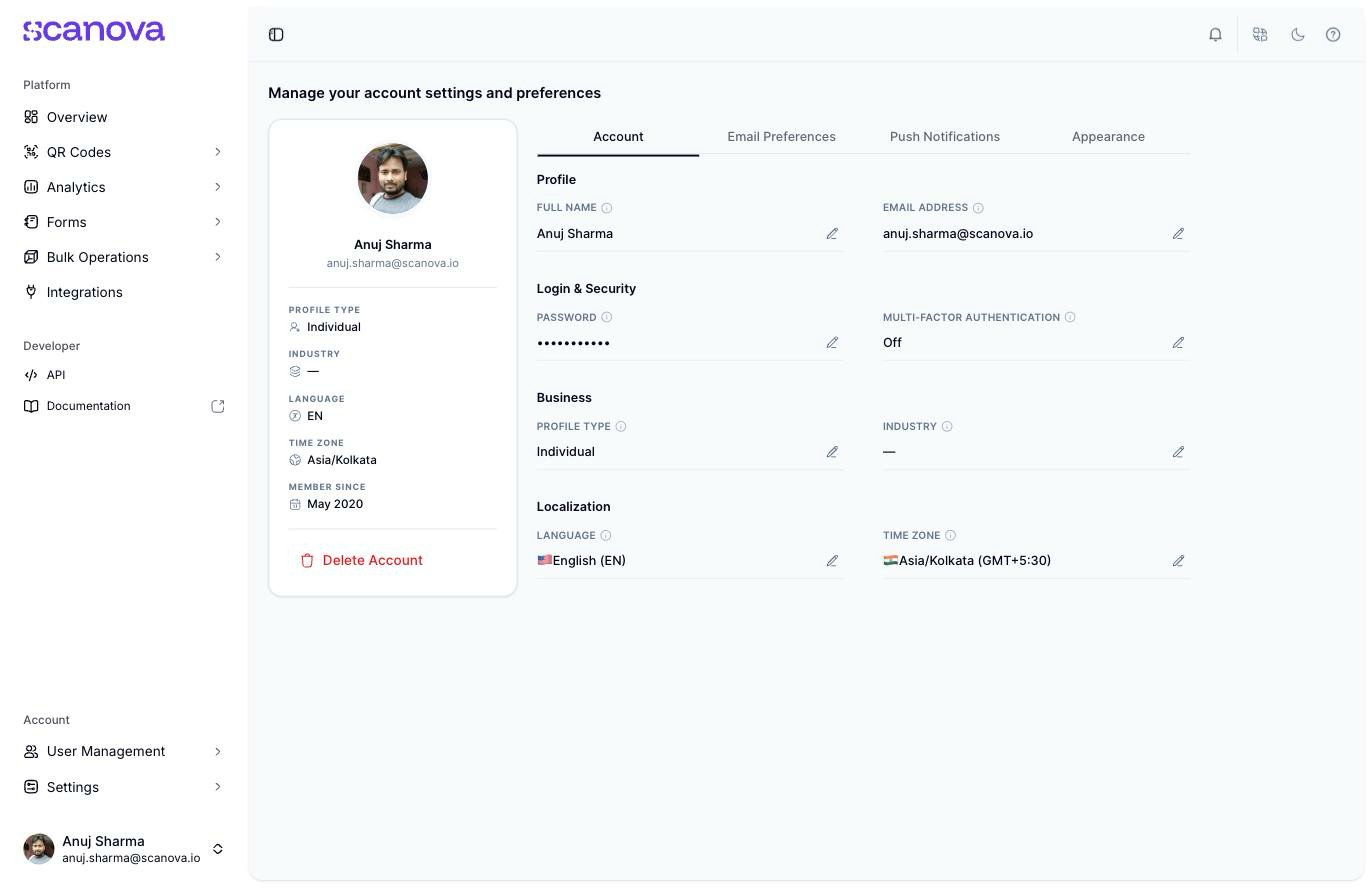
进入 Account(您的头像菜单,或 /account),在 Account 选项卡中找到 Login & Security 部分。Multi-Factor Authentication 字段会显示您当前的状态(OffOn · {method}),旁边有一个可打开该面板的编辑图标。
Scanova 账户页面显示 Login and Security 部分,包含 Password 和 Multi-Factor Authentication 字段,后者显示 Off 状态并附有一个编辑用的铅笔图标

Account 设置中的 Login & Security 部分,包含 Password 和 Multi-Factor Authentication 字段

选择一种方法

第一次打开该面板时,系统会询问您希望以何种方式接收验证码:
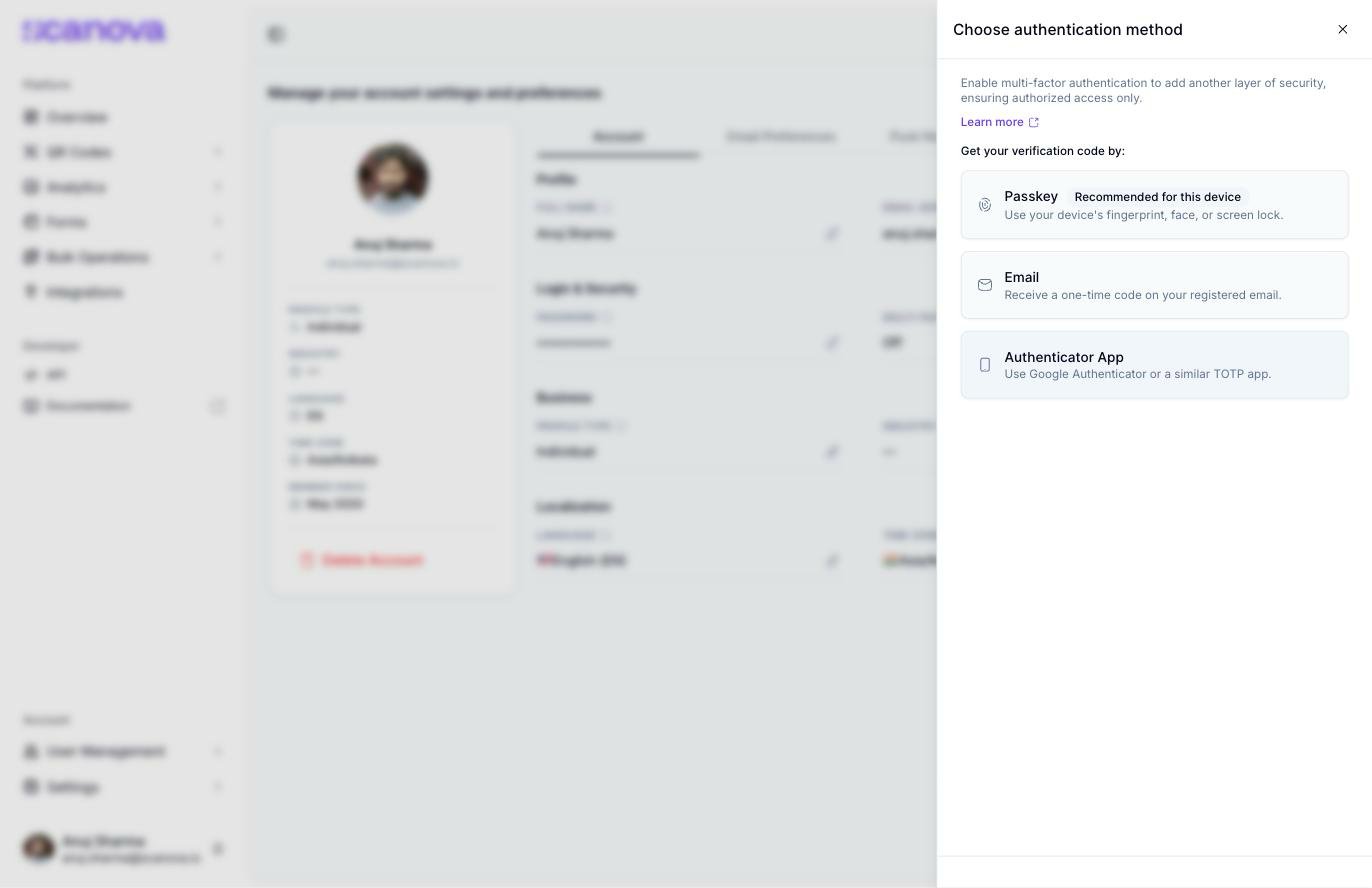
Choose authentication method 面板,提供三个选项:Email(在您注册的邮箱上接收一次性验证码)、Authenticator App(使用 Google Authenticator 或类似的 TOTP 应用)和 Passkey(使用设备的指纹、面容或屏幕锁)

Choose authentication method 步骤,列出 Email、Authenticator App 和 Passkey

  • Email —— 登录时会向您注册的邮箱地址发送一次性验证码。
  • Authenticator App —— 验证码由 Google Authenticator 之类的应用生成(任何兼容 TOTP 的应用都可以使用)。
  • Passkey —— 使用设备的指纹、面容解锁或屏幕锁。有关此方法的详细介绍,请参阅通行密钥
如果您的浏览器报告您的设备支持内置(平台级)身份验证器,Passkey 会排在首位并标记为 Recommended for this device
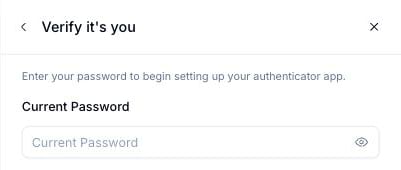
无论您选择哪种方法,系统都会先要求您重新输入密码以确认身份:
Verify it's you 步骤,在设置身份验证器应用之前要求输入您当前的密码

设置新 MFA 方法之前的密码重新验证步骤

如果您的账户没有密码(例如,您一直只使用 Google 登录),此步骤会改为显示一个 Continue with Google 按钮,让您以这种方式确认身份。

设置身份验证器应用

1

验证您的密码

输入您当前的密码,然后选择 Next
2

将账户添加到您的身份验证器应用

使用 Google Authenticator 之类的应用扫描二维码,或者如果无法扫描,选择手动输入密钥。
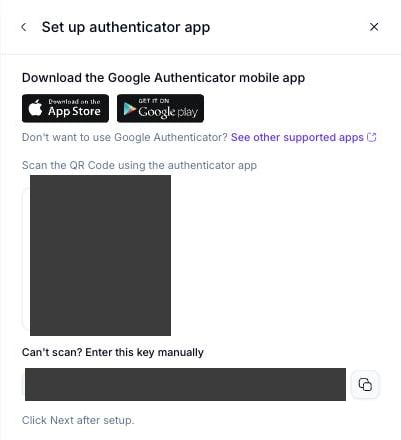
Set up authenticator app 步骤,显示一个可扫描的二维码、Google Authenticator 的应用商店徽标,以及带有复制按钮的手动输入密钥

身份验证器应用设置步骤,带有可扫描的二维码和手动输入密钥

账户出现在您的应用中后,选择 Next
3

输入当前验证码

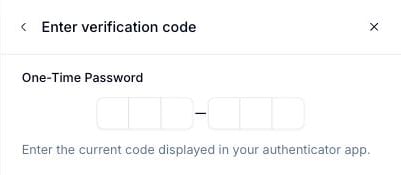
您的身份验证器应用现在会显示一个会定期刷新的 6 位数验证码。输入该验证码并选择 Verify
Enter verification code 步骤,带有一个六位数一次性密码输入框和一个 Verify 按钮

身份验证器应用设置完成后的验证码输入步骤

成功后,系统会向您展示备份代码——该应用现已成为您账户上的一个有效 MFA 方法。

邮箱一次性验证码

选择 Email 会跳过应用设置步骤:完成密码检查后,Scanova 会向您注册的邮箱地址发送一个 6 位数验证码,并显示相同的验证码输入界面,附带一个倒计时,倒计时结束后才能请求重新发送。
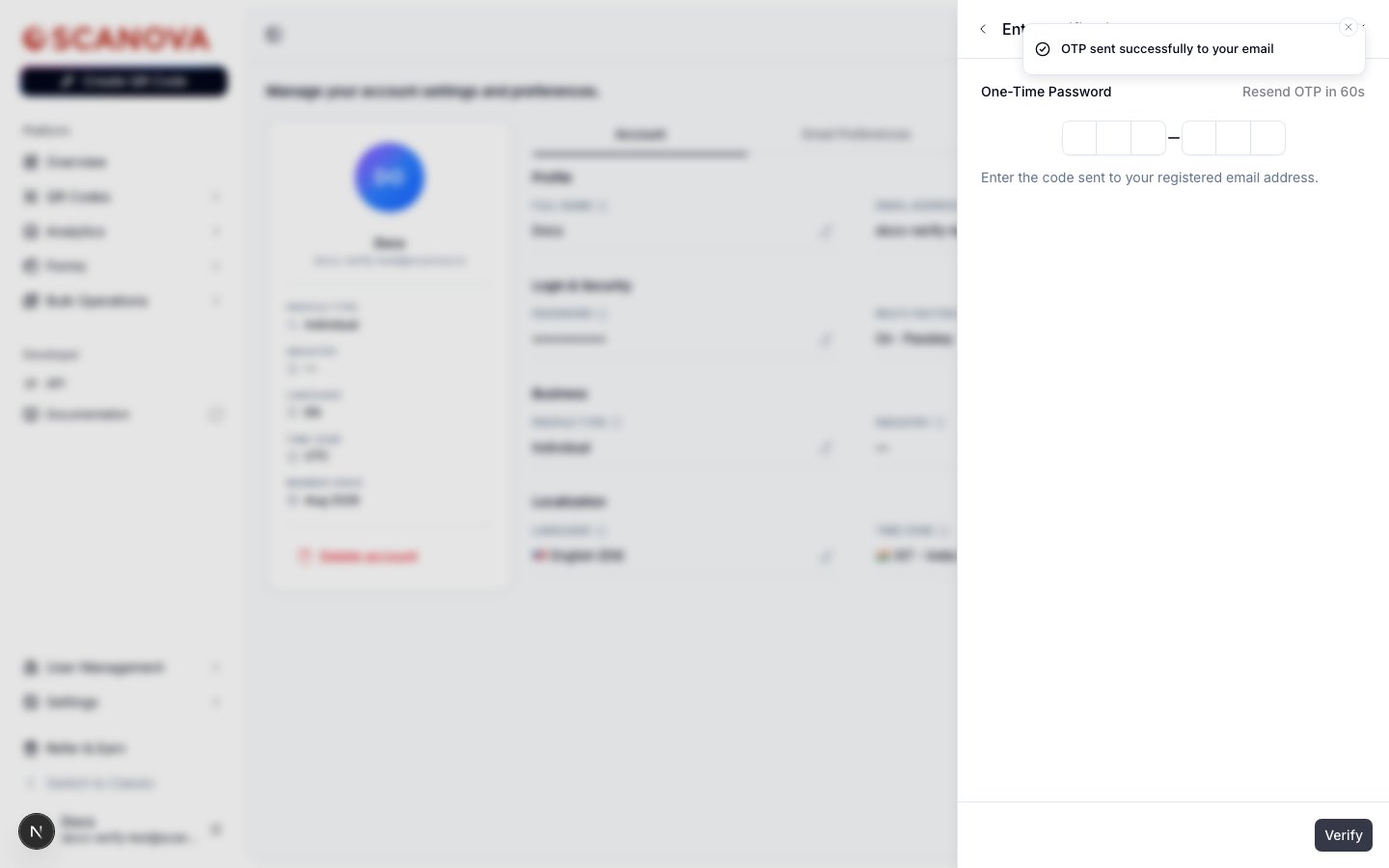
邮箱 MFA 的 Enter verification code 步骤,显示一个 OTP sent successfully 的提示、一个六位数验证码输入框,以及一个 Resend OTP in 60s 的倒计时

邮箱一次性验证码输入步骤,显示重新发送的倒计时

通行密钥

通行密钥使用设备内置的生物识别或屏幕锁,而不是验证码。其设置和登录方式都与上述基于验证码的方法略有不同——完整介绍请参阅通行密钥

添加另一种方法

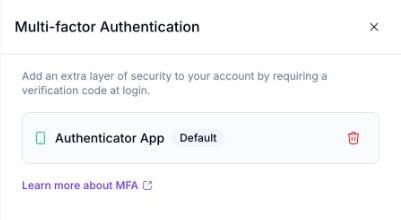
一旦您启用了至少一种方法,该面板的主视图会列出该方法,并附有一个 Default 徽章和一个删除(垃圾桶)图标,底部按钮也会变为 Add another method
Multi-factor Authentication 面板显示已启用 Passkey,附有 Default 徽章、用于移除它的垃圾桶图标,以及一个 Add another method 按钮

已启用一种方法时的 MFA 状态视图

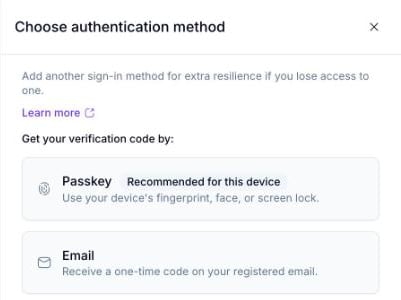
选择 Add another method 会重新打开方法选择器——此时只会显示您尚未启用的方法,文案也会相应调整以反映您已经设置过 MFA:
Choose authentication method 步骤,显示 Email 和 Authenticator App 选项,引导文案为 'Add another sign-in method for extra resilience if you lose access to one'

已启用一种方法后,再添加第二种方法

如果您启用了多种方法,每一行都会有一个 Make default 按钮(除非该方法已经是默认方法)。您的默认方法是 Scanova 在登录时首先提示您使用的方法——您仍然可以回退到任何其他已启用的方法或备份代码。 要移除某种方法,选择其垃圾桶图标,确认您的密码(或通过 Google 重新认证),即可立即移除。

保存备份代码

在您启用第一个 MFA 方法后,Scanova 会生成一组一次性的恢复代码。请将它们保存在安全的地方——如果您失去对常用 MFA 方法的访问权限,每个代码都可以使用一次来登录,并且在此步骤之后不会再次显示。
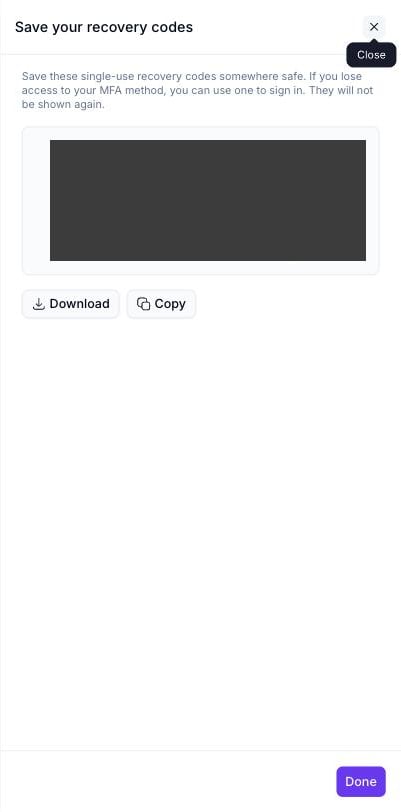
Save your recovery codes 步骤,显示一个包含十个一次性备份代码的网格,附有 Download 和 Copy 按钮,以及一个 Done 按钮

恢复代码步骤,带有 Download 和 Copy 操作

使用 MFA 登录

启用 MFA 后,使用密码登录会将您带到默认方法的安全检查界面,而不是直接进入您的账户。例如,当默认方法为通行密钥时:
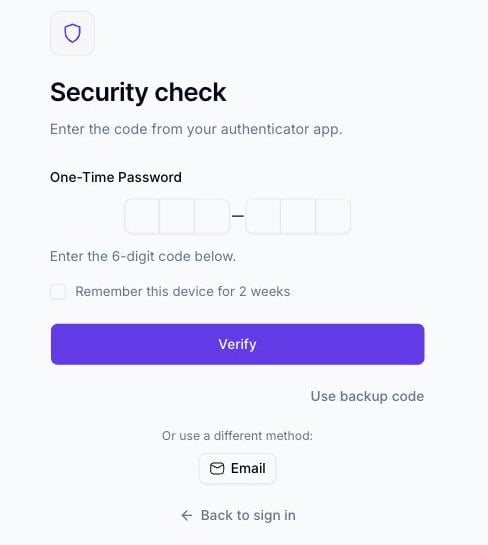
Security check 界面显示 'Use your passkey to finish signing in',附有 Remember this device for 2 weeks 复选框、Sign in with your passkey 按钮,以及 Use backup code 链接

登录时的 MFA 安全检查

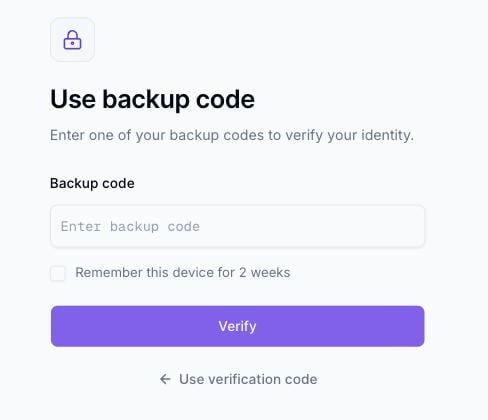
勾选 Remember this device for 2 weeks 可以在接下来两周内跳过该浏览器上的 MFA 验证。如果您无法使用默认方法,选择 Use backup code 以输入您此前保存的某个恢复代码:
Use backup code 界面,带有一个备份代码输入框、一个 Remember this device for 2 weeks 复选框,以及一个 Verify 按钮

使用备份代码而非默认 MFA 方法登录

相关内容

  • 通行密钥 —— 深入了解通行密钥方法。
  • Google 登录 —— Google 登录如何既用于登录,也用于在无密码账户上重新确认您的身份。
  • 密码重置 —— 如果您忘记了密码,可通过此方式恢复访问权限(与 MFA 恢复代码是两回事)。