

工作原理
当一个二维码拥有不止一个页面时,访客需要一种在页面之间切换的方式。每个页面都有一个名称,并且可以设置一个图标;这些会显示在导航控件中。只要二维码有了第二个页面,导航就会自动出现——没有其他需要单独开启的设置。导航样式是整个二维码统一的单一设置,而不是按页面单独选择——该二维码上的每个页面都使用相同的样式。
导航样式
Page Settings 对话框恰好提供三种样式:Bottom、Top 和 None。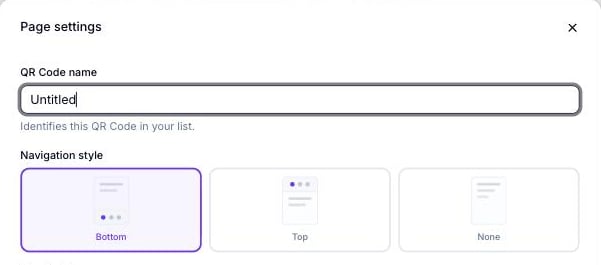
Page settings —— Navigation style:Bottom、Top 或 None
Bottom
固定在屏幕底部的一排标签——这是移动端访客最熟悉的默认模式,类似于大多数移动应用中的标签栏。Top
位于页面内容顶部的水平标签栏。当页面带有醒目的头部区块,并且您希望导航看起来像是一个板块切换器时,这种方式效果很好。None
不显示任何导航控件。访客只能通过您在内容本身中构建的链接或按钮在页面之间移动。配置导航
1
打开 Page Settings
点击左侧边栏 Pages 列表旁边的齿轮图标,或点击顶部栏中的 Settings。
2
选择一种导航样式
在 Navigation style 下,选择 Bottom、Top 或 None。
3
设置每个页面的图标和标签
在 Pages 列表中点击某个页面为其设置图标;该图标会显示在 Bottom 和 Top 两种导航样式中。
4
如有需要,重新排序页面
在列表中拖动页面——这里的顺序与访客在导航中看到的顺序一致。
相关内容
- Page types —— 可添加到多页面站点的页面类型。
- Page Builder overview —— 编辑器中 Page Settings 和 Pages 列表所在的位置。
- Page security —— 为仍会出现在导航中的单个页面设置密码保护。