

这是一个 Design 类别的集成,在目录中标注为”Google Docs Add-on”,因为同一个插件在 Docs、Slides 和 Sheets 中都可以使用。它没有”Active connection”状态,也不计入您的集成连接配额——在 Scanova 中点击它只会打开 Workspace Marketplace 的页面。
前提条件
- 一个 Scanova 账户(任意套餐均可)。
- 一个拥有安装 Workspace 插件权限的 Google 账户(在受管理的工作区中,管理员可能需要先批准该插件)。
安装该插件
1
从 Scanova 打开该集成
在 Scanova 控制台中,前往左侧边栏的 Integrations,点击 Browse all integrations,然后筛选到 Design 类别。点击 Google Docs Add-on 卡片上的 Setup 以打开其设置面板。
2
打开 Workspace Marketplace 页面
点击 Open in marketplace。这会在新标签页中打开该插件的 Google Workspace Marketplace 页面。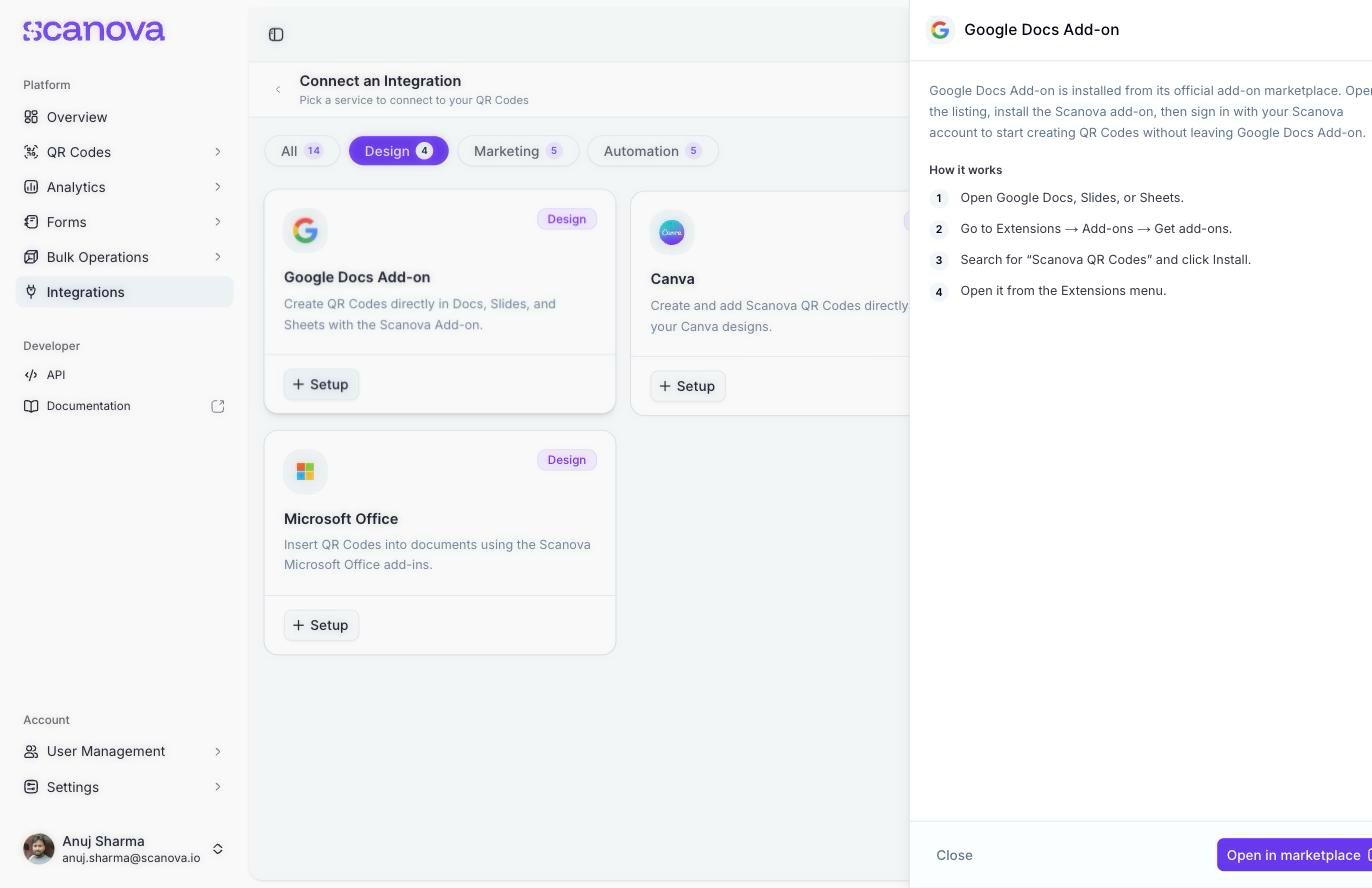
Scanova 中的 Google Docs Add-on 设置面板,包含手动安装步骤和 Google Workspace Marketplace 的链接
3
直接从 Docs、Slides 或 Sheets 安装
您也可以从这三款应用中的任意一款内部进行安装:
- 打开 Google Docs、Slides 或 Sheets。
- 前往 Extensions → Add-ons → Get add-ons。
- 搜索 Scanova QR Codes 并点击 Install。
- 从 Extensions 菜单中打开它。
4
生成二维码
在侧边栏打开该插件后,使用您的 Scanova 账户登录,然后直接在您正在处理的文档、幻灯片或电子表格中创建或插入一个二维码。
适用场景
当工作本就发生在文档、演示文稿或电子表格中时——一份提案、一套幻灯片、一张库存清单——并且您希望在其中嵌入一个实时更新的 Scanova 二维码,而不是粘贴一张在别处生成的静态图片,就可以使用此功能。相关内容
- Canva — 相同的设计时便利功能,以 Canva 应用的形式提供。
- Adobe — 相同的设计时便利功能,以适用于 Photoshop、InDesign 和 Premiere Pro 的插件套件形式提供。
- Microsoft Office — 相同的设计时便利功能,以 Word、Excel 和 PowerPoint 的插件形式提供。