

/onboarding 上的一个 4 步向导——其全部目的是让您在被放手自行探索之前,先创建出一个二维码。
谁会看到这个向导,以及原因
该向导仅适用于真正全新的账户所有者——接受共享用户邀请的同事首次登录时也会触发相同的底层first_login 标记,但会被特意排除在外,因为该向导假定用户拥有创建二维码等权限,而 Viewer 或其他受限角色可能并不具备这些权限。新受邀的同事会直接进入控制台。
如果个人资料尚未完善,该前置条件优先——向导只会在您的个人资料完善之后才会出现。
第 1 步 —— Choose
向导会以一句个性化的欢迎语开场(“Welcome, {name}! Let’s create your first QR Code.”),并提供三个起点,与应用中其他地方提供的相同三个选项一致(参见 Quick Code 与完整 Page 的区别):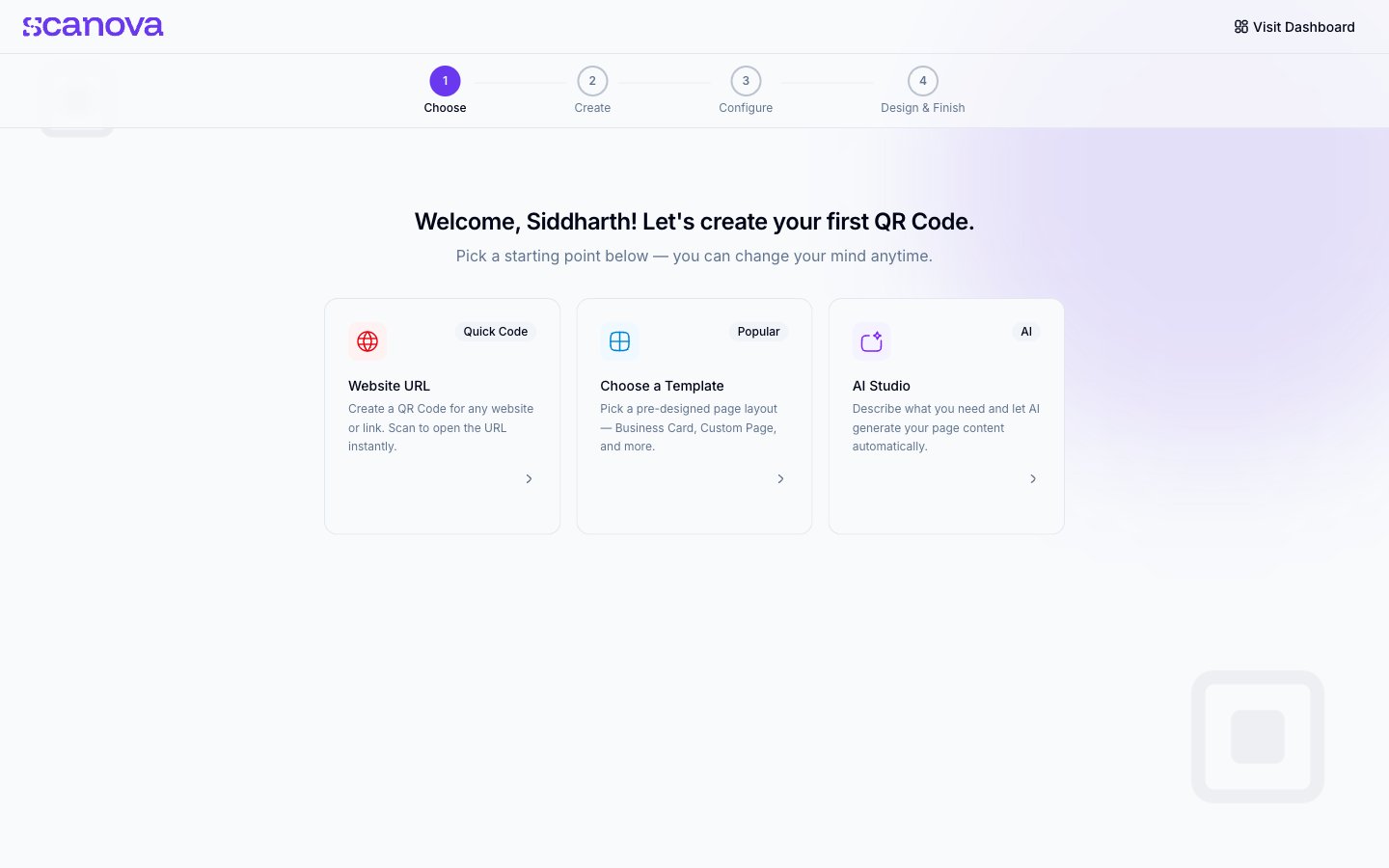
引导向导第 1 步——选择一个起点
- Quick Code —— 一种直接执行操作的二维码,例如 Website URL。
- Choose a Template(标记为 Popular)—— 一个预先设计好的页面布局(Business Card、Custom Page 等)。
- Build with AI(标记为 AI-Powered)—— 描述您的需求,让 AI 生成页面内容。
第 2 步 —— Create
选择一个起点会打开该类型专属的创建表单。对于 Website URL(本文核实的路径),这是一个单一字段,用于填写目标网址,右侧会随着您的输入实时渲染二维码预览: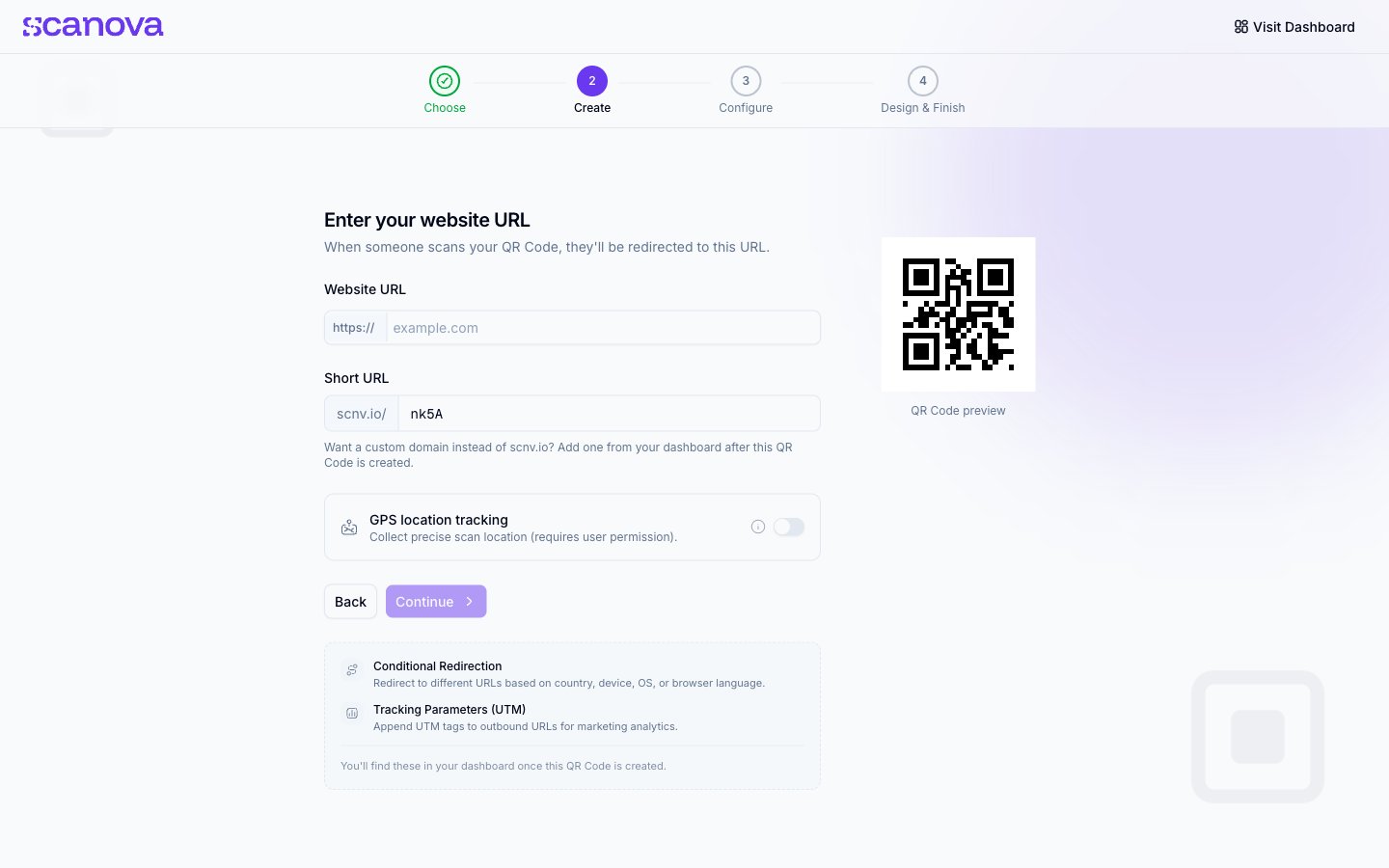
第 2 步 —— 输入网站网址,附带实时二维码预览
第 3 步 —— Configure
接下来,为二维码命名并选择其短链接: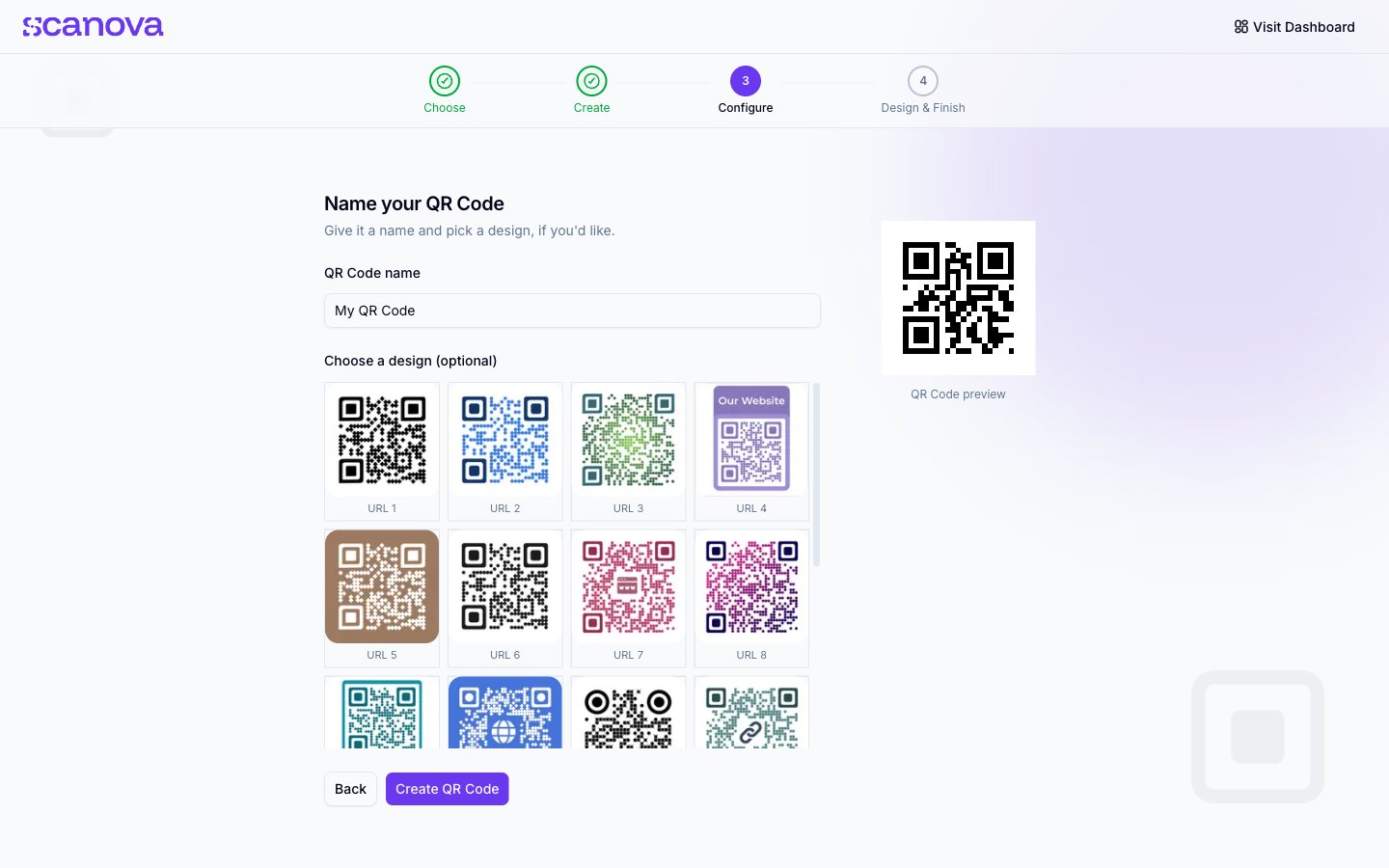
第 3 步 —— 为二维码命名并配置其短链接
- QR Code name —— 如果留空,默认值为 “My QR Code”。
- Short URL —— 默认使用
scnv.io并附带自动生成的 slug;选择 Customize 可自行指定。 - GPS location tracking —— 一个可选开关,用于收集精确的扫描位置(需要访客在扫描时授予权限)。
第 4 步 —— Design & Finish
最后一步会以彩带庆祝动画确认成功,并展示您完成的、可扫描的二维码:![引导向导第 4 步,Design and Finish,显示一个彩带动画、标题 'Congratulations, [name]! Your QR Code is ready.'、一个可选的设计选择器、一张真实的二维码图片、Test your QR 和 Download QR 按钮,以及一个 Continue to plans 按钮](https://mintcdn.com/scanova-api/hYYQMwoqRD11_sLL/images/v2/onboarding/first-run-wizard/step4-design-finish.png?fit=max&auto=format&n=hYYQMwoqRD11_sLL&q=85&s=8f99dc45fc2d5daf30b08159e859ba4f)
第 4 步 —— 完成的二维码,可供测试、下载或自定义
- Choose a design(可选) —— 在下载前应用一种视觉样式。
- Test your QR —— 在新标签页中打开目标内容,与扫描的效果相同。
- Download QR —— 下载二维码图片。
- Continue to plans —— 最后的操作,会将您带入主应用(屏幕上的一条提示会提醒您,设计稍后也可以从控制台更改)。
相关内容
- Quick Code 与完整 Page 的区别 —— 相同的三个起点,随时可以从
/qr/create进入,不仅限于引导流程期间。 - 从 Classic 切换到新版界面 —— 一个独立的、一次性的账户层面决定,与本向导无关。